本文已更新。原文發表於2017年4月27日。
對我們許多人來說,簡訊仍然是一種重要的溝通方式。但是,雖然雲端服務可以在我們丟失舊手機或更換新手機時備份我們的電子郵件和社交媒體帖子,但我們的短信(SMS)和彩信(MMS)歷史記錄有時卻會丟失。
別讓這些簡訊遺失,花幾分鐘時間備份一下。無論你使用什麼作業系統,備份都很簡單。
如何在安卓裝置上儲存簡訊
無論好壞,Android 允許應用程式更深入地連接手機作業系統,這使得它們更容易存取和備份簡訊。這也意味著你可以根據需要更換預設簡訊用戶端——這在 iPhone 上是不可能的。
首先,您應該檢查預設簡訊用戶端是否提供備份或匯出選項。在 Google Messages(Pixel 手機的預設簡訊應用程式)中,備份會與作業系統的其他部分一起自動進行。若要管理備份,請前往「設定」 > “系統” > “備份” 。
SMS Backup+ 是一款第三方應用,幾乎是簡訊歸檔的最佳選擇。安裝應用程式並將其關聯到您的 Google 帳戶後,您發送和接收的所有簡訊和彩信都會自動歸檔到您的 Gmail 收件匣中,並帶有專屬標籤。這樣一來,您的簡訊就可以像其他電子郵件一樣被搜索,而且該應用程式還能與您現有的 Gmail 聯絡人無縫集成,讓搜索更加便捷。缺點在於,SMS Backup+ 的介面並不十分完善,但它確實能夠完成歸檔工作,並且在您需要時可以將簡訊恢復到新設備上。
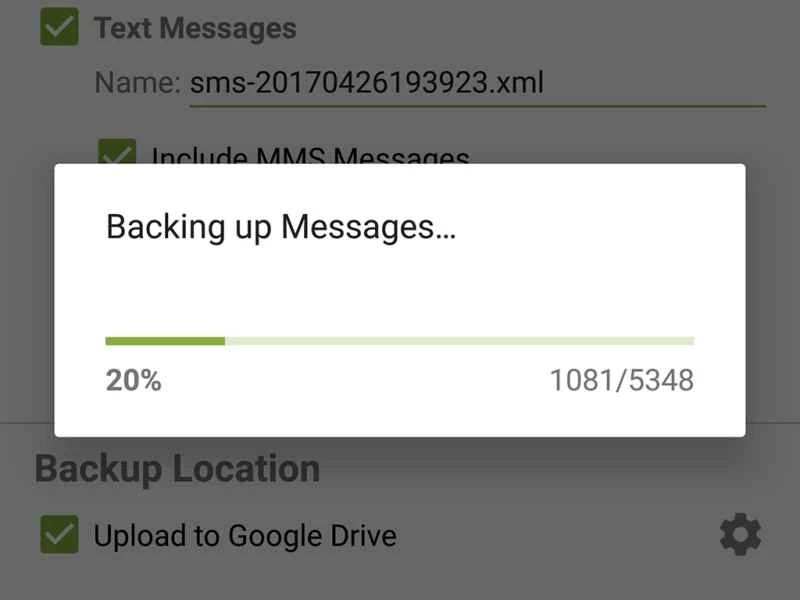
SMS Backup & Restore 也值得一看。這款應用程式不使用 Gmail,而是將簡訊備份到本機儲存、Google Drive 或 Dropbox,並以 XML 格式儲存,許多其他程式都能處理這種格式。該工具易於使用和配置,而且還能處理彩信和通話記錄。 SMS Backup+ 和 SMS Backup & Restore 非常相似,兩者都支援定時備份且免費使用。最終的選擇取決於您喜歡在 Gmail、Google Drive 還是 Dropbox 中搜尋簡訊存檔。
我們推薦的另一個選擇是 IFTTT(If This Then That),這是一個免費的線上服務,可以將各種應用程式和服務連接起來。它的「小程式」是基於觸發器和後續操作——例如,關於惡劣天氣的報告可能會觸發該服務向您的收件匣發送警告郵件。
【相關閱讀:你該使用的7款安全通訊應用程式】
IFTTT 支援 Android 短信,發送或接收簡訊即可觸發 IFTTT 功能。後續操作由您決定:您可以將簡訊及其詳細資訊新增至 Google 雲端硬碟試算表、儲存至 Dropbox 的純文字檔案、轉發到您的電子郵件收件匣,或選擇其他選項。設定此服務需要花費一些時間,但它能讓您更靈活地保存簡訊。另一方面,IFTTT 不會自動備份您的簡訊歷史記錄,它只會保存您將來發送的簡訊。
最後,各種桌面應用程式也能提供協助,但選擇時務必謹慎,因為您將授予這些程式存取手機資料的完全權限。備受好評的 TunesGo Phone Manager 已經問世一段時間了。它可以讓您備份 Android(和 iOS)手機上的短信,將其恢復到手機,甚至在需要時還能透過電腦發送簡訊。
如何在 iOS 上保存短信
在備份簡訊方面,與 Android 不同,iOS 限制用戶只能使用 Apple 的解決方案:將簡訊儲存到 iCloud 或電腦硬碟。
若要查看內建備份,請前往“設定”,然後依序點擊您的姓名、 “iCloud”和“iCloud 雲端備份” 。如果該選項已啟用,您的裝置會將備份透過 Wi-Fi 傳送到您的 iCloud 帳戶。否則,備份將在您連接電腦時儲存在您的電腦上。您可以隨時恢復備份,包括簡訊。
同時,許多第三方桌面應用程式提供將簡訊匯出到 Windows 或 macOS 電腦的功能。但在下載任何軟體之前,請務必查看用戶評價以及開發者的歷史和背景,以確保不會將資料外洩給惡意第三方。此外,除非這些服務提供免費試用或演示,否則最好不要付費購買。
考慮到這些注意事項,您仍然可以找到一些不錯的簡訊備份方法,例如 iMazing(適用於 macOS 和 Windows)、CopyTrans(適用於 Windows)和 iExplorer(適用於 macOS 和 Windows)。所有這些程式的工作原理都類似:透過 USB 將 iPhone 連接到電腦,選擇要匯出的數據,軟體會自動完成剩餘的操作。
在這些應用程式中,除了檢視訊息外,您還可以根據後續操作需求,將訊息以 PDF、文字、CSV 和 XML 格式儲存到電腦。整個過程簡單易用。您也可以查看包含圖片和附件的文本,但只有 iMazing 支援像 iTunes 或 iCloud 備份一樣將文字還原到新手機上。該應用程式的試用版包含所有功能,但限制了可傳輸的檔案數量;如果您想體驗所有功能,價格從 39.99 美元起。