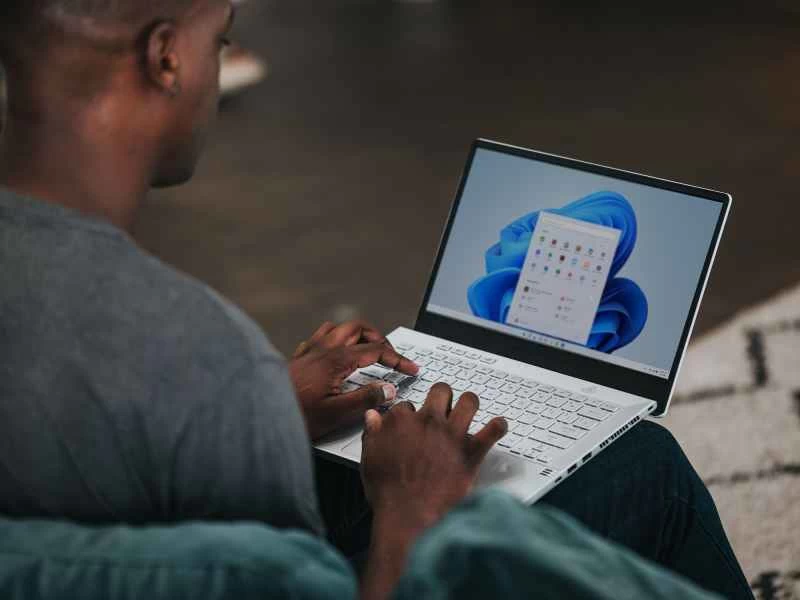
Windows 11 即將發布,並將於今年假期提供免費升級。微軟宣布,最新版本的作業系統將帶來更佳的遊戲效能、對安卓應用程式的支援以及全新的視覺效果,這些只是其中的一部分變化。
但如果您不想等待正式發布,可以透過 Windows Insider Program 提前體驗,該計劃專為願意提前試用軟體更新但需忍受一些 bug 的早期用戶而設計。
雖然大多數測試者都表示該作業系統預覽版基本上穩定,但使用任何測試版軟體都存在風險。在程式正式發布前進行測試會增加電腦崩潰的風險,而且你最喜歡的應用程式也可能無法完全正常運行,因此在決定嘗試 Windows 11 之前,請務必了解這些風險。
別擔心—如果發生這種情況,您可以隨時回滾到 Windows 10,但可能會遺失一些資料和程式。為避免任何意外,請務必在嘗試 Windows 11 之前備份所有檔案並將其安全性儲存到其他位置。
Windows 11 新功能
如果你至今還沒關注 Windows 11 的宣傳,也不確定這次升級能為你帶來什麼,那麼就有很多值得期待的地方。首先,新版本對 Windows 的視覺效果進行了全面重新設計,使其更像行動作業系統——採用了更多圓角、更簡潔的圖標和全新的配色方案。
Windows 11 還允許您在電腦上運行 Android 應用,就像在手機上一樣,不過這些應用程式必須從較小的亞馬遜應用程式商店安裝,而不是從您可能熟悉的 Google Play 商店安裝。
對於遊戲玩家而言,Windows 11 與 Xbox 平台的整合度更高——Xbox Game Pass 將內建於系統中,用戶可以在同一網路上串流來自微軟遊戲主機上的遊戲。 Xbox Series X 和 Xbox Series S 內建的兩項技術也將登陸 Windows 11:AutoHDR(用於實現更均衡的畫面效果)和 DirectStorage(用於更快地存取儲存在磁碟上的遊戲資源)。
【相關閱讀:哪些畫面設定對電子遊戲真正重要(以及它們的作用)】
正如您可能已經猜到的,Microsoft Teams 已內建於新的作業系統中,該系統還提供了更多視窗佈局選項、改進的虛擬桌面以及可從工作列彈出的視窗小部件。但這還不是全部,在 Windows 11 正式發布之前,微軟可能會推出更多新功能。
同時,Windows 10 的一些功能將被砍掉,包括用於在不同電腦間同步應用程式活動的「時間軸」功能,以及「開始」功能表和工作列的一些自訂選項。其他一些功能,例如 Cortana 和 Skype,使用頻率也會降低,而 Internet Explorer 最終將被 Microsoft Edge 取代,後者將提供一個舊版模式,方便用戶訪問那些可能仍然需要訪問的舊網站。
測試 Windows 11 測試版
微軟已經公佈了 Windows 11 的最低系統需求(包括 1GHz 的 CPU 和 4GB 的記憶體),但目前他們放寬了部分要求。換句話說,即使您的電腦不符合這些要求,您也可以試用新系統。但如果您這樣做,則需自行承擔風險,因為您可能會遇到比普通測試版更多的漏洞和問題。
您可以透過網頁瀏覽器造訪此頁面並使用您的 Microsoft 帳戶登入來加入 Windows 預覽體驗計畫。您也可以在電腦上開啟 Windows 設置,選擇「更新與安全性」 ,然後選擇「Windows 預覽體驗計畫」 ,最後點選「開始使用」 。如果您的電腦不符合 Windows 11 的最低系統要求,精靈會發出警告,但您仍可以繼續操作。
按照螢幕上的指示下載 Windows 11 測試版並將其安裝到您的電腦上。下載並安裝完成後,只有作業系統會發生變化,這意味著您的所有檔案、資料夾和應用程式都將保留在原處。作為 Windows 預覽體驗成員,即使在 Windows 11 正式發布之後,您仍將繼續收到預覽版本,這意味著您可以提前測試微軟發布的任何更新。
【相關閱讀:如何備份與保護所有珍貴資料】
如果您只想體驗 Windows 11,您可以隨時登出 Windows 預覽體驗計畫。您可以透過網頁上的此頁面退出,也可以在電腦的「設定」面板中選擇「更新與安全性」 ,然後選擇「Windows 預覽體驗計畫」退出。退出後,您將保留已下載的作業系統測試版,但在 Windows 11 正式發布之前,您將無法再收到任何更新。
如果您想返回 Windows 10,即使您已經退出 Windows 預覽體驗計劃,也可以在升級後的前 10 天內輕鬆完成。在 Windows 11 設定畫面中,選擇「系統」 、 「復原」和「返回」。 10 天后,您需要全新安裝 Windows 10,這將清除您的檔案、資料夾和程序,所以希望您記得執行備份。開啟 Windows 11 設置,然後選擇「Windows 更新」 、 「Windows 預覽體驗計畫」和「立即取消註冊此裝置」 。