如果你對亞馬遜 Kindle 系列電子閱讀器不滿意,Kobo 裝置是絕佳的替代方案。就像 Kindle 一樣,Kobo 電子閱讀器也隱藏著許多你可能意想不到的功能。
從保存你在字典中查找過的單字到添加自訂字體,了解你的 Kobo 電子閱讀器的每個細節,可以從多方面提升你的使用體驗。
1. 按住
Kobo電子閱讀器的電子墨水螢幕雖然不如智慧型手機螢幕流暢快速,但與智慧型手機一樣,點擊並非唯一的操作方式——你還可以長按Kobo介面上的各個區域,調出更多選項。
閱讀電子書時,按住所選單字即可顯示其定義,並可在相同位置新增註釋或標記高亮顯示。
在瀏覽「首頁」和「我的書」畫面時,同樣的方法也適用。按住書籍封面即可存取「立即閱讀」 、 「查看詳情」 、 「新增至收藏」 、 「標記為未讀」 、 「標記為已讀」和「移除」選項。
2. 開啟大字列印模式
紙本書通常會提供大字版。 Kobo 電子閱讀器在其主介面中提供了一個專門的大字模式,但目前這只是一個實驗性功能。在主介面上,點選「測試版功能」 ,然後勾選「大字模式」複選框。您還會看到一個滑塊,可以將字體大小設定為原始字體的百分比。
【相關閱讀:這種奇特的字體可以幫助你記得閱讀內容】
此設定僅影響 Kobo 電子閱讀器主介面、選單和對話方塊中使用的字體。您可以在電子書內文中變更字體大小:點選任一頁面頂部,點選「Aa」按鈕,然後調整「字體大小」滑桿。
3. 增加更多字體
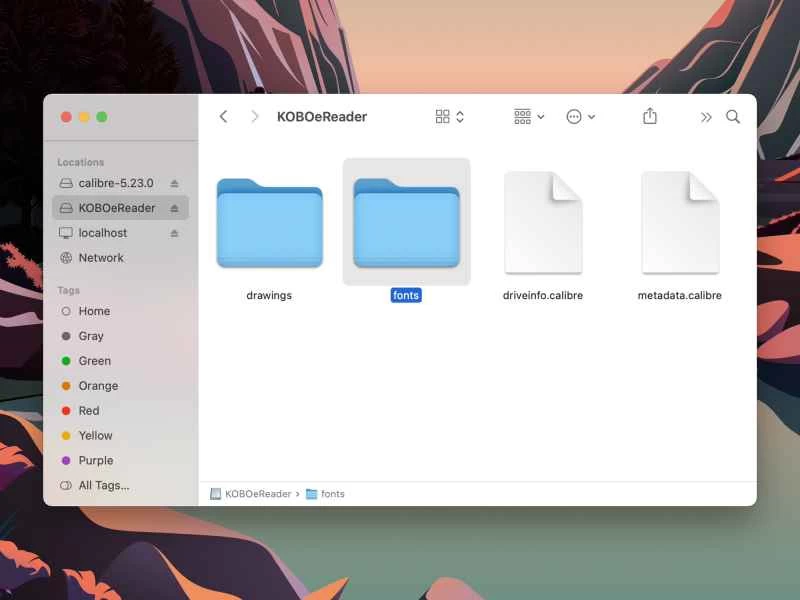
您的 Kobo 電子閱讀器預先安裝了 11 種字體,但您並非只能使用這些字體。您可以根據需要添加更多字體,包括亞馬遜 Kindle 使用的 Ember 和 Bookerly 字體。
使用裝置隨附的 USB 線將 Kobo 電子閱讀器連接到電腦,然後啟動檔案總管(Windows 系統)或 Finder(macOS 系統),瀏覽到您的 Kobo 設備,並建立一個名為「Fonts」的新資料夾。您可以將任何字體複製到此資料夾中,重啟後電子閱讀器應該就能辨識到這些字體了。
您可以從網路上的許多地方找到各種各樣的字體。不妨看看 MobileRead 論壇或這篇優秀的電子閱讀器指南,就能找到一些下載資源。
4. 更改導航樣式
預設情況下,您可以點擊螢幕左側返回上一頁,點擊右側前進一頁,點擊螢幕中間調出閱讀選單。但如果您不想使用預設設置,您的 Kobo 電子閱讀器也可以更改。
在電子閱讀器的主畫面上,點選「更多」 ,然後點選「設定」和「閱讀設定」 。向下捲動,您會看到一個可以更改螢幕控制項的選項—有四種不同的樣式可供選擇。
5. 在電腦上安裝 Calibre
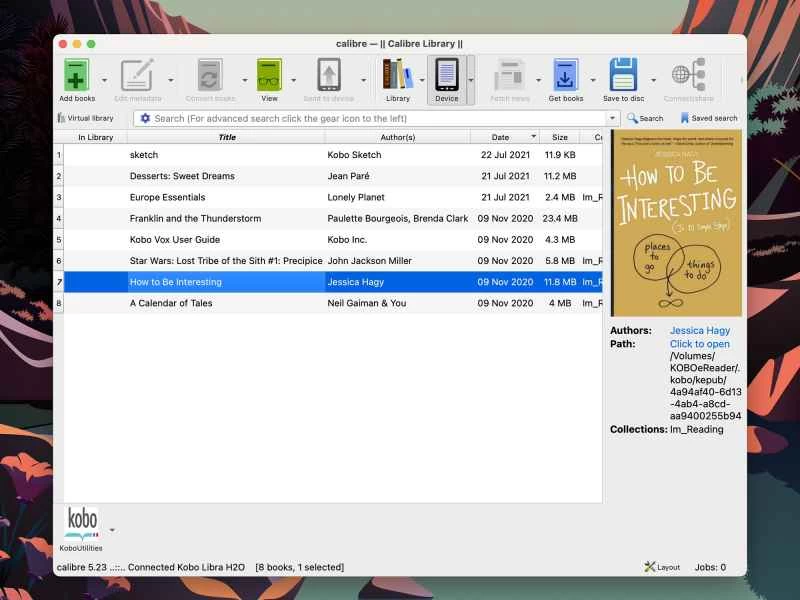
Calibre 是一款功能強大的免費電子書管理應用程序,適用於 Windows 和 macOS 系統,是您 Kobo 裝置的完美搭檔。它的一些功能包括:更改電子書的元資料(例如封面圖片和所屬系列),將其他格式的電子書轉換為 Kobo 相容格式,以及調整電子書的段落和行距等格式。
【相關閱讀:你的電子閱讀器不只可以顯示書籍】
為了充分發揮 Calibre 的功能,建議您安裝選購的 Kobo 插件。開啟“首選項”選單,然後選擇“取得外掛程式以增強 Calibre” 。您可以在右上角的搜尋框中尋找 Kobo 插件。安裝完成後,您需要重新啟動 Calibre 才能使變更生效。更多詳情,請參閱 Calibre 幫助指南。
6. 在你的Kobo上玩遊戲
您可以在 Kobo 上玩遊戲,但需要先解鎖。前往「發現」選項卡,在應用程式商店搜尋「devmodeon」。如果沒有搜尋結果,請不要擔心——您搜尋的並非遊戲,而是設備的開發者模式。
返回主畫面,然後點選「更多」和「測試版功能」 。你會看到一個列表,裡面有四款遊戲:數獨、拼圖遊戲(滑動方塊)、紙牌和單字拼圖(在字母網格中尋找隱藏的單字)。此外,還有一個素描本應用,可以讓你盡情揮灑藝術靈感。
這些遊戲並不複雜,但可以幫助你打發幾分鐘的空閒時間。正如你可能已經猜到的,你可以在 Kobo 商店搜尋「devmodeoff」來退出開發者模式並再次隱藏這些遊戲。
7. 儲存你查閱過的單字
我們之前討論過長按電子書中的單字來查找其定義,字典彈出窗口還會提供鏈接,方便您在維基百科或其他網站上查找該單字。但為了方便日後查閱,您也可以儲存已查找的單字清單。不過,截至撰寫本文時,這項功能仍處於實驗階段,需要您自行啟用。在介面主畫面上,點選「更多」 ,然後點選「測試版功能」 ,勾選「我的單字」下方的複選框。
下次查找定義時,您會在彈出對話框中看到“添加到我的詞彙”選項。若要查看已儲存的單字及其定義,請在主畫面上點選「更多」 、 「活動」和「我的詞彙」 。
