
Android 和 iOS 系統不僅可以控制智慧型手機,還可以控制汽車儀錶板:Google和蘋果都開發了行動軟體擴充程序,讓您可以將一些喜愛的應用程式整合到車載資訊娛樂系統中運行。
這些平台包括Android Auto和Apple CarPlay,大多數現代汽車都支援這兩種平台。如果您的車不支持,您可以購買並安裝第三方音響主機。
開始使用這些平台而不是使用汽車自帶的平台,您將獲得與手機上所有內容更好的整合——包括保存的地圖目的地、訪問聯絡人、訊息等等。
Android Auto
要使用 Android Auto,您需要一台相容的車用音響主機和一部運行 Android 6.0 Marshmallow 或更高版本的 Android 手機。如果您使用的是 Android 10 或更高版本,則 Android Auto 已內建;否則,您需要從 Google Play 商店下載。
Android Auto 可以透過數據線連接或藍牙無線連接,但您車上的主機可能不支援這兩種連接方式,所以最好先確認一下。您車上的資訊娛樂系統介面應該有連接手機的選項,但具體步驟會因車輛品牌和型號而異。如果您遇到任何問題,可以查閱使用手冊或進行簡單的網路搜尋來找到答案。
連接成功後,無論您駕駛什麼車輛,Android Auto 的工作方式都相同。預設情況下,會載入 Google 地圖介面並顯示您的目前位置——點擊左下角的圓形圖示即可存取所有應用程式和設定。右側有一個麥克風圖標,用於啟動 Google 助理;還有一個鈴鐺圖標,用於查看收到的通知。在寬螢幕儀錶板上,這些圖示會移至左側。
Google 助理的使用方法與手機上完全相同,您可以詢問天氣、您最喜歡的明星的身高或最新的體育賽事比分。您還可以讓助理提供路線指引、設定提醒、撥打電話或發送簡訊(這比開車時拿起手機安全得多)。
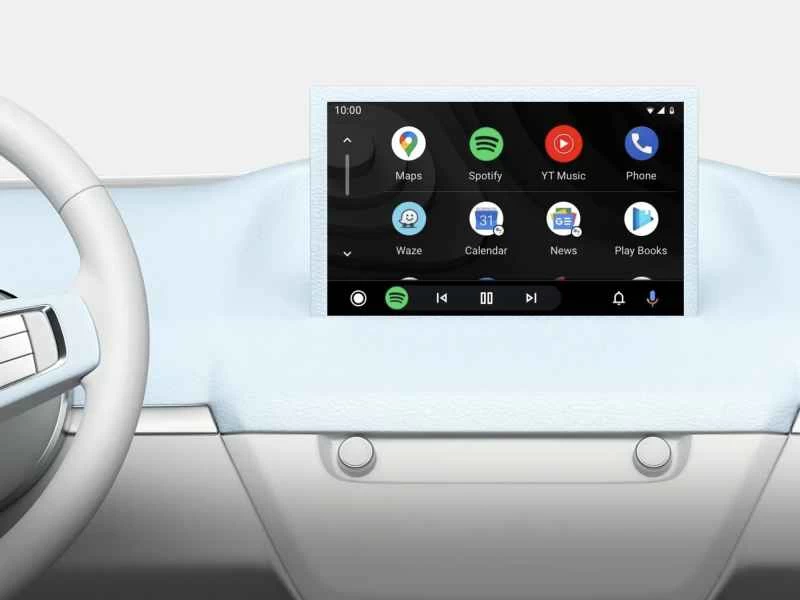
來電和簡訊會顯示在儀錶板螢幕上,您可以透過點擊儀錶板接聽、查看和回复,或者如果您正在駕駛,可以使用語音命令(例如「閱讀我的訊息」或「回覆訊息」)。在通知畫面(點擊鈴鐺圖示)中,您可以查看簡訊預覽,也可以選擇將對話靜音以關閉提醒(這對於繁忙的群組聊天非常有用)。
截至撰寫本文時,與 Android Auto 相容的主要訊息和通話應用程式包括 Google Messages、Google Hangouts、WhatsApp、Skype、Facebook Messenger、Telegram 和 Signal。來自這些應用程式的訊息會顯示在 Android Auto 介面中,您可以按照我們剛才描述的方式回覆它們。
地圖和導航方面,您可以選擇Google地圖或(Google旗下的)Waze-不妨都試試,看看哪一個比較適合您。在音樂和音訊方面,Android Auto 支援大多數主流應用,包括 Spotify、YouTube Music、Tidal、Apple Music、Amazon Music、Google Podcasts、Pocket Casts 等(請參閱完整清單)。
【相關推薦:手機上聽音樂的最佳應用】
Android Auto 的三大主要功能是:通話和簡訊、地圖以及音訊。你無法透過該介面播放視頻,也無法玩遊戲。你也無法瀏覽網頁——如果你想查找信息,可以嘗試詢問 Google Assistant。
要個人化您的體驗,請從主應用畫面選擇「自訂」 ,切換到您的手機(在您未駕駛時),然後選擇手機上已安裝的哪些 Android Auto 相容應用程式顯示在儀表板上——您可能不需要使用所有應用程式。您也可以在同一螢幕上調整套用的順序。
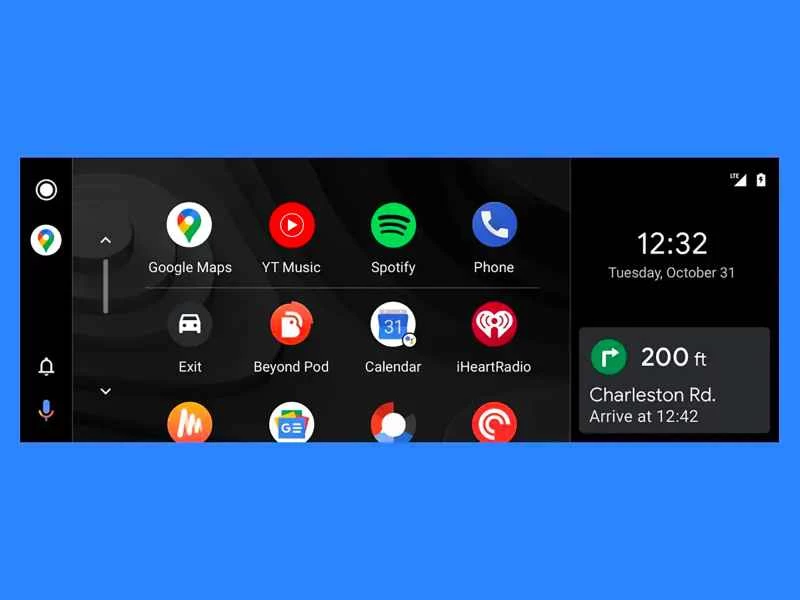
從主應用畫面選擇「設定」 ,即可調整一些 Android Auto 選項。例如,您可以關閉訊息通知,決定在連接 Android Auto 時是否自動播放媒體(音樂和播客),以及更改車載儀錶板介面的桌布。
在手機螢幕上選擇「存取」即可查看 Android 手機上的更多設定(同樣,請在手機靜止不動時進行此操作)。這裡的一些額外選項包括:在 Android Auto 開啟時自動啟用手機的“勿擾模式”,以及根據需要關閉“Hey Google”喚醒詞檢測。
Android Auto 遵循了車載資訊娛樂系統應有的基本功能,並且做得很好。我們很喜歡它的預設視圖,螢幕大部分空間都被Google地圖佔據,而音訊播放器(如果有的話)的控制按鈕則位於螢幕底部。這種設計直觀而優雅。
Google Assistant 的整合也非常好用,尤其是在收聽和回覆訊息方面。未來,我們希望看到更多自訂 Android Auto 介面的方式,以及對視訊和遊戲的支援(當然,這些功能是供乘客使用或車輛靜止時使用)。
Apple CarPlay
要使用 Apple CarPlay,您需要一部運行 iOS 13 或更高版本的 iPhone,以及一個相容的車載主機。無需單獨的應用程序,您所需的一切都包含在智慧型手機的 iOS 系統中。
Apple CarPlay 提供藍牙無線連接和有線連接兩種方式,大多數汽車和音響系統都支援這兩種連接方式——CarPlay 功能通常會在儀表板介面上顯眼顯示。選擇連接後,只需幾秒鐘即可與您的 iPhone 建立連接(如果您不確定,請查看車輛的使用手冊)。
螢幕上首先顯示的是您上次駕駛時顯示的內容,左側是 CarPlay 選單。在這裡,您可以切換最近使用的應用程式,並在兩種視圖之間切換:一種顯示已安裝的應用程式,另一種顯示 Apple 地圖以及上次活動的媒體應用程式。
Siri 貫穿 CarPlay 介面隨時可用:您在 iPhone 上能對 Siri 說的話,這裡也同樣適用。這意味著您可以控制智慧家庭、撥打電話、獲取路線導航、查看天氣預報等等。
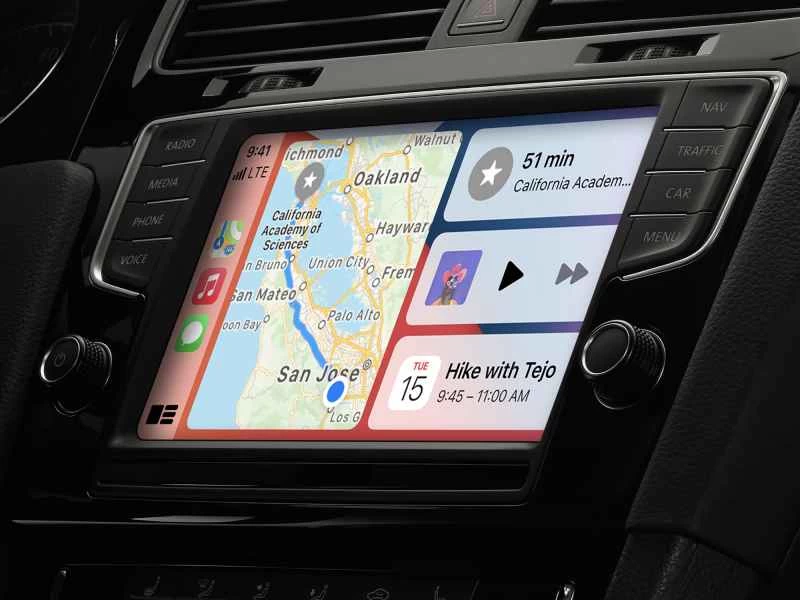
如果您收到來電或短信,提示會顯示在螢幕底部——點擊提示即可讓 Siri 為您朗讀訊息(CarPlay 還會詢問您是否要立即語音回覆)。如果您想雙手始終放在方向盤上,可以對 Siri 說“嘿 Siri,朗讀我的訊息”,這樣就能在駕駛過程中聽到所有收到的訊息。
除了預設的 Apple Messages 應用程式外,CarPlay 唯一支援的訊息應用程式是 WhatsApp——這意味著這兩個應用程式的訊息都會顯示在螢幕上,如有必要,還可以回覆。
不過,可供選擇的第三方地圖應用程式還算豐富,包括Google地圖、Waze(Google旗下應用程式)和TomTom,以及預設的蘋果地圖。音樂和音訊方面,有Apple Music、Spotify、Amazon Music和Tidal等,但目前還沒有YouTube Music。您可以在蘋果官網上查看完整清單。
【相關閱讀:使用Google地圖的5種非常規方法】
與 Android Auto 類似,Apple CarPlay 也專注於三大領域:通話和簡訊、地圖和導航以及音樂和播客。它不支援影片、網頁瀏覽或遊戲應用,這或許更有利於駕駛員集中註意力,儘管乘客可能需要這些功能。
點擊 CarPlay 控制面板上的「設定」 ,即可調整介面的各個方面:您可以更改 CarPlay 配色方案、選擇不同的壁紙,以及選擇是否顯示正在播放的音訊的專輯封面。
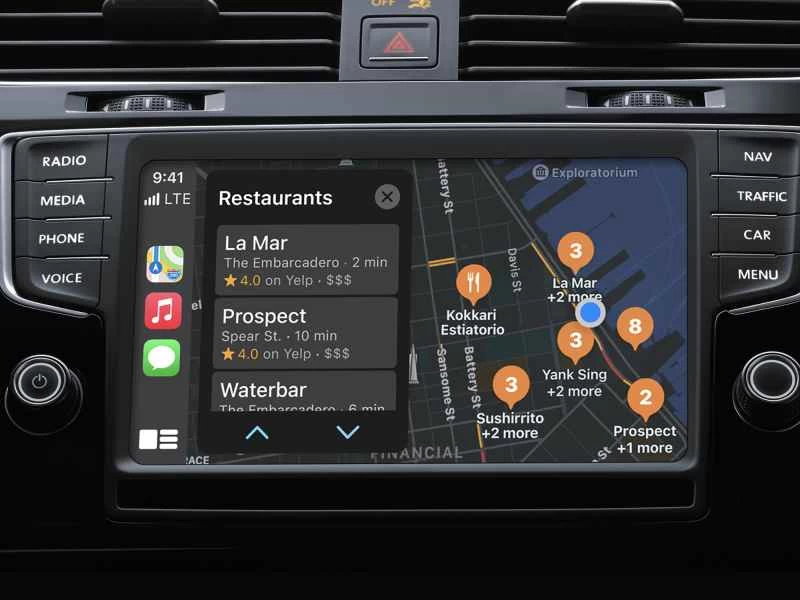
點選「駕駛專注」 ,即可在駕駛且 CarPlay 處於啟動狀態時自動開啟 iPhone 的「勿擾模式」。此功能遵循您在手機「設定」的「專注」部分中設定的規則,即哪些聯絡人可以不受「勿擾模式」的限制,哪些聯絡人不能。
在 iPhone 的「設定」中,依序點擊「通用」 、 「CarPlay」 ,然後選擇您的車輛並選擇「自訂」 ,即可更改顯示在車載儀錶板上的應用程式——如果您永遠不會使用某些 CarPlay 相容應用程式,則無需讓它們全部顯示。您也可以變更套用在螢幕上的顯示順序,以便優先顯示您最常用的應用程式。
與 Android Auto 類似,Apple CarPlay 的功能和選項並不算豐富——它能以清晰簡潔的方式將手機上的主要應用(資訊、地圖、音樂)顯示在汽車儀錶板上,這就足夠了。我們尤其喜歡左側面板顯示的最近使用應用程式。
與介面外觀同樣重要的是 Siri 集成,它做得非常出色,幾乎涵蓋了你在車內想要做的所有事情。蘋果畢竟是蘋果,所以 CarPlay 在使用蘋果自家應用(尤其是「資訊」)時效果最佳,但它對谷歌地圖等第三方應用的支援也相當不錯。