本文已更新。原文發佈於2018年4月17日。
電腦螢幕上更大的空間意味著可以展開電子表格、在後台播放 Netflix 影片、監控多個社交媒體頁面、比較兩個網站等等。
要獲得這塊虛擬空間,你可以設定一個單獨的顯示器,但還有更經濟的解決方案:創建虛擬桌面——一個只需按一個鍵即可訪問的獨立螢幕。 Windows、macOS 和 Chrome OS 都內建了工具,讓你在單一實體顯示器上設定多個虛擬桌面。
為什麼你需要虛擬桌面
虛擬桌面允許您像使用真正的第二塊螢幕一樣,將開啟的程式拆分並分散顯示。但由於您仍然依賴單一實體顯示器,因此一次只能查看一個螢幕。這意味著虛擬桌面最適合分離和組織某些應用程序,而不是並排查看多個視窗。
例如,您可以指定一個桌面用於工作,另一個用於休閒。工作桌面可以包含收件匣和文字處理軟體,而休閒桌面則可以存放您不想關閉的線上影片和社群媒體應用程式。由於您可以設定多個虛擬桌面,因此您可以將工作分散到多個螢幕上,每個螢幕對應一個正在進行的專案。這樣,您就可以在一個虛擬螢幕上準備重要的演示文稿,同時在另一個虛擬螢幕上填寫電子表格。
【相關閱讀:Chrome 用戶個人檔案是強大的生產力工具】
這項技術還有一個不太光彩但卻很實用的用途:它可以快速隱藏你的網頁瀏覽活動,防止被窺視。如果你想在上班時進行一些私人研究,可以將這些視窗放在一個你平常隱藏起來的獨立桌面上。當你的老闆走過來時,你可以按一下鍵,將私人工作介面切換到普通的辦公室介面。或者,如果你想購買一份驚喜禮物——將這些搜尋放在另一個虛擬桌面上,就能讓你瞬間隱藏你的計劃。
虛擬桌面的魅力在於其用途的多樣性。事實上,你可能需要使用一段時間才能完全發揮虛擬桌面的全部潛力。花點時間體驗多螢幕顯示,你最終會找到自己利用這項技術的方法。
如何在 Windows 上設定多個桌面
微軟在其Windows平台上提供了一項名為「多桌面」的功能。拋開術語不談,這些螢幕與我們一直在討論的虛擬桌面是相同的。
您可以透過「任務檢視」管理這些備份畫面。 「任務檢視」可讓您檢視和整理所有開啟的桌面以及所有開啟的應用程式。若要開啟“任務檢視”,請前往任務欄,然後點擊搜尋框右側的“任務檢視”按鈕,或按Windows+Tab快速鍵。
進入任務視圖後,選擇「新桌面」來設定新畫面。您也可以使用快速鍵Windows+Ctrl+D建立新桌面。微軟允許您創建任意數量的螢幕——至少可以創建數百個。
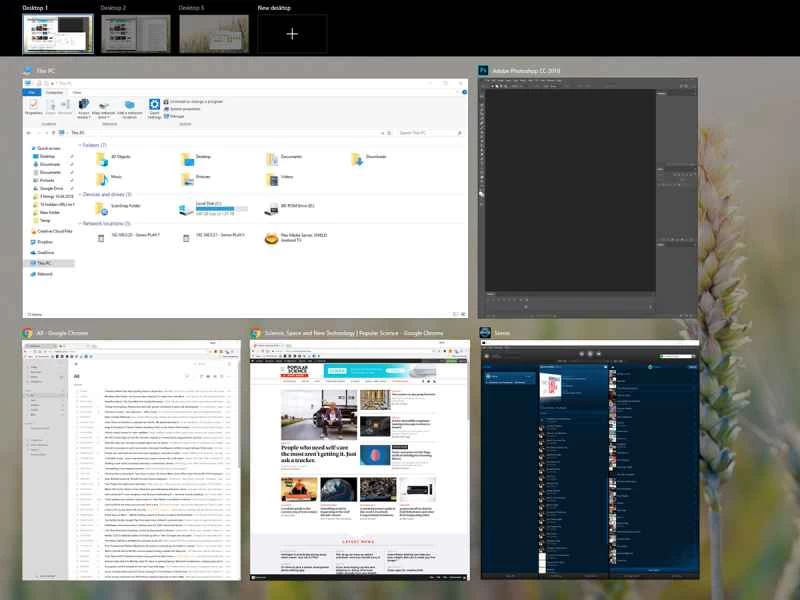
這些額外的桌面看起來和你的原始桌面非常相似。它們將擁有相同的壁紙、任務欄(包括相同的固定程式)、開始功能表和桌面捷徑。唯一的區別在於每個桌面上打開的應用程式和視窗。
當您啟動並執行多個桌面後,可以透過返回任務視圖畫面並點擊頂部顯示的縮圖來切換它們。或者,在同一視圖中,點擊任何單一視窗—切換到該程式時,您也會跳到它目前所在的桌面。您也可以按住Windows+Ctrl鍵,然後按左箭頭或右箭頭鍵,在桌面清單中前後導覽。
要關閉桌面,您需要返回任務視圖螢幕,找到該桌面的縮圖,然後按一下其上方的「X」 。但是,這不會關閉該桌面上儲存的所有應用程式。相反,螢幕關閉時仍在運行的應用程式會將桌面向左移動一個位置。
[相關內容:20 個必備的 Windows 鍵盤快速鍵]
這些桌面可以根據您的需求靈活調整。要向桌面添加窗口,請轉到相應的空間並打開一個新應用程式。實際上,您可以建立同一個應用程式的多個視窗(例如網頁瀏覽器或檔案總管),並將每個視窗放置在不同的桌面上。若要將開啟的視窗從一個桌面移動到另一個桌面,請返回任務視圖螢幕,查看頂部的縮圖,然後將滑鼠遊標懸停在目前包含該應用程式的桌面上。這將顯示該應用程式的預覽。按一下並拖曳預覽到該行中的任何其他桌面縮圖。或者,右鍵單擊應用程式縮圖,選擇“移動到” ,然後選擇另一個桌面作為目標位置。
右鍵單擊應用程式縮圖,您也會看到其他選單選項。您可以嘗試使用「在所有桌面上顯示此視窗」或「在所有桌面上顯示此應用程式的視窗」 。這些選項可讓您將應用程式或特定視窗鏡像到所有桌面。您可以將它們用於音樂播放器等程序,以便在任何位置都能存取。如果您對視窗進行更改,例如將其移至螢幕上的其他位置或在瀏覽器中開啟新網站,則這些變更將顯示在所有桌面上。
如何在 macOS 上使用多個空間
你的 macOS 電腦比 Windows 電腦更早具備虛擬桌面功能。事實上,蘋果公司對這項功能有自己的術語:「多空間」。
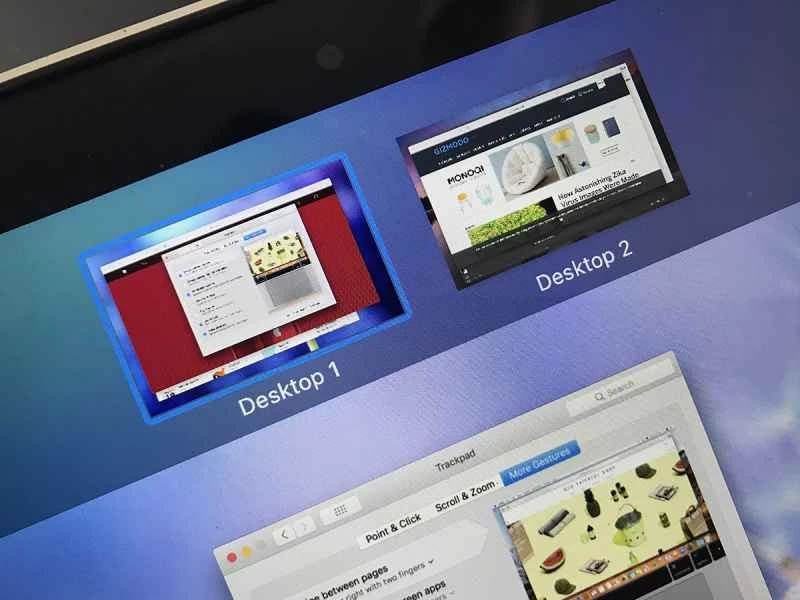
要瀏覽這些空間,請前往「任務控制中心」 ,您可以透過以下幾種方式打開它:按下鍵盤快捷鍵F3或Ctrl+上方向鍵,在觸控板上用三根或四根手指向上滑動(您可以在「系統偏好設定」的「觸控板」部分查看或更改特定的滑動操作),或從「啟動台」或 Finder 的「應用程式」開啟它視窗。如果您打算經常使用虛擬桌面,我們建議您將「工作控制中心」新增至 Dock 欄(開啟 Finder,前往「應用程式」窗口,然後將圖示拖曳到 Dock 欄)。
進入任務控制中心後,您可以點擊右上角的大「+」按鈕以建立最多16個虛擬桌面。每個桌面都會以縮圖的形式顯示在頁面頂部。
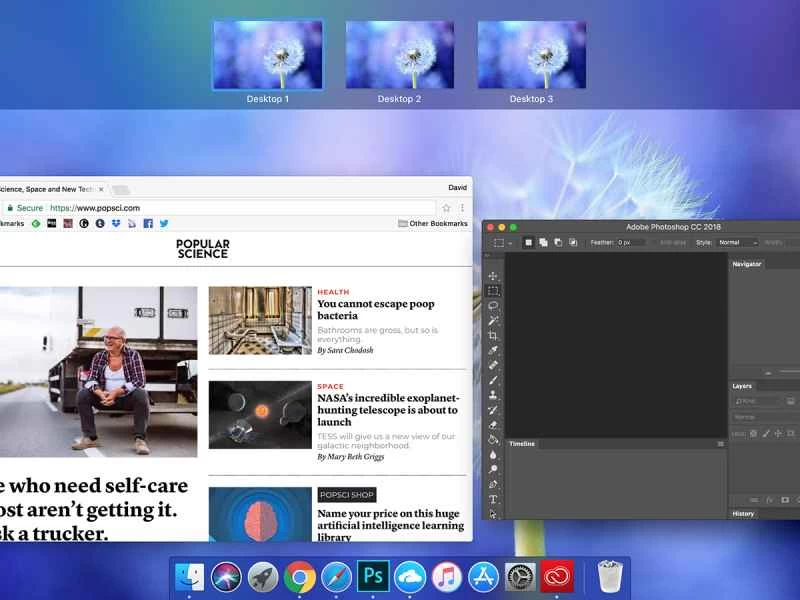
與 Windows 的多桌面系統類似,macOS 的多個工作區預設看起來也相同。您可以從任何一個工作區存取相同的功能表列和 Dock 欄。不過,Apple 可讓您自訂每個工作區的外觀——稍後會詳細介紹。
在「任務控制」中,點擊縮圖即可跳到任何桌面。您也可以透過在觸控板上用三或四根手指左右滑動來切換桌面(同樣,您可以在「系統偏好設定」的「觸控板」部分選擇特定的滑動手勢),或按住Ctrl 鍵,然後點擊左箭頭或右箭頭。
若要關閉桌面,請返回「任務控制」並按一下其縮圖旁的「X」按鈕。與 Windows 系統類似,關閉虛擬空間會將其所有開啟的程式移至左側桌面。
[相關內容:20 個 Mac 必備鍵盤快速鍵]
一旦你進入某個桌面,你啟動的任何應用程式都會出現在該桌面上。對於像 Finder 或 Safari 這樣可以打開多個視窗的應用程序,你可以將這些視窗分佈在不同的桌面上。在 macOS 電腦上,你可以透過更多方式在桌面之間移動開啟的視窗。最簡單的方法是點擊一個視窗並將其拖曳到螢幕邊緣。稍等片刻,螢幕就會切換到目前桌面左側或右側的另一個桌面。或者,你可以點擊並按住視窗的標題欄,然後按Ctrl+左箭頭或Ctrl+右箭頭將其移至下一個位置。你也可以透過「調度中心」移動窗口,只需將應用程式縮圖從一個桌面拖曳到另一個桌面即可。
您也可以透過將應用程式圖示(位於 Dock 欄中)點擊並按住,選擇「選項」 ,然後選擇「此桌面」來將應用程式視窗鎖定到特定桌面。或者,您可能希望另一個視窗出現在所有桌面空間中。為此,同樣按住應用程式圖示(位於 Dock 欄中)並選擇「選項」 ,但這次點擊「所有桌面」 。現在,您對該視窗所做的任何更改都將同步到所有桌面。
這種鏡像方法還允許您修改各個桌面的外觀。首先,在所有桌面上開啟「系統偏好設定」。現在,您可以存取應用程式的「桌面與螢幕保護程式」部分,為每個桌面設定不同的桌布。
在調整系統偏好設定時,選擇「任務控制」部分,即可調整多個工作空間的工作方式。例如,您可以選擇讓「任務控制」將相同應用程式的所有視窗縮圖分組在一起,無論它們位於不同的桌面上。您可以嘗試不同的設置,找到最適合您的配置。
如何在 Chrome OS 上使用桌面
在 Chrome OS 系統中,虛擬桌面功能稱為「桌面」。要開始使用,請點擊「顯示視窗」鍵,它是一個帶有垂直線的矩形圖示-位於頂行從左數第五個。
點擊“+”按鈕建立新辦公桌;當您擁有多個辦公桌時,該按鈕將變為“新建辦公桌”按鈕。每次建立新辦公桌時,Chrome OS 都會提示您立即為其命名—如需稍後變更名稱,只需點擊辦公桌縮圖下方的標籤即可。 Chrome OS 最多允許您設定八個辦公桌。
要切換到某個工作台,只需在工作台概覽畫面上點擊它:點擊「顯示視窗」即可查看,這將顯示所有開啟的工作台、瀏覽器視窗和應用程式。預設情況下,您在該工作台上啟動的任何 Chrome 瀏覽器視窗和 Android 應用程式都只會顯示在該工作台上。若要將 Chrome 視窗或 Android 應用程式移至其他工作台,請右鍵單擊其標題欄,然後選擇「將視窗移至工作台」 ,再選擇一個工作台,或選擇「所有工作台」使其顯示在所有工作台上。
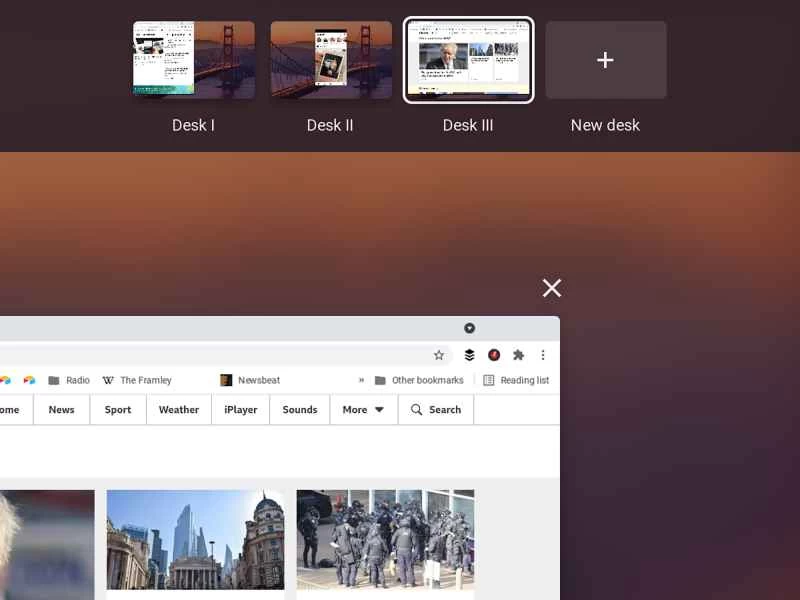
點擊「顯示視窗」 ,您就可以在桌面之間拖曳應用程式和瀏覽器視窗——只需點擊並拖曳主視窗中的縮圖即可。如果您想調整桌面縮圖的順序,也可以點選並拖曳頂部的縮圖。
您還可以使用Alt+Tab在所有桌面的已開啟視窗和應用程式之間快速切換,這是切換桌面的另一種方法。如果您只想在目前桌面的視窗和應用程式之間循環切換,請按Alt+Tab ,然後在彈出的視窗中按一下「目前桌面」 。
所有桌面的壁紙都相同,底部的置物架也一樣——無論你在哪張桌子上,都能看到所有應用程式和瀏覽器視窗的快捷圖示。要切換到某個應用程序,只需點擊它;要切換到瀏覽器窗口,請點擊並按住Chrome 圖標,然後選擇所需的窗口。
在觸控板上用四指向左或向右滑動,或使用搜尋+[和搜尋+]快捷鍵,也可以快速切換打開的桌面。若要刪除桌面,請點選「顯示視窗」進入概覽頁面,然後點選頂部桌面縮圖上的「X」圖示-此已刪除桌面上的所有視窗和應用程式不會消失,而是會向左移動一個桌面。