
這是現代網路最令人惱火的功能之一:你正無辜地瀏覽網頁,突然間音樂和對話莫名其妙地響起,這是因為嵌入的影片未經你允許就擅自播放了。
自動播放的影片讓人不禁懷念起網路只有文字和低解析度圖片的時代,但我們有辦法對抗這種禍害。按照以下步驟,無論是在線上還是在手機上,都可以關閉自動播放功能。
在您的網頁瀏覽器中
壞消息是,大多數瀏覽器沒有可以一鍵阻止影片自動播放的“總開關”,這意味著你需要想一些更有創意的方法。你也應該意識到,沒有任何一種阻止方法能保證百分之百有效,儘管你可以盡量減少這個問題。
部分原因是網站現在以各種不同的方式使用視頻,而且它們正處於從較舊的 Adobe Flash 技術向較新的 HTML5 格式過渡的階段。因此,要徹底禁止每個網站上的所有自動播放視頻,比你想像的要困難得多。
一些社交網站,例如 Facebook 和 Twitter,允許用戶關閉影片自動播放功能,但這並不能有效阻止網路上的廣告和彈跳窗。在 Facebook 上,您可以造訪網頁版的「設定」主頁,然後開啟「影片」標籤來關閉自動播放選項。在 Twitter 上,您可以點擊頭像下方(右上角)的選單,打開“設定和隱私”,然後找到“影片自動播放”複選框。
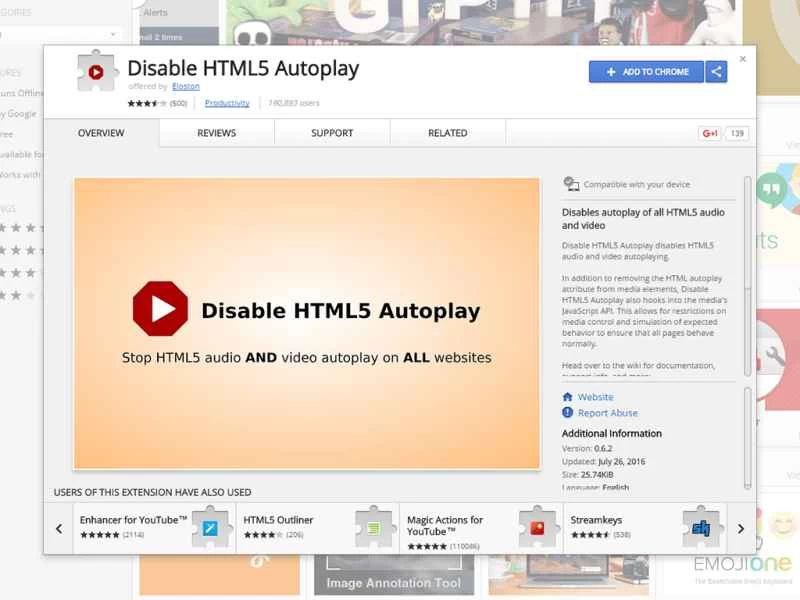
如果想要更全面地屏蔽內容,Chrome 瀏覽器擴充功能是最簡單有效的選擇,而 Disable HTML5 Autoplay 是我們見過的最好的插件。雖然它無法封鎖 Flash,但 Chrome 正在逐步淘汰 Flash,你可以在 Chrome 進階設定清單中的「內容設定」面板中停用這項舊技術(從 Chrome 選單中選擇「設定」即可找到)。
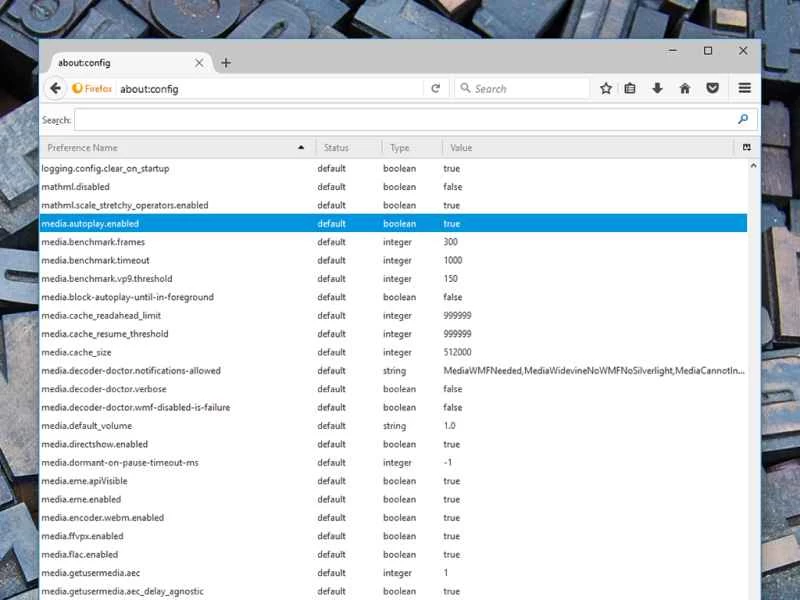
如果您選擇使用 Firefox 瀏覽器,它本身就有一個支援 HTML5 和 Flash 的選項,但需要花點時間才能找到。首先,在網址列中輸入“about:config”,按下回車鍵,然後點選確認頁面。找到名為「media.autoplay.enabled」的設置,雙擊即可停用它。根據我們收到的一些用戶回饋,即使這樣也無法完全解決問題,但在最新版本的 Firefox 中,這已經是更有效的解決方案了。
還有一個可能更簡單的選擇:將瀏覽器靜音。您可以將電腦系統靜音,或者(如果您使用的是 Windows 系統)只需右鍵單擊音量通知並選擇「開啟音量合成器」即可將瀏覽器應用程式靜音。
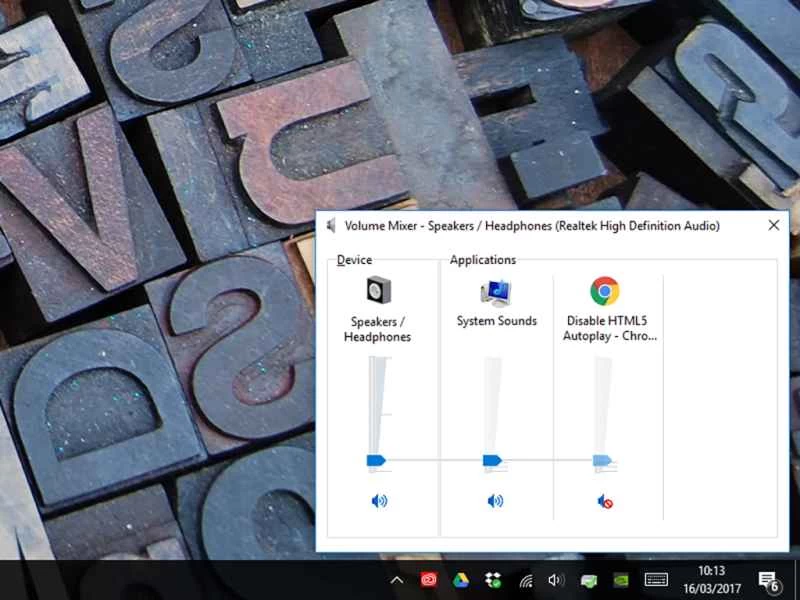
此外,Chrome 和 Firefox 都允許你透過點擊或右鍵點擊標籤頁來靜音。雖然這種方法並不能真正阻止影片自動播放,但它確實能有效阻止惱人的聲音傳入你的耳朵。
您可能已經注意到我們沒有提到 Microsoft Edge 或 Apple Safari——這是因為這兩款瀏覽器都沒有提供內建選項或第三方擴充功能來專門阻止影片自動播放。如果您在 macOS 上使用 Safari,安裝 AdBlock 之類的廣告攔截器或許可以阻止部分影片(至少是廣告影片);此外,用戶還發現了一種相當複雜且技術性較強的解決方法,如果您熟悉終端命令,不妨嘗試一下。
目前看來,微軟Edge瀏覽器似乎還沒有這樣的選項。行動瀏覽器也沒有任何解決方案,所以你只能忍受這些不想要的內容,或者乾脆按下靜音鍵。
在您的行動應用程式中
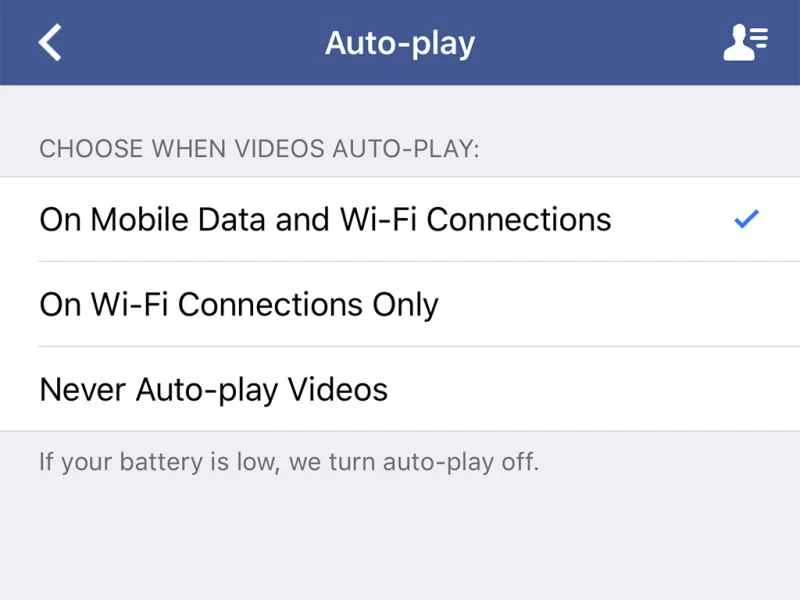
無論是 Android 還是 iOS 系統,都沒有系統級的影片自動播放開關,因此,如果您想立即停止這些影片片段的自動播放,則需要查看手機或平板電腦上所有相關應用程式的設定選單。
對許多人來說,Facebook 可能是首選設定——在安卓系統中,從應用程式主選單進入“應用程式設定”,然後點擊“自動播放”,選擇“從不自動播放影片”。在 iOS 系統中,同樣的選項位於應用程式選單中的「設定」、「帳戶設定」和「影片與照片」下。
在 Twitter 上,你需要依序選擇“設定和隱私”、“資料使用情況”、“影片自動播放”,然後在 Android 裝置上勾選“從不”選項。在 iOS 裝置上,點擊“我”按鈕,然後點擊齒輪圖標,再依序選擇“設定”和“資料使用情況”,即可找到相同的選項。
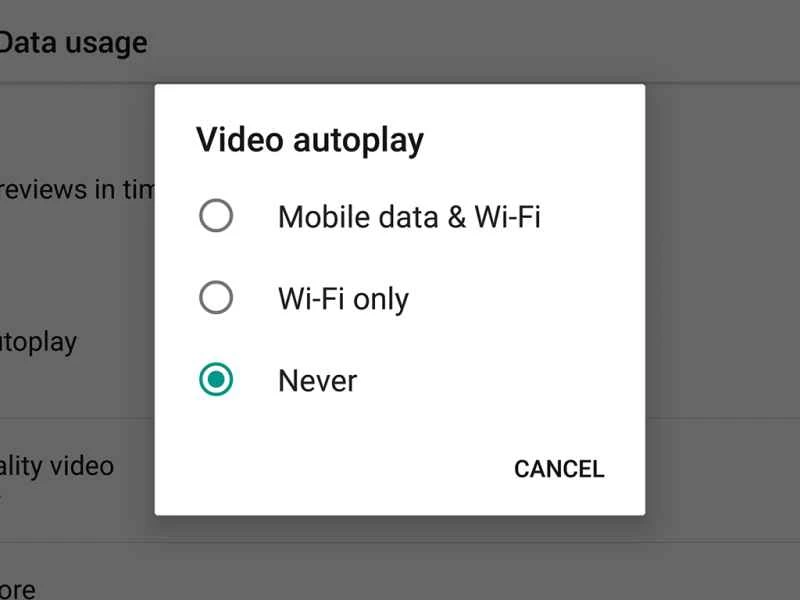
能否停止影片播放取決於特定的應用程式——例如,你無法在 Instagram 中停用自動播放,但可以設定在沒有 Wi-Fi 時盡量減少數據使用。如果某個應用程式的影片自動播放讓你感到煩惱,那麼你只能在設定中仔細查找,看看是否有辦法停用此功能。
就像筆記型電腦或桌上型電腦一樣,如果您想盡量減少視訊音訊大聲播放的風險,靜音始終是一個選擇——在(原生)Android 系統中,從主螢幕頂部用兩根手指向下滑動,然後點擊「勿擾模式」;在 iOS 系統中,撥動靜音開關或調出控制中心(從螢幕底部向上滑動)。
隨著網路技術、影片格式、網站和瀏覽器幾乎每天都在變化,控制影片自動播放並不像乍看那麼容易。但以上技巧應該能幫助你控制那些惱人的片段及其伴隨的聲音。