本文已更新。原文發表於2020年6月1日。
智慧型手機上的視訊通話應用程式讓您隨時隨地免費與任何人分享您的臉。您只需保持穩定的網路連線:下載最新版本的您最喜歡的視訊通話應用,在訊號最強的可用蜂窩網路或 Wi-Fi 網路下使用它,並關閉任何可能佔用寶貴頻寬的其他應用程式。
即使您已經遵循這些通用建議,您可能仍然不了解 Zoom、FaceTime、Google Duo、Skype、Facebook Messenger 和 Snapchat 等免費程式的所有幕後功能。我們彙整了 18 個我們最喜歡的技巧,幫助您提升使用您喜愛的視訊通話應用程式的體驗。
Zoom
務必讓自己看起來容光煥發。
Zoom 可以在你加入視訊聊天之前顯示你的畫面預覽,這方便你在直播前發現你的外觀問題(或發現背景中是否有丟棄的衣物)。
在行動應用程式中,點選「設定」 ,然後點選「會議」 ,即可找到「始終顯示影片預覽」選項。在 Windows 和 macOS 應用程式中,點擊齒輪圖示(左上角),然後點擊「影片」 ,確保始終可以看到預覽。這至少可以確保您的網路攝影機指向正確的方向。
【相關閱讀:如何在電視上進行視訊通話】
嘗試使用虛擬背景
虛擬背景無疑是 Zoom 最有趣的功能之一,它能讓你在海灘、星際爭霸戰企業號的艦橋,或任何你擁有照片的地方接聽電話。事實上,它也適用於視頻,所以如果你願意,還可以設定滾動背景。
如果您在通話前使用 Zoom 桌面應用程序,請點擊右上角的齒輪圖標,然後點擊「背景和濾鏡」進行選擇。通話期間,點選「停止視訊」旁的箭頭,然後選擇「選擇虛擬背景」 。此功能在行動裝置上也可用,但僅限 iOS 系統,且僅在通話期間可用:點擊「更多」 ,然後點擊「虛擬背景」 。
提前安排會議
在 Zoom 中安排會議是確保每個人都知道何時會接到電話的好方法。這樣,你的團隊(或家庭群組)中的任何人都沒有理由缺席。正是這些高級功能讓 Zoom 在眾多視訊通話應用中脫穎而出。
要安排會議,只需在桌面或行動應用程式的首頁點擊「安排會議」即可。然後您會看到一個螢幕,您可以在其中選擇活動的日期和時間,設定密碼和等候室以增強安全性,以及選擇您要邀請的人員。
FaceTime(僅限蘋果設備)

僅可透過 Wi-Fi 通話
FaceTime 提供快速穩定的視訊連接,但會消耗大量流量。如果您使用的是流量有限的套餐,使用這款應用程式可能會讓您月底流量告罄。為了避免意外耗盡流量,請停用 FaceTime 透過行動網路進行的通話。即使您使用的是無限流量套餐,在國外旅行時也應該嘗試此設置,因為國外的行動數據費用可能比您平時使用的要高得多。
在「設定」中,輕點「蜂巢網路」 ,向下捲動找到「FaceTime」 ,然後關閉開關。現在,當您未連接 Wi-Fi 時,將無法接收視訊通話。如果您忘記了數據流量限制並嘗試撥打電話,則會看到「無網路連線」的訊息。一旦您成功連接到 Wi-Fi 網絡,FaceTime 的所有正常功能將恢復。
在電腦上接聽電話
FaceTime 應用程式同時支援 iOS 和 macOS 系統,這意味著你的電腦可以接聽並撥打視訊電話。不妨在長時間通話時(例如不想一直拿著手機的時候)或是在辦公桌前工作時,懶得從口袋裡拿出手機時試試它。
要使用此功能,您必須將 iPhone 和 Mac 連接到同一個 Wi-Fi 網絡,並在兩台裝置上登入您的 Apple ID。接下來,在您的 iPhone 上啟用此功能:開啟「設定」 ,輕點「電話」 ,選擇「無線區域網路通話」 ,然後開啟「在此手機上使用無線區域網路通話」開關。
調整好手機設定後,請前往電腦。在 Mac 上開啟 FaceTime 時,您應該會收到允許來自 iPhone 的來電的自動請求。您必須接受。如果未收到要求,請開啟螢幕頂部的FaceTime選單,選擇「偏好設定」 ,然後勾選「來自 iPhone 的來電」複選框。現在,您應該會在電腦螢幕右上角看到來電通知,點擊「接受」即可接聽。若要從 Mac 撥打電話,請開啟 FaceTime 應用程式並從聯絡人清單中選擇聯絡人。
保持人臉呈網格狀
FaceTime 的一個技巧是在通話過程中自動放大和縮小影片縮圖。這樣做的目的是為了始終讓你清楚地看到正在說話的人,但這種效果可能會讓人有點不舒服。如果你不喜歡,可以將其關閉。
在 iOS 的「設定」中,開啟FaceTime ,然後關閉「說話時顯示」開關(位於「自動反白」下方)。下次進行群組聊天時,所有縮圖的大小將保持不變,但您仍然可以雙擊圖塊來放大顯示。
適用於 Google Duo

改變你的自我形象
在 Google Duo 上通話時,對方的臉會佔據螢幕的大部分區域,而你的影片畫面則會顯示在螢幕側邊的一個小氣泡裡。你可以透過移動或放大這個氣泡來調整自己在螢幕上的顯示方式。
如果你的臉擋住了朋友動態的一部分,例如可愛的寶寶或寵物,只需移動頭像氣泡即可。按住氣泡,然後向任何方向滑動,就能把它移到螢幕的另一個角落。另一方面,在視訊面試等場合,你可能想要放大自己的畫面,確保自己看起來狀態最佳。在這種情況下,點擊頭像即可將你的照片全螢幕顯示,並將聯絡人的動態縮小成一個氣泡。
【相關閱讀:如何保護視訊通話隱私】
關閉敲門功能
Google Duo 最酷的功能之一「敲門」(Knock Knock)可以預覽來電者的影片畫面(前提是對方已在你的聯絡人清單中)。這樣,你可以在接聽電話前了解對方的情況,而無需讓對方看到你。然而,由於該功能會在通話開始前啟動,因此它會比平常更快地消耗流量。
雖然「敲門」功能很方便,但注重資料流量的用戶應該考慮將其關閉。若要關閉此功能,請點選右上角的選單按鈕(三個點),選擇「設定」 、 「通話設定」 ,然後點選「此裝置的敲門功能」。螢幕底部會顯示一個開關:點擊即可開啟或關閉此功能。為了減少視訊流量的使用,請在同一頁上開啟「資料節省模式」開關。此設定會在您使用蜂窩網路而非 Wi-Fi 時壓縮視訊串流以減少頻寬佔用。
切換到家庭模式
去年,Google為 Google Duo 新增了家庭模式。此模式將塗鴉和濾鏡功能置於最顯眼的位置,方便使用者使用,同時隱藏了靜音和掛斷按鈕,防止孩子在不恰當的時候誤觸。
您需要先進行 Google Duo 視訊通話才能切換到家庭模式—點擊螢幕底部的三個點,然後點擊「家庭」 (您會看到「特效」和「塗鴉」按鈕)。若要關閉家庭模式,請點選左上角的箭頭。
Skype

自動接聽電話
當你忙於其他事情時,很容易錯過電話。為了提高接聽電話的效率,你可以設定 Skype 自動接聽來電,這樣就不需要手動接聽了。
即使你不太在意取悅聯絡人,啟用此設定仍然有其充分的理由:你可以將其用作家中任何房間的即時視訊監視器。找一台舊平板電腦或手機,為其建立一個新的 Skype 帳戶,並設定其自動接聽電話。現在,你就可以從你的主 Skype 帳戶撥打該設備,打開辦公室、嬰兒房或任何其他房間的視訊畫面。
若要設定自動接聽來電,請開啟 Skype,點選主畫面頂端的頭像,選擇「設定」 ,然後選擇「通話」 。開啟“自動接聽來電”開關。在桌面應用程式中,點選頭像,然後依序選擇「設定」 、 「通話」和「進階」 。與行動應用一樣,打開「自動接聽來電」旁的開關。
如果您希望通話開始時視訊自動開啟,請開啟「自動開啟視訊」設定。但是,考慮到我們有時使用手機時可能比較隨意,我們建議您關閉此設定(除非您正在設定視訊監視器)。這樣,通話將以音訊模式進行,如果您感覺儀容整潔,可以稍後再開啟視訊。
分享您的位置
在進行 Skype 通話時,你可以使用表情符號、投票,甚至分享你的位置來活躍氣氛。分享位置資訊非常實用——它可以讓你的通話對象知道你大概什麼時候到家,或者告訴朋友你們小組在公園的哪個具體地點集合。你也可以分享地圖上的任何位置,引導你的聯絡人前往餐廳、音樂會場地或集合地點。
您無需在通話過程中即可分享位置。開啟 Skype,點擊聯絡人清單中的任何聯絡人,然後點擊左下角的加號按鈕。在彈出的選單中,選擇“位置” 。然後在地圖上選擇一個地點——手機會自動偵測您的位置——然後點擊「傳送」按鈕(看起來像向右的小箭頭)。
【相關閱讀:提升視訊聊天和電話會議音質的小技巧】
使用字幕
Skype 最有用的功能之一是自動即時字幕,即使對方身處在吵雜的環境(或因為某些原因您無法調高自己裝置的音量),它也能幫助您了解視訊聊天中的其他人正在說什麼。
點選 Skype 螢幕頂端的頭像,然後選擇「設定」 、 「通話」和「通話字幕」 。在此選單中,您可以設定在通話開始時自動開啟字幕(打開「為所有通話顯示字幕」旁的開關),甚至可以透過微軟的人工智慧引擎將字幕翻譯成其他語言。
適用於 Facebook Messenger
將一對一通話改為群組通話
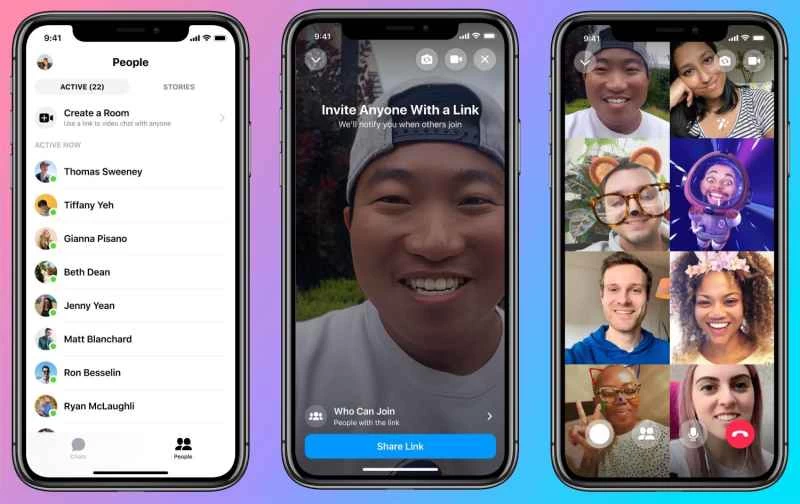
Facebook Messenger 視訊聊天最多可容納 50 人,但螢幕上一次只會顯示 6 人(超過 7 人後,螢幕會自動只顯示目前正在發言的人)。如果您正在進行一對一聊天,並希望其他聯絡人參與討論,Messenger 可以讓您立即新增該聯絡人,並將正在進行的通話轉換為群組通話。
在目前通話中,找到右下角的「新增聯絡人」圖示(人像旁邊的加號圖示)。此時會顯示您的聯絡人清單。點擊您想要新增的聯絡人旁邊的「響鈴」按鈕,他們就會收到加入通話的邀請。通話結束後,視訊通話視窗會變成群組聊天窗口,方便您繼續透過文字進行對話。您也可以輕鬆地回撥給同一組聯絡人——只需點擊視窗右上角的「視訊」圖標,即可在現有的文字對話中發起視訊通話。
應用濾鏡和效果
你可以在 Instagram、Snapchat 以及幾乎所有其他具有相機功能的應用程式上使用濾鏡和特效。 Facebook Messenger 視訊聊天也不例外。
在任何視訊通話中,點擊螢幕中央,即可出現濾鏡和特效按鈕。點擊左下角的濾鏡按鈕(水滴圖示),即可捲動各種濾鏡,這些濾鏡可以改變影片畫面的色彩、對比和風格。您可以在右上角即時查看這些變更。若要移除任何濾鏡,請向左滑動該選項。
點擊「特效」按鈕(星形圖示),即可找到各種數位特效,例如臉部兔子耳朵和覆蓋整個螢幕的飄落愛心圖案。與濾鏡類似,您可以在最左邊找到取消特效的選項。
透過連結邀請他人
鑑於 Zoom 的流行,Facebook 一直致力於讓 Messenger 的視訊聊天功能盡可能接近 Zoom。為此,它推出了 Messenger Rooms——它不是一個獨立的應用程序,而是 Facebook Messenger 的擴展功能,讓多人可以在同一個地方輕鬆聊天。
Messenger Rooms 讓生活更輕鬆的方式之一是允許任何人只需一個連結即可加入視訊聊天:無論您是否有 Facebook 帳戶,也無論您使用什麼設備,該 URL 都會將您帶到群組聊天。
要建立自己的聊天室並產生鏈接,請打開 Facebook Messenger,然後點擊底部的「聯絡人」按鈕。選擇“建立聊天室”,聊天室即可上線(您會看到自己的攝影機畫面)。然後點擊「分享連結」即可獲得一個 URL,您可以將其透過任何您喜歡的應用程式發送給其他人。
適用於 Snapchat

傳送預先錄製的視訊訊息
使用 Snapchat,你不必進行即時通話。如果你想更仔細地斟酌措辭,或者你的朋友在你打電話時不在,你可以發送視訊訊息。
如果您想發送更長的影片片段,可以透過 Snapchat 的相機介面進行操作。長按螢幕底部的相機按鈕,然後點擊發送(箭頭圖示)。您也可以新增更多人,發起群組聊天。如果您無法直接聯繫到某人,這種可視語音留言是打招呼的好方法。如果您收到這樣的訊息,可以長按聊天氣泡,然後選擇「儲存到聊天記錄」將其儲存到聊天記錄中。
更快地更換攝影機
如果在視訊通話過程中突然看到什麼難忘的畫面,你肯定想在它消失之前分享給聯絡人。這就是 Snapchat 讓切換相機變得如此簡單的原因:視訊通話期間,點擊螢幕底部的頭像,就會彈出放大版的頭像。雙擊即可在手機前置鏡頭和後置鏡頭之間切換。
【相關閱讀:運用專業攝影技巧,讓視訊通話更精彩】
這個快捷方式在 Snapchat 的普通相機介面也適用。只需雙擊螢幕中央即可切換攝影機。這或許能幫你節省寶貴的幾秒鐘,讓你在騎獨輪車的狗狗消失在視線之外之前拍下它。如果你不急,也可以慢慢尋找右上角的按鈕。
發送文字和圖片
即使你正在和某人進行 Snapchat 視訊通話,也不代表你必須一直看著對方的臉。點擊視訊畫面上的任何位置即可調出更多選項,然後選擇左下角的聊天圖示。
通話繼續進行時,您可以存取聊天介面(只需點擊視訊氣泡即可返回全螢幕視圖)。如果您需要為某人輸入地址或網址,或者需要發送手機中儲存的照片,這將非常方便。