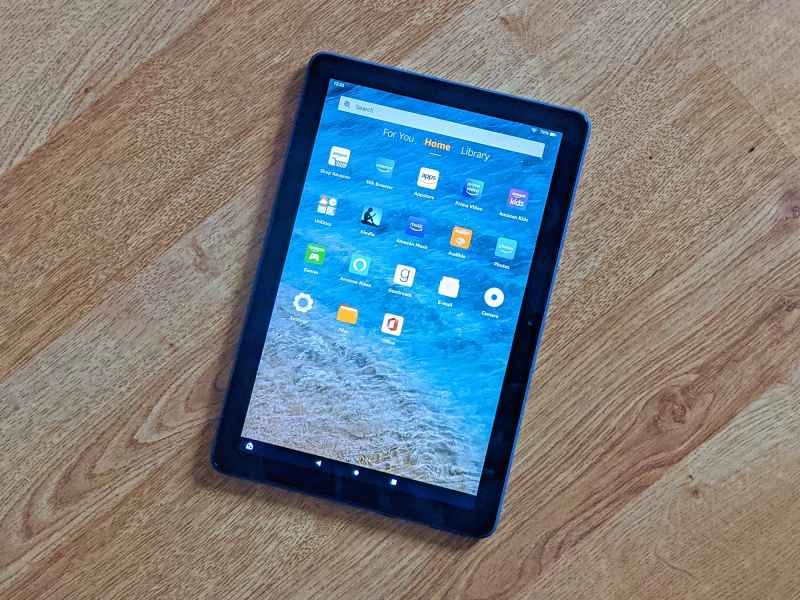
亞馬遜 Fire HD 平板電腦的功能你一目了然:價格低廉、操作簡單、性能強勁,非常適合觀看電影、瀏覽網頁和進行一些輕度遊戲。
你可能不知道的是,這些設備還有一些更高級的技巧和竅門——讓你有更多使用它們的方式,也有更多理由選擇它們。
1. 將你的平板電腦變成 Echo Show
正如你所預期的那樣,亞馬遜的裝置內建了 Alexa,但你可以開啟一個特殊的 Show 模式,將你的平板電腦變成更像 Echo Show 的裝置。
如果你還沒看過Echo Show智慧顯示屏,它們其實就是有螢幕的智慧音箱。 Alexa可以利用這些螢幕顯示天氣預報、新聞報導、Ring安防攝影機的畫面,以及其他各種內容。
要在您的 Fire HD 上獲得這種全螢幕 Alexa 體驗,請從頂部向下滑動並點擊「顯示模式」切換開關,或者說「Alexa,切換到顯示模式」。
2. 側載安卓應用
Fire HD 平板電腦運行的是 Fire OS 系統,該系統基於 Android,但並非完全等同於 Android。這意味著您無法存取 Google Play 商店,因此可供選擇的應用程式和遊戲數量相對較少。
側載(即安裝亞馬遜應用程式商店中沒有的應用程式)幾乎可以將任何安卓應用程式安裝到您的裝置上。但請注意:由於這些應用程式是為安卓系統而非 Fire OS 設計的,因此它們可能無法完美運作。
【相關閱讀:如何側載安卓應用程式以及為什麼要這樣做】
若要啟用側載功能,請在主畫面上點選「設定」 ,然後選擇「安全性和隱私權」以及「未知來源的應用程式」 。點選「Silk瀏覽器」 (或您已安裝的任何其他瀏覽器),然後開啟「允許來自此來源的應用程式」開關。
側載應用時,務必謹慎,只從安全來源安裝 APK(應用程式套件檔案)。 APKMirror 是一個知名且信譽良好的應用程式倉庫,您可以在瀏覽器中開啟網站,找到所需的應用程式,然後下載 APK 檔案進行安裝。
3. 造訪 Gmail 和 YouTube
即使透過側載方式安裝,您仍然可能會遇到一些問題,因為某些 Google 應用程式依賴 Fire OS 系統中缺少的 Android 程式碼。 Gmail 和 YouTube 或許是 Fire HD 平板電腦上最大的兩個缺失應用,但也有相應的解決方法。
您可以在 Silk 瀏覽器或任何其他已安裝的瀏覽器中開啟 YouTube 和 Gmail。雖然體驗不如原生應用程式那麼好,但您可以登入存取所有影片和電子郵件,也可以將這些網站儲存為書籤以便更輕鬆地存取(在 Silk 瀏覽器中,點擊右上角的三個點,然後選擇「書籤」 )。
Fire OS 內建的電子郵件應用程式為您提供了另一種存取 Gmail 郵件的方式(無需使用 Gmail 介面)。您可以在此處的設定中將 Gmail 新增為您的電子郵件帳戶之一。
4. 並排運行應用程式
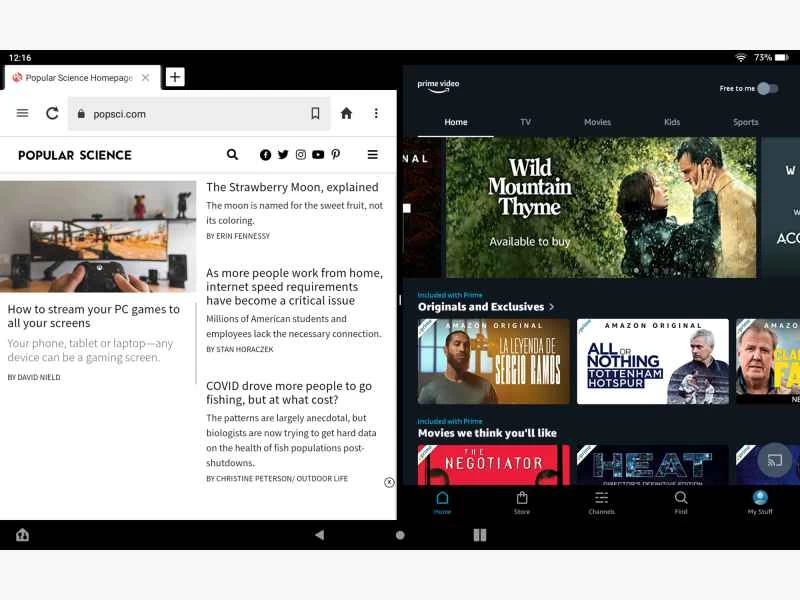
如果你入手的是亞馬遜最新的大尺寸平板電腦——例如2021年發布的第11代Fire HD 10和Fire HD 10 Plus——那麼你就可以同時運行兩個應用程式。例如,當你想一邊看網頁一邊做筆記時,這個功能就非常方便。
要切換到分割畫面模式,請點擊底部導覽列上的任務切換按鈕-它位於主畫面按鈕右側,是一個方形圖示。最近使用的應用程式會先顯示,如果您點擊頂部的應用程式圖標,然後點擊「分割畫面」 ,您就可以選擇另一個應用程式與它並排顯示。
5. 將文件傳送到您的 Fire HD 平板電腦
有很多方法可以將文件傳送到您的 Fire HD 平板電腦,但您可能不知道該裝置支援與亞馬遜電子閱讀器相同的「傳送到 Kindle」功能。這是將文件發送到平板電腦的最簡單方法之一。
使用「傳送至 Kindle」功能時,您有多種選擇,包括瀏覽器擴充功能和桌面應用程序,詳情請見此處。我們推薦使用電子郵件地址—您可以透過此頁面找到您的 Kindle 個人電子郵件地址,發送到該地址的任何文件都會顯示在您的 Fire HD 平板電腦上。
【相關閱讀:你的電子閱讀器不只可以顯示書籍】
無論你使用哪種傳送到 Kindle 的方法,都可以使用平板電腦依序點擊「實用工具」 、 「檔案」 、 「文件」和「傳送到 Kindle」 ,查看所有已傳輸的內容。
6. 確保你的平板電腦適合兒童使用
亞馬遜專門為兒童生產 Fire HD 平板電腦,配有色彩鮮豔的大號保護套和一年的 Amazon Kids Plus 服務訂閱,但您仍然可以讓您的孩子使用您普通的亞馬遜平板電腦,而無需擔心他們會做什麼。
從主畫面選擇「設定」 ,然後點選「家長監護」 。在這裡,您可以控制可以運行的應用程式、平板電腦的使用時間以及是否可以安裝新應用程式。
如果您只是把平板電腦給孩子幾分鐘,那麼調整這些簡單的開關設定可能就足夠了。但您也可以為平板電腦新增兒童設定文件,以便進行更全面的設定。這樣您就可以設定內容的年齡限制並封鎖特定網站——點擊「家長監護」下的「家庭個人資料」即可進行此操作。
7. 閉目休息
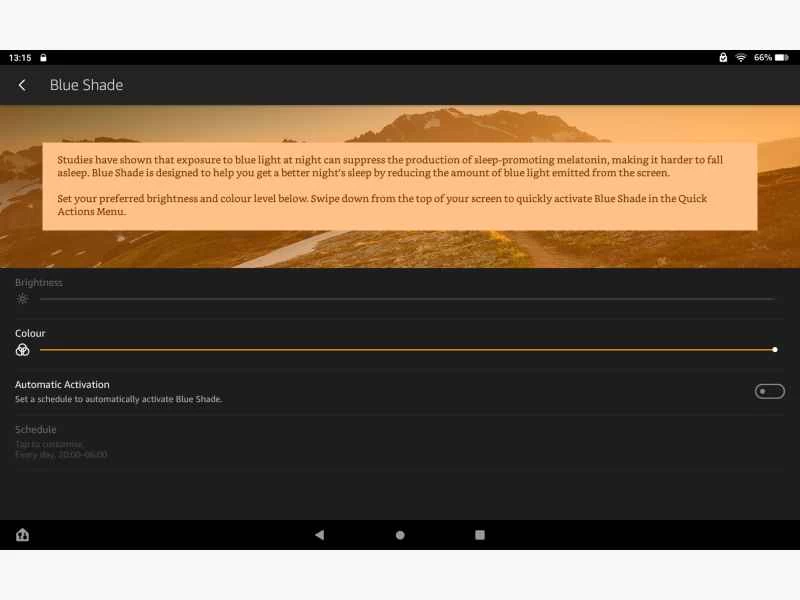
您肯定不希望長時間盯著 Fire HD 平板電腦螢幕導致眼睛過度疲勞,而這款設備提供了多種方法來避免這種情況。如果您從主畫面開啟「設定」 ,然後點選「顯示」 ,即可開啟「自適應亮度」 ,這樣螢幕亮度就會根據環境光線自動調整。
在同一顯示頁面上,您可以點選「藍光調整」-此功能可減少螢幕發出的藍光量,進而降低螢幕眩光的刺眼程度。您可以手動調節,也可以設定每日自動調節。
在“顯示”選項下,您還可以找到“字體大小”。如果您難以閱讀螢幕上的內容,請增加文字大小,以便更容易看清(您在此處所做的更改將應用於平板電腦上的所有應用程式)。
8. 增加儲存空間
別忽略每台 Fire HD 平板電腦都內建的 microSD 卡槽。如果您有很多應用程式、電影、音樂和照片需要存儲,添加存儲卡可以為您提供更多存儲空間——在亞馬遜上搜索“Fire 平板電腦存儲卡”即可找到兼容的型號。
從主畫面開啟「設定」應用程式,點選「儲存」 ,然後點選「內部儲存」 ,即可查看平板電腦上哪些應用程式佔用了大量空間。點擊「應用程式和遊戲」 ,然後點擊某個特定應用,即可選擇將其移至 microSD 卡。
【相關閱讀:如何選擇適合的記憶卡】
主螢幕上還有一個「文件」應用,您可以使用它將文件(如文件或影片)移動到插入平板電腦的記憶卡或從記憶卡移動文件。
9. 在你的 Fire HD 平板電腦上截圖
想炫耀一下你的高分?想從網路上截取圖片?想指導親友解決故障?螢幕截圖在這些以及許多其他情況下都非常有用,而且在這些平板電腦上截圖也很簡單:同時按住音量減小鍵和電源鍵,直到螢幕閃爍。平板電腦的「圖像」資料夾裡有一個專門的「螢幕截圖」資料夾。