
不久前,市面上大多數線上效率應用程式功能有限、運行緩慢且漏洞百出,但谷歌、微軟和蘋果等公司的這些網路工具正在迅速趕上它們的桌面版本。
雖然這些應用程式的功能和格式選項不如 Windows 和 macOS 上的程式那麼多,但它們可以在任何現代瀏覽器中運行,並且可以從任何地方訪問,無需安裝——非常適合在旅途中或跨設備工作。
在這裡我們將說明如何快速上手使用每套工具。
Google 文件、表格和投影片
如果您擁有 Google 帳戶和網頁瀏覽器,即可開始使用 Google 文件、表格和幻燈片,這些應用程式也可以透過 Google 雲端硬碟介面存取—只需點擊左上角的藍色「新建」按鈕即可。 Google 為使用者提供 15GB 的免費網路儲存空間,但透過這些網路應用程式建立的檔案不計入此空間(如有需要,您可以隨時升級)。
由於它也是Google出品的,使用Google瀏覽器(Google Chrome)可以獲得最佳體驗和一些額外功能(例如離線支援),但任何瀏覽器都能與該套件完美相容。無論您使用的是文件、表格還是投影片套件中的哪個部分,這三個應用程式的介面通常都相對一致。在文件、表格或簡報上方,您會看到一個工具列,用於存取關鍵功能和命令,以及一系列選單標題,用於查找線上應用程式提供的所有其他功能。您可以像在桌面上執行的普通辦公室程式一樣,在主視窗中按一下並突出顯示文字、儲存格和物件。
右上角有「評論」和「分享」按鈕。您可以使用這些按鈕為正在處理的內容添加評論,或透過電子郵件邀請其他人與您協作(您可以控制其他使用者可以編輯還是僅查看文件)。文件、電子表格和簡報可以同時由多人編輯,並透過簡單的網頁連結快速與他人分享。您或其他人所做的變更都會立即儲存。
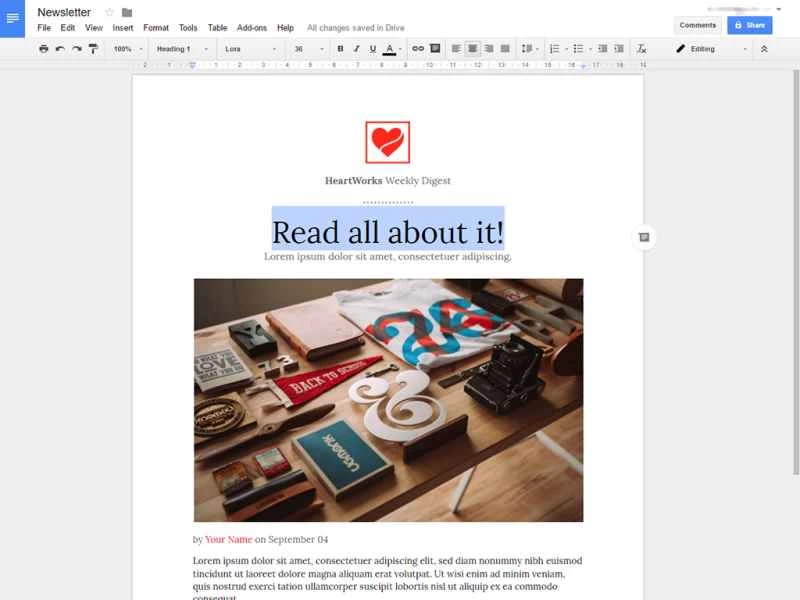
對於 Word 文件,所有需要的文字格式設定選項都位於工具列上。使用「插入」功能表可以插入圖片、表格和其他對象,而「格式」選單則可以對文字進行更詳細的修改。在「工具」功能表下,您可以找到拼字檢查器和字數統計等實用功能,而文件的整體佈局則可以透過「文件」選單中的「頁面佈局」選項進行編輯。
如果您想讓協作者更清楚地看到您的編輯,請在副本上按滑鼠右鍵,然後選擇「建議編輯」。在此模式下,您所做的任何變更都會以標記的形式顯示,以指示差異。如果您想切換回普通編輯模式,只需右鍵單擊並選擇“返回編輯”。
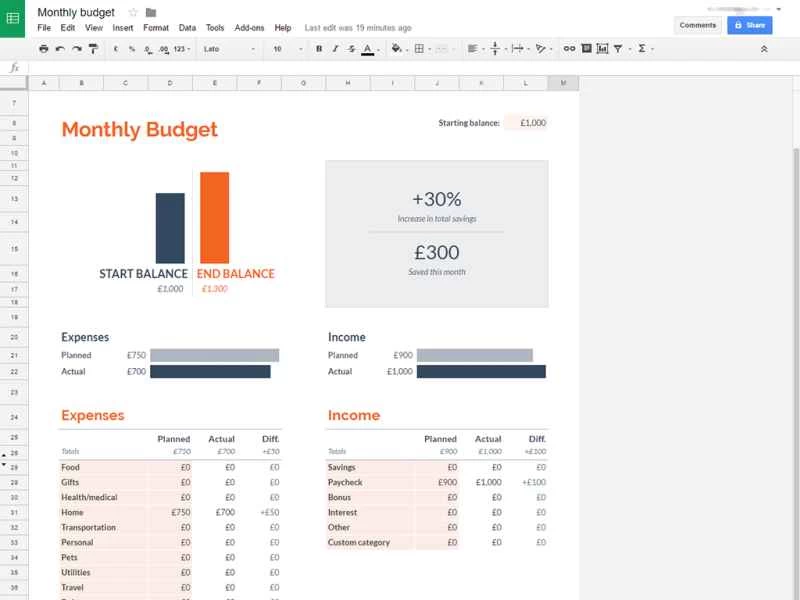
打開“表格”,您仍然可以使用工具列上的選項來設定文字格式。這裡還有設定數位格式的額外選項,下方還有一個公式欄,可用於設定自動計算——如果您需要協助建立公式,請使用「插入」選單中的「函數」選項。圖表是任何電子表格程式的重要組成部分,您可以透過點擊「插入」選單,然後點擊「圖表」來新增圖表;「資料」選單則允許您對資料進行排序和篩選。
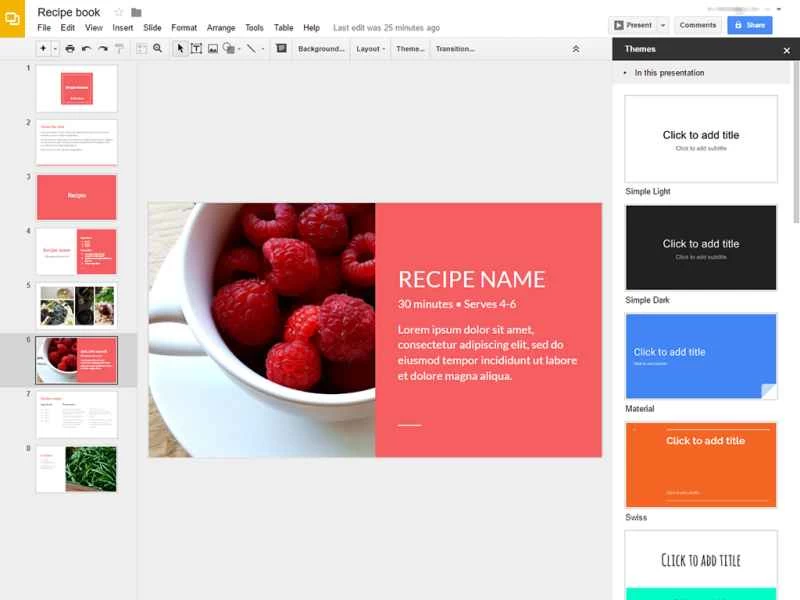
投影片介面與其他 Google 套件略有不同,螢幕左側顯示投影片縮圖,右側則列出各種簡報主題選項。工具列可讓您匯入文字、圖像和形狀。如果您在簡報中選取某個元素,則會顯示更多格式設定選項。使用「排列」功能表可以控制幻燈片上物件的位置,使用「幻燈片」功能表可以編輯幻燈片切換效果以及建立或刪除幻燈片。
Microsoft Office Online
您可以登入微軟Office官方網站,免費使用線上版的Word、Excel和PowerPoint。您只需要一個網頁瀏覽器和一個微軟帳戶,即可獲得5GB的OneDrive雲端儲存空間(您也可以付費購買更多空間)。除了我們提到的這三個線上Office應用程式之外,您還可以使用基於瀏覽器的OneNote、Outlook、Outlook日曆以及一款名為Sway的輕量級簡報工具。
如果您使用過桌面版 Office 程序,那麼線上 Office 應用程式會非常熟悉——它們甚至有自己的功能區選單——儘管其功能深度和廣度不如完整版的 Word、Excel 和 PowerPoint(例如,某些高級 Excel 功能僅限桌面版使用)。要在任何應用程式中查看最近使用的檔案和可用模板,只需點擊登入後立即顯示的捷徑即可。
頂部的功能區選單包含了您所需的大部分選項和設置,不過當您選擇文字、圖像或其他物件時,部分選項也會在螢幕上彈出。在功能區選單上方,您可以找到在相應的桌面應用程式中開啟檔案的選項(如果您已安裝),以及透過電子郵件連結與他人共用檔案的選項(您可以控制誰可以編輯和檢視您的檔案)。對文件、電子表格或簡報所做的任何變更都會立即儲存。
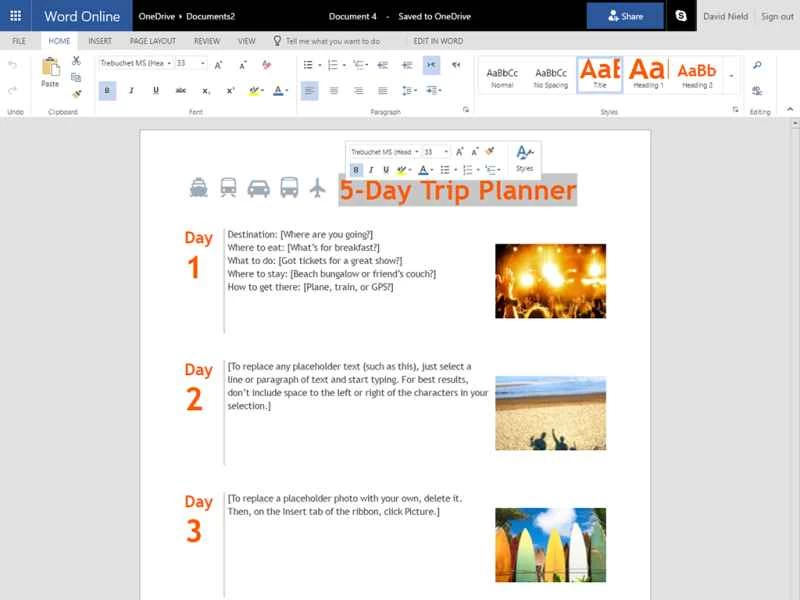
在 Word Online 中,您可以在「開始」標題下找到一系列字體樣式,或使用功能表中的「字體」部分對文字外觀進行更詳細的變更。打開「插入」選項卡,即可插入圖片、表格和其他對象——一旦選中這些對象,功能區選單中就會出現額外的格式設定選項,就像在桌面程式中一樣。此外,選單的「頁面佈局」部分用於控制頁面方向和頁邊距。
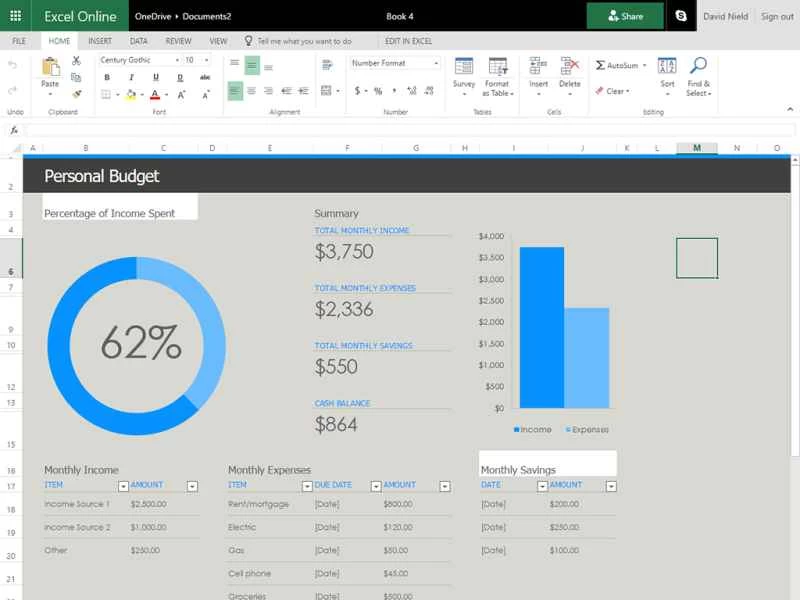
Excel Online 的運作方式與 Excel 非常相似。頂部的功能區選單提供了所有格式設定、圖表和圖像選項,而位於電子表格和功能區選單之間的公式列則可讓您編寫自動計算(點擊 fx 按鈕即可開始建立函數)。若要變更電子表格中的現有部分(例如圖表),只需按一下選擇即可—功能區選單中的可用選項會根據您的選擇而變化。
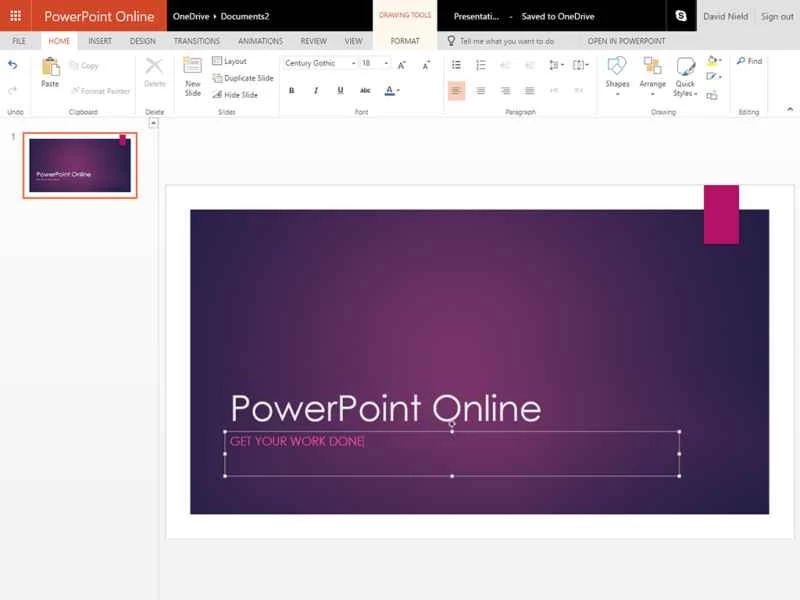
最後,微軟辦公室套件中的 PowerPoint Online 為您提供了在線上建立基本簡報所需的一切功能。投影片清單位於左側,主工作區位於中間,只需按一下「設計」標題即可輕鬆變更簡報的整體主題。您可以透過功能區選單中的選項,在投影片之間新增過渡效果,並為單一物件新增動畫。此外,您也可以透過點擊左下角的「投影片放映」按鈕,在網頁上播放簡報。
Apple iWork for iCloud
Pages、Numbers 和 Keynote 的線上版本均可透過 iCloud 在網頁上使用 Apple ID 存取。與桌面版一樣,這些網頁應用程式也展現了 Apple 一貫的優雅與精緻。打開任何應用,您都可以從空白檔案開始創建,或載入 Apple 提供的模板。 iCloud 用戶可免費獲得 5GB 的儲存空間,所有 Apple 應用程式和服務均可共享;如果需要更多空間,您可以付費使用。
所有需要的功能都可以在頂部工具列中找到(只需將滑鼠懸停在圖示上即可查看其功能),或透過右側的格式窗格存取。點擊右上角的畫筆圖示即可顯示或隱藏格式窗格,點擊左上角的版面按鈕即可顯示或隱藏其他頁面元素。縮放控制項以及撤銷和重做按鈕也清晰可見。
要與他人共用文檔,請使用工具列上的協作按鈕(一個帶有加號圖示的小頭像)—您可以控制誰可以編輯您的文件,誰只能查看。如果您出於任何原因需要將文件轉換為 Microsoft Office 格式,可以按一下扳手圖示並選擇「下載副本」。同時,您儲存在雲端的檔案會在您進行變更時即時儲存。
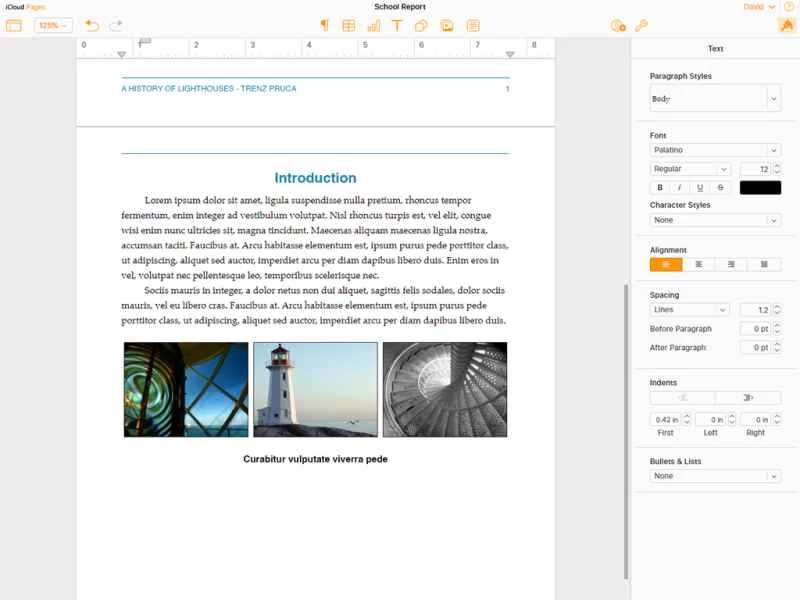
每個應用程式內部的佈局大致相似。 iCloud Pages 將所有格式設定選項(包括文字、間距和樣式)都放在螢幕右側,而插入分頁符號、表格、圖表、文字方塊和圖像的工具則位於頂部。點擊頁面中的各個元素,格式設定選項也會隨之改變-例如,選擇一張圖片,您可以使用右側的選項調整其樣式、文字環繞方式以及邊框的粗細和顏色。
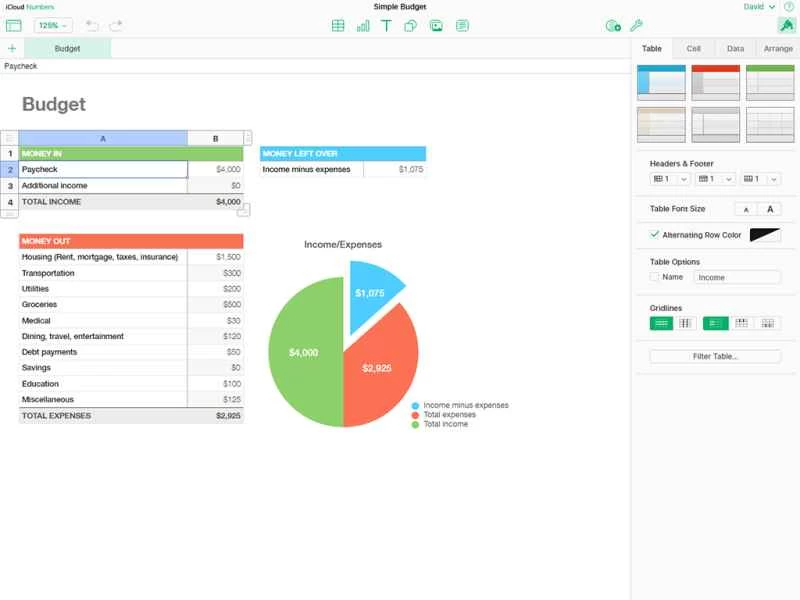
iCloud 版 Numbers 是一款簡潔易用的電子表格程序,格式設定選項位於右側,插入選項位於頂部。點擊左上角的加號圖示即可在目前電子表格中新增工作表,點擊公式列(位於工作表標籤和工作區之間),然後使用右側彈出的函數即可建立公式。
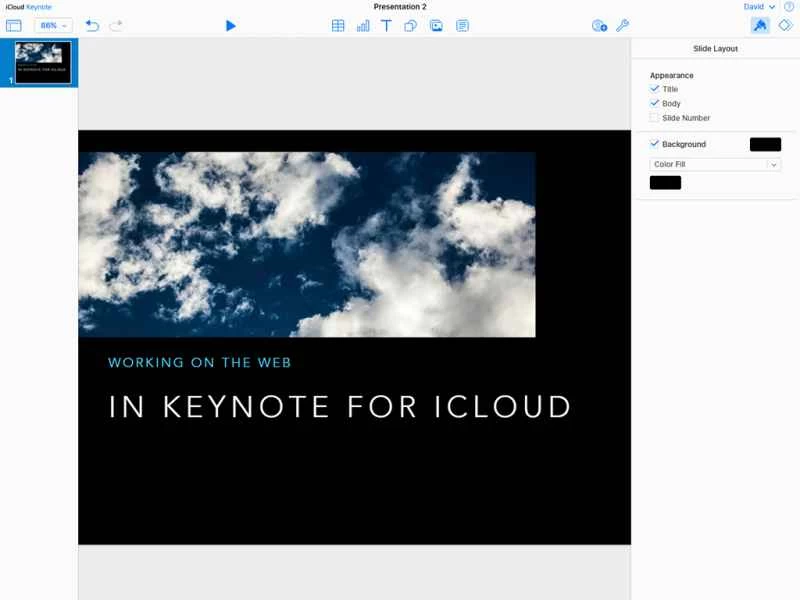
對於 iCloud 版 Keynote,您可以透過右鍵點擊左側縮圖窗格來建立新投影片,然後使用頂部工具列上的按鈕新增文字、圖像和其他物件。在右側的格式窗格中,您可以設定字型和影像樣式,以及投影片的整體設定選項。如果您按一下「過渡效果」按鈕(位於右上角畫筆圖示的右側),則可以變更投影片之間的過渡效果。準備好全螢幕播放簡報後,點擊頂部的播放按鈕即可。