
本文已更新。原文發表於2017年3月21日。
幾乎每週都會有資料外洩或駭客攻擊事件登上新聞頭條。如今,現代生活的各個層面都儲存和管理在網路上,因此,保護您最重要的帳戶安全至關重要——而這正是我們能為您提供的幫助。
許多安全措施適用於您所有主要的線上帳戶,關鍵在於如何找到它們以及如何啟用它們。一般來說,選擇長而複雜的密碼,為每個服務設定不同的密碼,並定期更改…如果您覺得記住這麼多密碼太麻煩,可以使用密碼管理器。這份密碼選擇指南也是一個很好的參考資源。
此外,盡可能啟用雙重身份驗證。雙重身分驗證(或驗證)會強制任何試圖存取您帳戶的人提供使用者名稱和密碼以外的資訊—您的帳戶還需要輸入輔助驗證碼或進行其他驗證,通常需要在其他裝置上完成。這確實會在您登入時增加一道步驟,但對您來說不方便的地方,對竊取您密碼的人來說卻是更大的障礙。
最後,充分利用各項服務的安全性選項,這些選項通常可以幫助您偵測到可能已登入您的某個帳戶的未知電腦。
如何保護您的 Google 帳戶
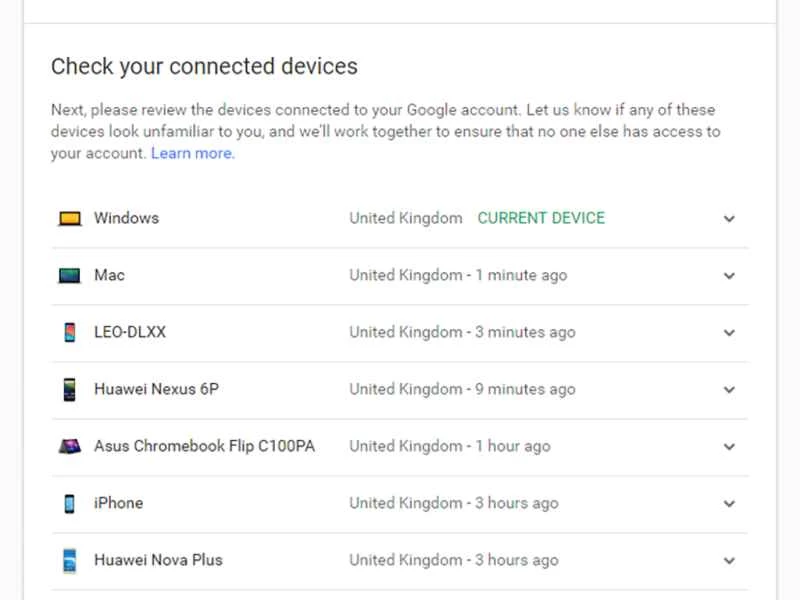
谷歌提供了一個集中式入口網站——網頁上的Google帳戶頁面——供用戶管理其開發的所有應用程式和服務。主頁上還有一個實用的安全檢查嚮導,您可以運行它。此精靈可協助您查看復原資訊(帳戶被盜後可用於重新登入的電話號碼和電子郵件地址),以及檢查已連接至您帳戶的裝置和應用程式(刪除任何您不認識的裝置和應用程式)。
我們也建議您啟用兩步驟驗證—點擊左側選單中的「安全性」選項,然後找到「登入 Google」部分。啟用後,任何嘗試在新裝置上登入您帳戶的人,除了使用者名稱和密碼之外,還需要輸入另一個驗證碼(透過簡訊或手機應用程式發送)。
【相關閱讀:保護您的 Google 帳戶的完整指南】
如何保護您的 Apple 帳戶
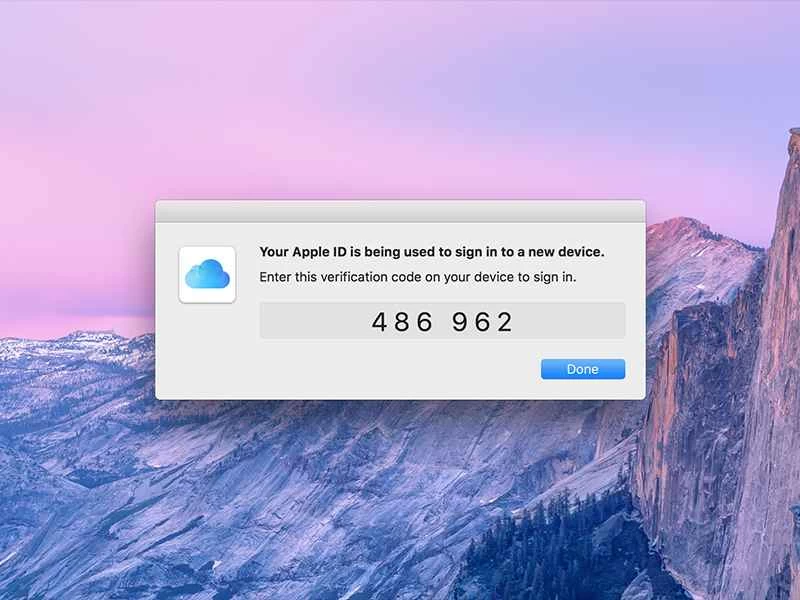
蘋果採取了與谷歌不同的策略,它首先專注於硬件,其次才是在線應用。這意味著你透過瀏覽器能存取的選項不如Google提供的那麼全面。若要開始使用,請登入 Apple ID 網站。在這裡,你可以做的最重要的更改是啟用雙重認證,其工作原理與谷歌使用的技術類似:在新設備上登入時,你需要你的 Apple ID、密碼以及發送到你其他已註冊設備(例如 MacBook 或 iPhone)的驗證碼。
您也可以在此處查看其餘安全設置,並查看您已登入的電腦、手機和平板電腦。如果您看到不認識的設備,請點擊它,然後選擇「從帳戶移除」 。您也可以透過登入 iCloud.com 並造訪設定頁面來退出所有其他活動的 iCloud 會話。
【相關閱讀:保護您的 Apple 和 iCloud 帳戶的完整指南】
如何保護您的 Microsoft 帳戶
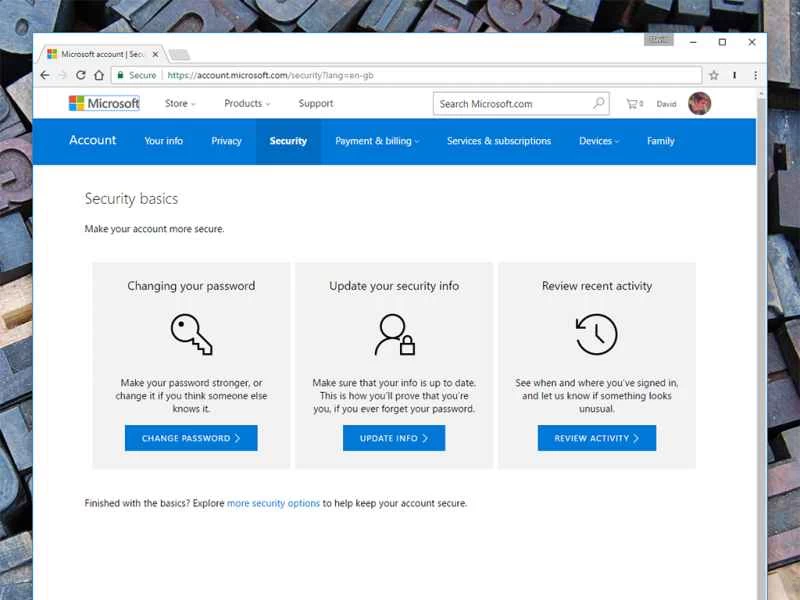
微軟提供的安全設定與Google和蘋果類似,包括查看已啟動裝置和設定兩步驟驗證的選項。您可以透過幾種不同的方式在線上存取所需頁面,但最簡單的方法是直接存取您的微軟帳戶頁面。使用使用者名稱和密碼登入後,您將在「裝置」標題下看到所有與您的微軟帳戶關聯的電腦和其他硬體。按一下其中任何一個條目,然後選擇「管理」以開啟一個下拉式選單,其中包含將其刪除的選項。
點擊“安全”即可存取密碼選項並查看近期活動。這為您提供了另一種發現帳戶可疑活動的方式。點擊「進階安全選項」以查看更多功能並設定雙重驗證,這樣除了使用者名稱和密碼之外,您還需要一部可信任的智慧型手機才能登入帳戶。
【相關內容:保護您的微軟帳號的完整指南】
如何保護您的 Facebook 帳戶
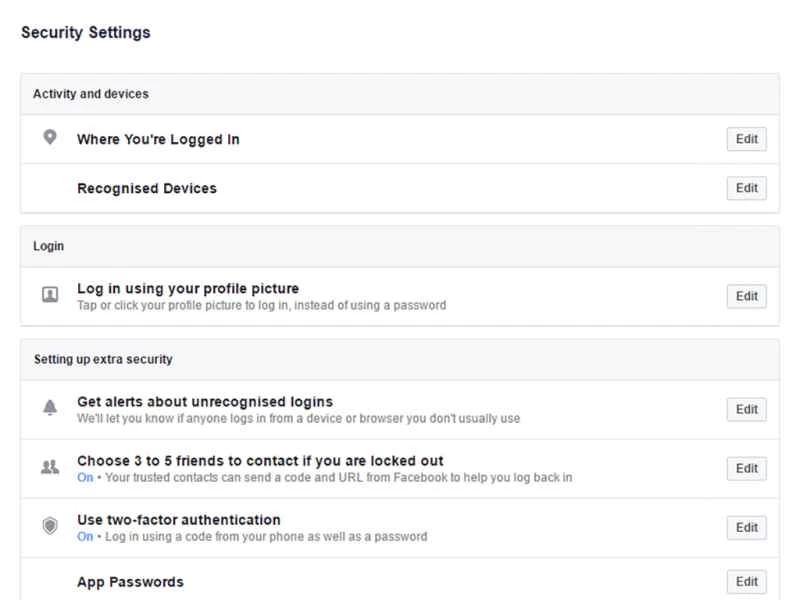
在世界最大的社交網路上,除了設定一個強密碼之外,還有許多方法可以保護您的帳戶安全。您可以在 Facebook 設定頁面的「安全性和登入」標籤中找到大部分方法。例如,您可以查看您的登入位置和設備,並在新設備上出現未識別的登入時收到提醒。
Facebook 還允許您指定“受信任聯絡人”,以便在您的帳戶被鎖定時,他們可以向 Facebook 證明您的身分。我們熟悉的雙重驗證選項再次出現,其工作方式與上述服務相同。簡而言之:如果您想在新的地點登入 Facebook,您需要手機發送驗證碼以及您的使用者名稱和密碼。一旦您將電腦或裝置標記為受信任,您就不需要再次重複此步驟。
【相關閱讀:保護你的Facebook帳號的完整指南】
如何保護您的 Twitter 帳戶
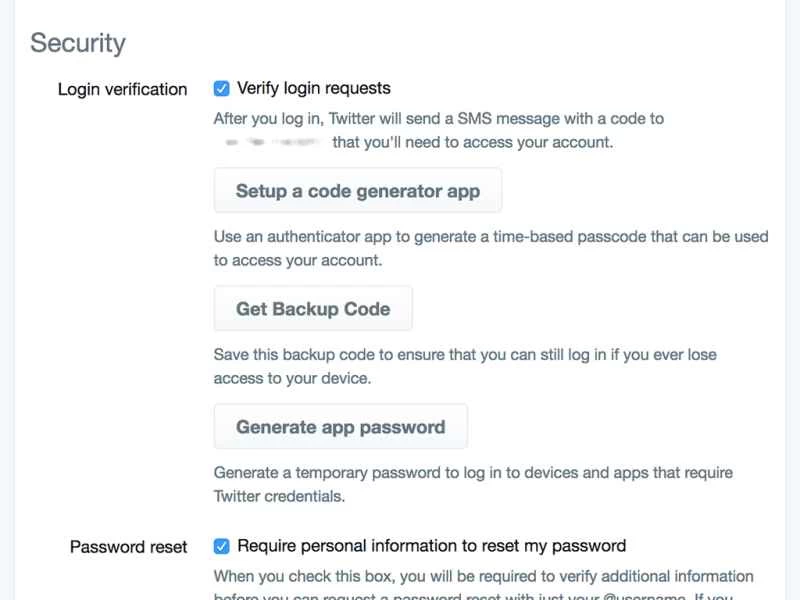
Twitter 的安全防護措施不如 Facebook 那麼多層,但如果你打開網頁版的 Twitter 設定頁面,仍然可以找到主要的保護措施。雙重驗證功能位於「安全性和帳戶存取」>「安全性」下,你可以選擇驗證身分的方式(簡訊、驗證應用程式或安全金鑰)。如果有人試圖登入你的帳戶,雙重驗證可以保護你的隱私並同時提醒你。此外,建議勾選同一安全性頁面上的「附加密碼保護」選項。這樣,如果有人試圖重置你的密碼,Twitter 會要求你提供其他資訊(例如你的電話號碼)。
【相關閱讀:如何讓你的推特帳號更安全】
如何保護您的雅虎帳戶
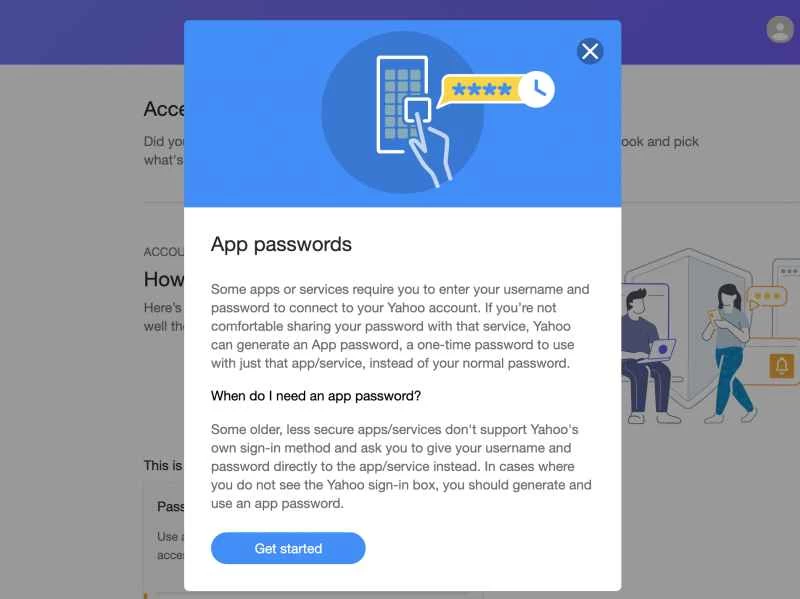
雅虎曾是網路上使用最廣泛的搜尋引擎,但如今其服務受歡迎程度已遠遜於Google。如果您尚未完全放棄雅虎的線上服務,可以透過造訪瀏覽器中的雅虎帳戶頁面來降低未來帳戶被盜的風險。點擊「帳戶安全」即可進入您需要了解的主要設定-您可以啟用常用的兩步驟驗證功能,也可以設定應用程式密碼。應用密碼是由雅虎產生的一次性密碼,用於登入與您的雅虎帳戶關聯的特定應用程式或服務。
如何保護其他帳戶
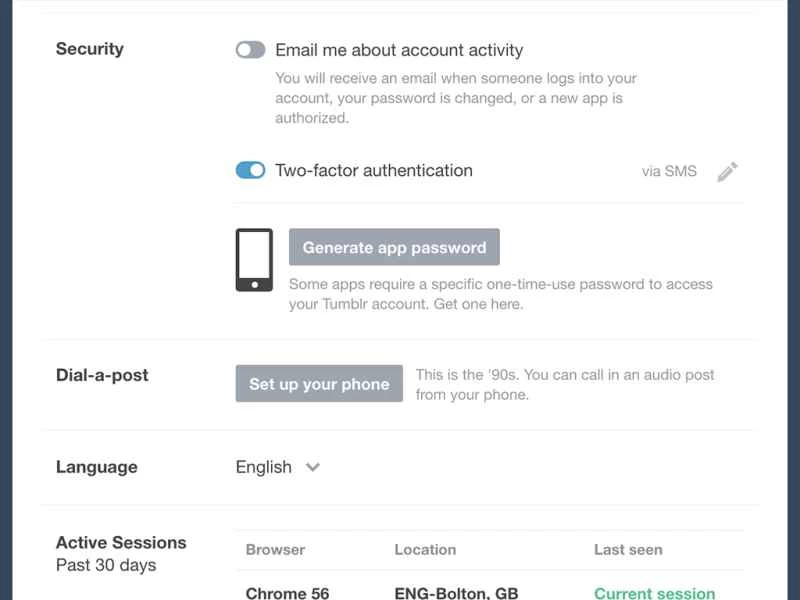
您的其他線上帳戶通常也會提供與我們之前提到的類似的選項——您可以仔細查看各種設置,看看您能找到哪些功能。例如,大多數帳戶都提供雙重驗證。遺憾的是,沒有任何措施能保證您百分之百的線上安全,所以千萬不要掉以輕心。新的安全漏洞層出不窮,而且您並非總是能採取措施來應對。您只能保持警惕,盡可能降低風險。因此,請密切注意科技安全新聞,並警惕透過釣魚郵件或其他社交工程手段竊取您登入憑證的企圖。此外,保持您的作業系統、瀏覽器和防毒軟體更新也至關重要。更新通常會修復安全漏洞,因此最新版本的軟體也最為安全。