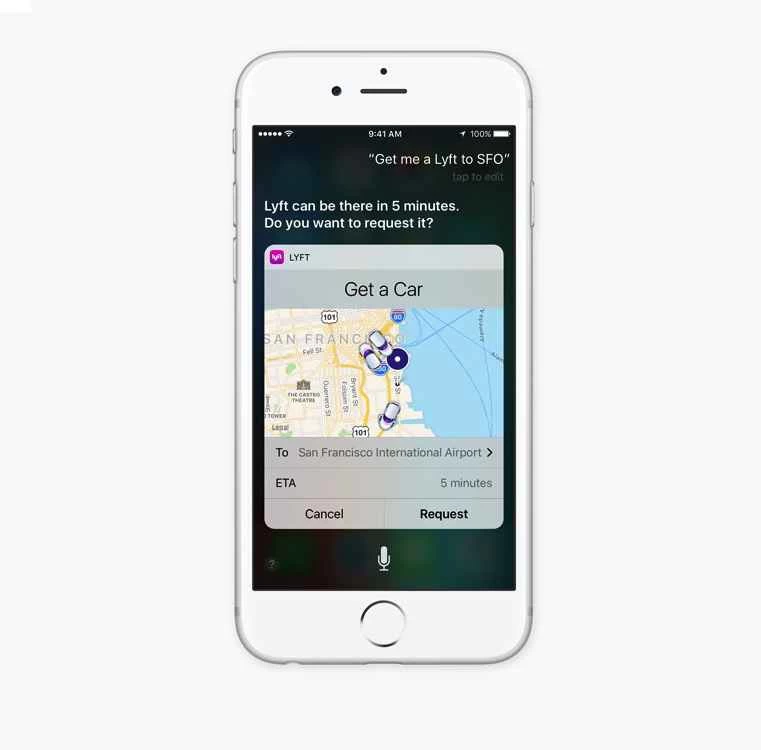
以下是我們在 iOS 10 系統中如何使用 iPhone 和 iPad 上的全新 Siri 和地圖應用程式的指南。如需查看完整的 iOS 10 指南,請點擊此處。
新版 Siri 更智能
蘋果公司在此次更新中向第三方開發者開放了 Siri,使用戶能夠僅透過語音控制許多應用程式。
您只需呼喚 Siri,即可在 LinkedIn、WhatsApp 和 Skype 上傳送訊息。 Siri 也可以幫您叫 Uber 或 Lyft。但首先,您需要更新這些應用程式。開啟“App Store”應用程式,點擊底部的“更新”,然後捲動可用更新清單。點擊每個應用程式下方的“新增功能”,查看其是否在 iOS 10 中支援 Siri 功能。
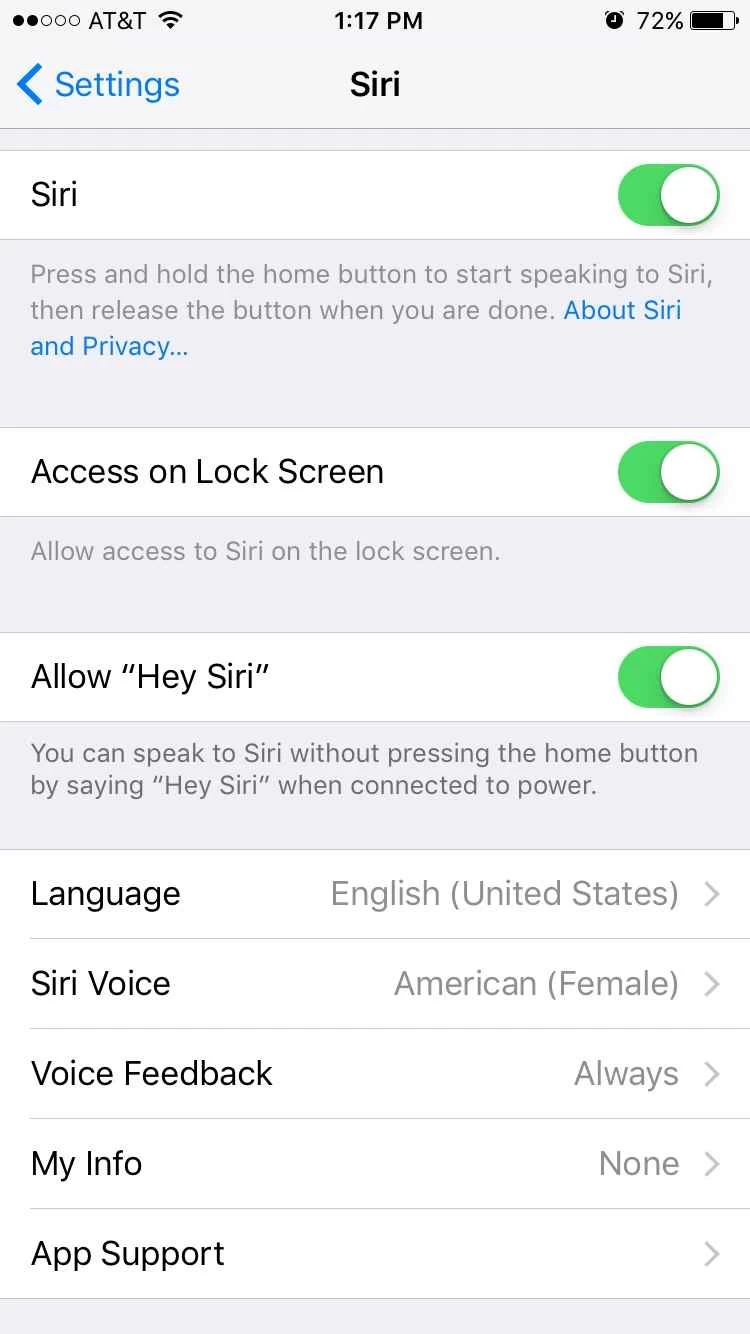
接下來,您需要設定 Siri 以使用這些功能。開啟“設定”應用,輕點“一般”,輕點“Siri”,然後向下捲動。您應該會看到一個名為「應用程式支援」的新選項。輕點它…
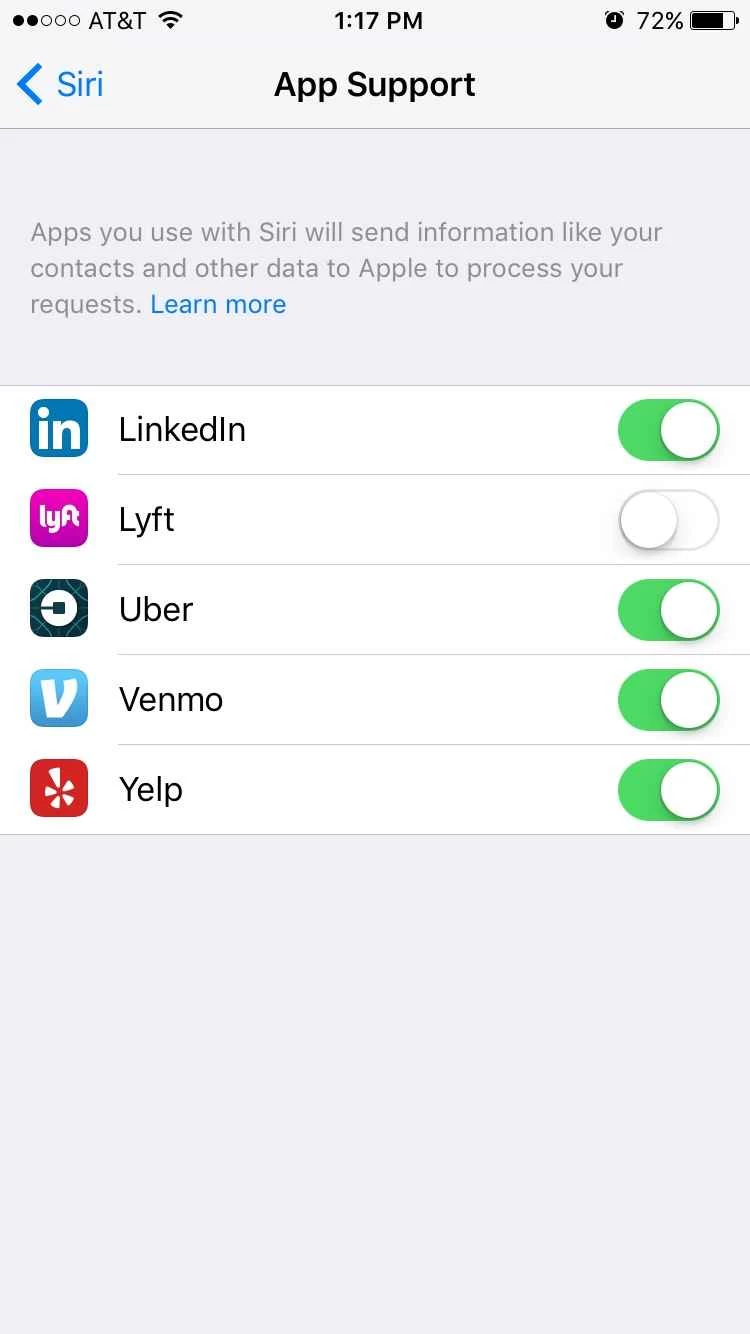
然後,您應該會看到另一個新選單,其中列出了所有與 Siri 相容的應用程式。您可以點擊它們來開啟(綠色)或關閉(白色)該應用程式。
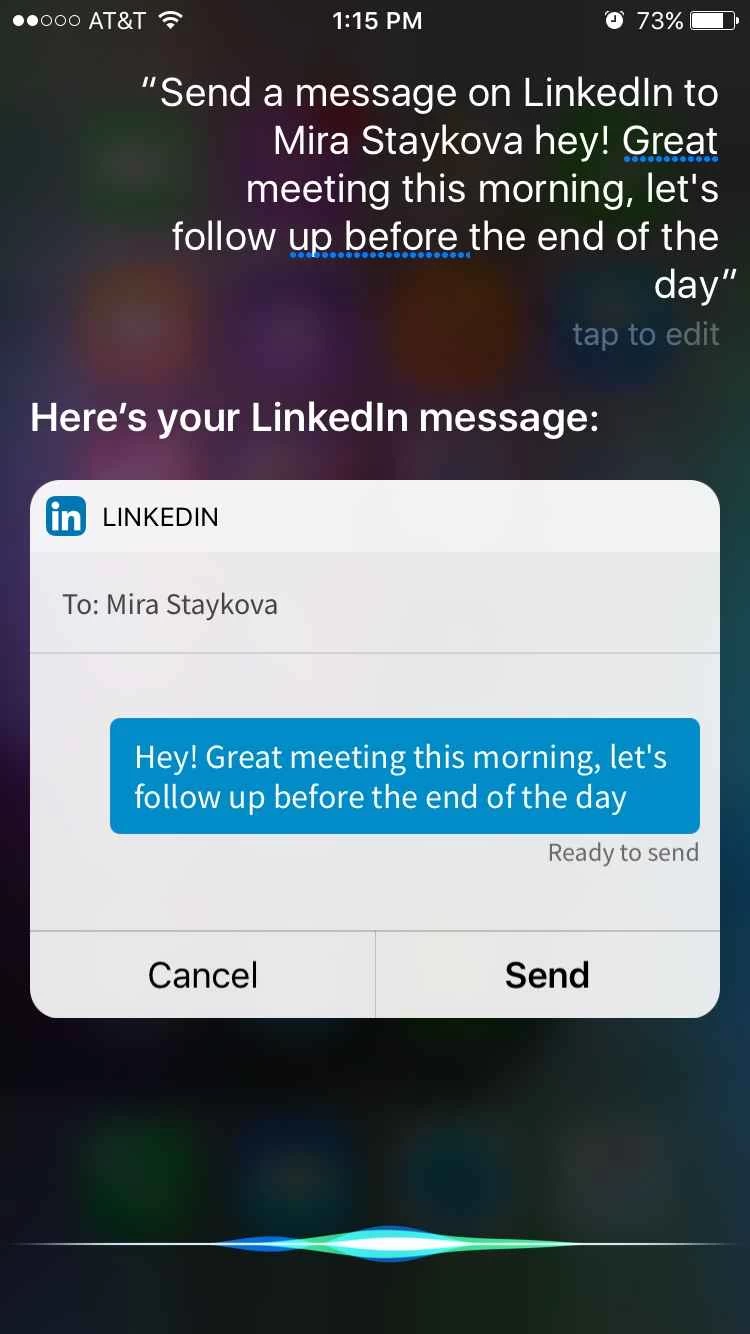
完成上述步驟後,您就可以直接讓 Siri 在這些應用程式中執行操作。以下是在 LinkedIn 中發送訊息的範例。
Siri 也得到了改進,能夠更好地為你提供上下文資訊。它會自動建議電話號碼的可能所有者,幫你查找電子郵件地址,甚至還能掃描你的 iMessage 訊息,在你設定日曆日期時提供相關資訊。
Siri 更多地在後台運行,幫助你記住事情,但同時也在非蘋果自家的應用程式中變得更加互動。
蘋果地圖也進行了更新,增加了更多公共交通選項。
地圖應用程式現在更加包容人們選擇的多種出行方式。在 iOS 10 之前,步行、開車和大眾運輸都是可選方案,但查找起來比較麻煩。你需要進入路線規劃,然後慢慢摸索才能找到不同的旅遊選項。
不過,透過這次更新,選項的佈局更加合理;它還有一個令人驚訝的第四個選項:“乘車”,正如你所料,它允許你從 Uber、Lyft、Gett 或其他共享出行服務平台叫車。
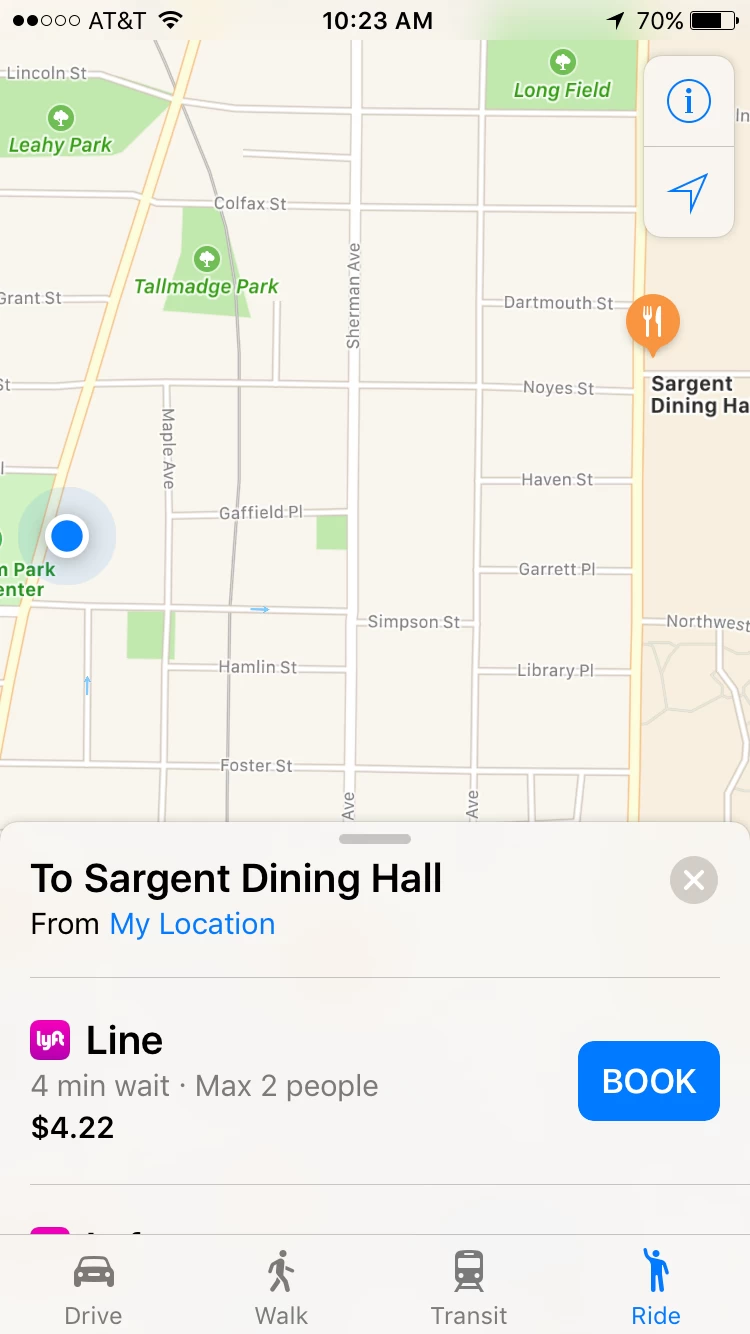
所有可用的選項都會顯示給您,包括預計等待時間和價格。您可以從地圖應用程式開啟這些選項,也可以直接透過地圖預訂行程。