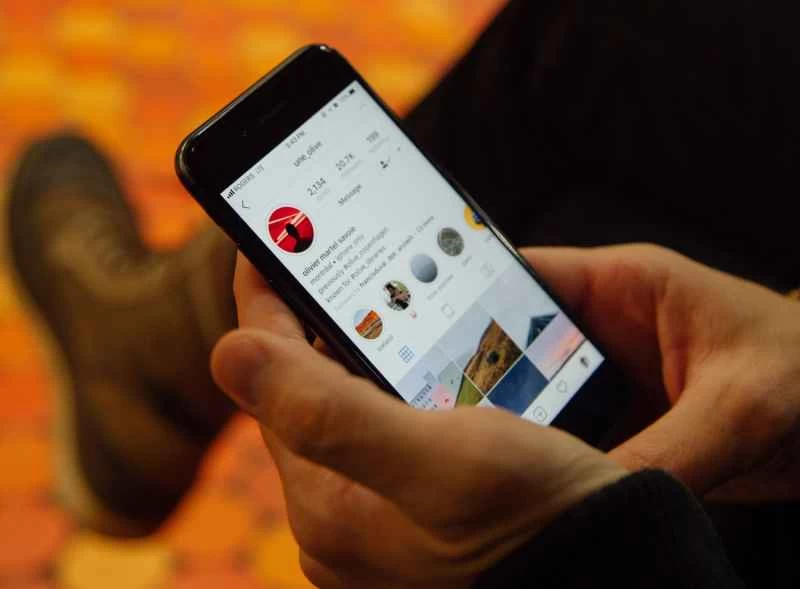
2010年,Instagram帶著一個簡單的使命橫空出世:提升所有智慧型手機照片的品質。自此,這個以照片為中心的平台發展成為一個功能齊全的資訊和社交網絡,成為互聯網上最重要的平台之一。
你或許是 Instagram 的重度用戶,但你可能並不了解這款應用程式的所有功能。它的一些最佳功能可能隱藏得很深,但我們會為你一一揭秘。
更改過濾器強度
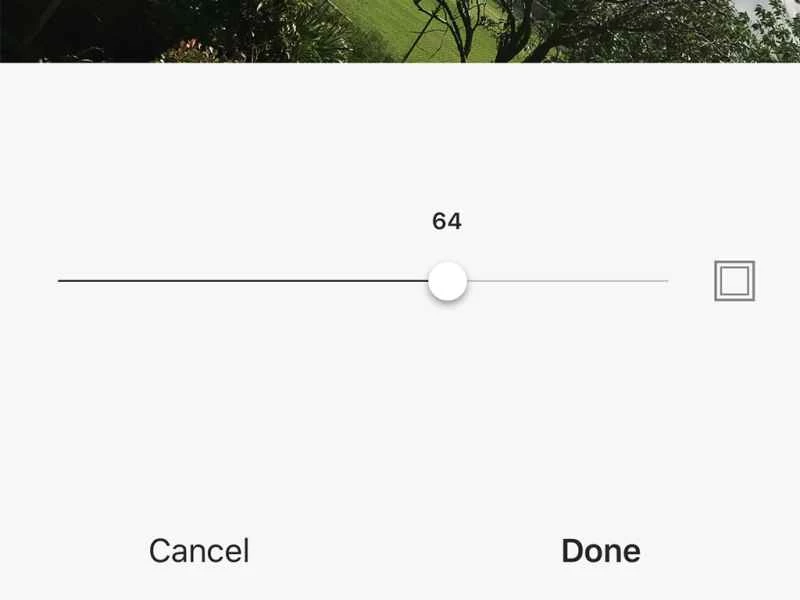
Instagram 最初以濾鏡聞名,濾鏡可以疊加在照片上,讓照片看起來更漂亮。如今,濾鏡仍然是你在應用程式中拍照後首先看到的選項。你可能不知道的是,選擇濾鏡後,你還可以調整濾鏡的強度,得到更柔和的效果。
若要設定濾鏡效果的強度,請選擇一個濾鏡,然後再次點擊縮圖,此時會出現一個滑桿,您可以用來調整濾鏡強度。在您調整這些設定的同時,這裡還有一個相關技巧,可以隱藏您不常用的濾鏡——滾動到濾鏡列表的末尾,然後點擊“管理”按鈕,即可添加或移除您喜歡或不喜歡的選項。
接收你最關注的人的提醒
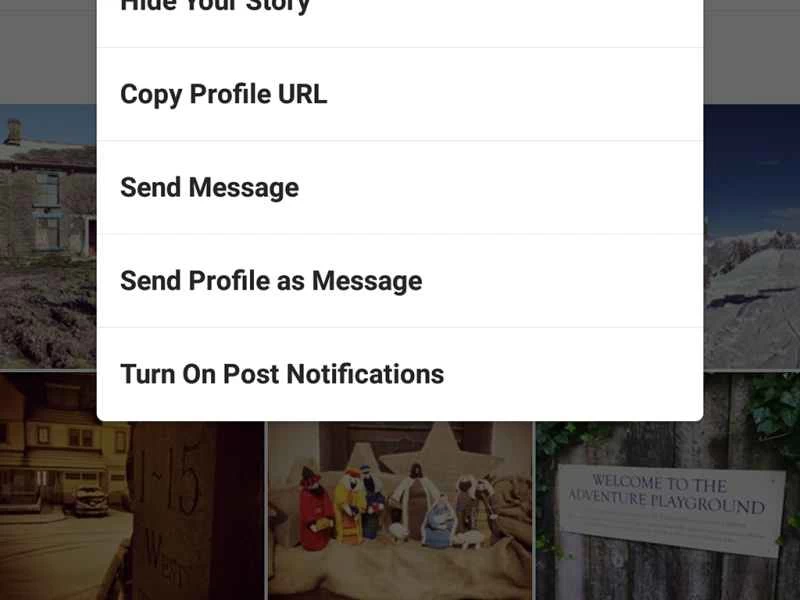
我們都在與智慧型手機鋪天蓋地的通知作鬥爭。幸運的是,你可以調整通知設置,這樣就只會在你真正感興趣的 Instagram 用戶發布新內容時收到提醒。不過,這個選項只對你已追蹤的用戶有效,而且它在應用程式裡藏得比較深。
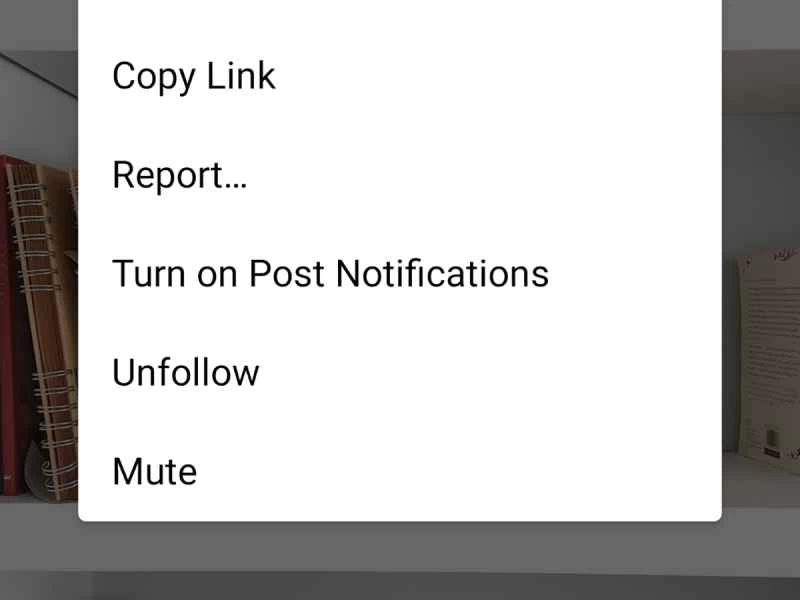
在你的動態消息中,找到你想接收通知的人發布的帖子,然後點擊帖子右上角的三個點。選擇「開啟貼文通知」即可接收新動態提醒。
透過他人的視角看世界
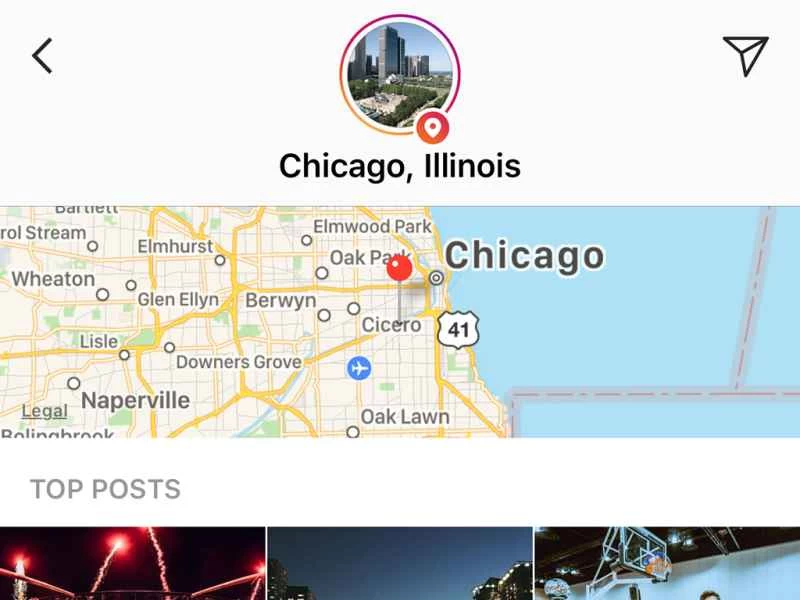
你當然愛你的朋友和家人,但他們發布的照片可能並不盡如人意。點擊「搜尋與探索」標籤(放大鏡圖示),即可查看來自世界各地用戶的公開照片和影片。你也可以按讚和留言這些分享的圖片。
使用此標籤頁的一個實用方法是在前往某個地點之前先了解一下。只需在螢幕頂部的搜尋框中輸入城市或地點名稱,切換到「地點」標籤頁,然後選擇您想查看的地方。您將看到大量圖片和影片片段可供瀏覽。
儲存照片以備後用

Instagram 最近新增了收藏照片的功能,方便你日後找。你保存的貼文和收藏集僅供個人查看,即使是你用來保存照片的帳號也看不到。所以,盡情收藏你喜歡的照片吧!
要儲存照片或視頻,請點擊發送圖示最右側的書籤圖示(看起來像絲帶的尾端)。或者,長按該圖示可將貼文新增至特定收藏集或建立新收藏集。如果您想查看所有已儲存的帖子,請開啟應用,前往「個人資料」標籤頁,點擊選項選單(個人資料右上角的三條橫線),然後點擊「已儲存」 。
使用該應用程式進行即時通訊
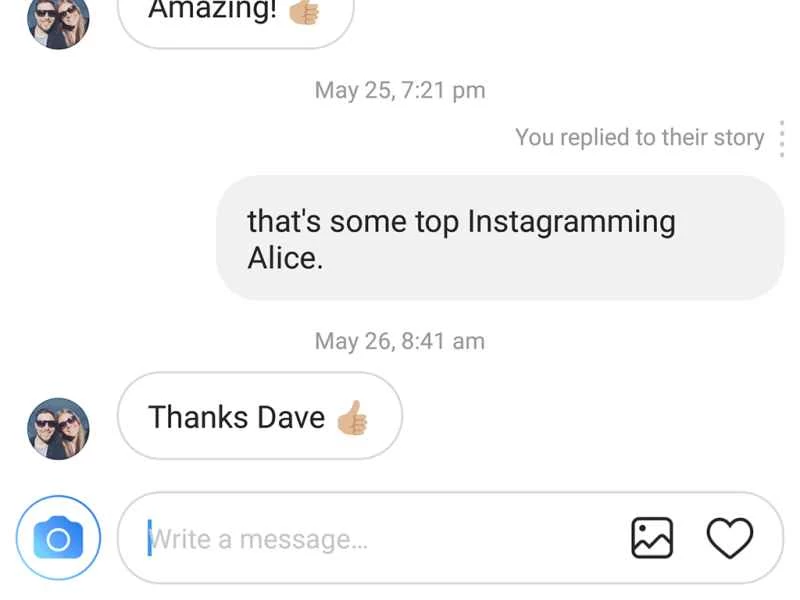
Instagram 發展至今,功能不斷豐富,其中一項功能就是即時通訊。雖然即時通訊不一定要包含照片,但它確實是一種私密分享照片的有效方式。你也可以像往常一樣發布照片,最後選擇發送私訊。
點擊螢幕右上角的「傳送」圖標,即可向任何聯絡人發送訊息。如果您想向多個聯絡人發送訊息,那就太好了——Instagram 也支援群組聊天。
最近,Instagram 也像其他即時通訊應用程式一樣,增加了視訊聊天功能。只需打開與一個或多個用戶的聊天窗口,然後點擊螢幕右上角的相機圖示。
讓你的故事更私密
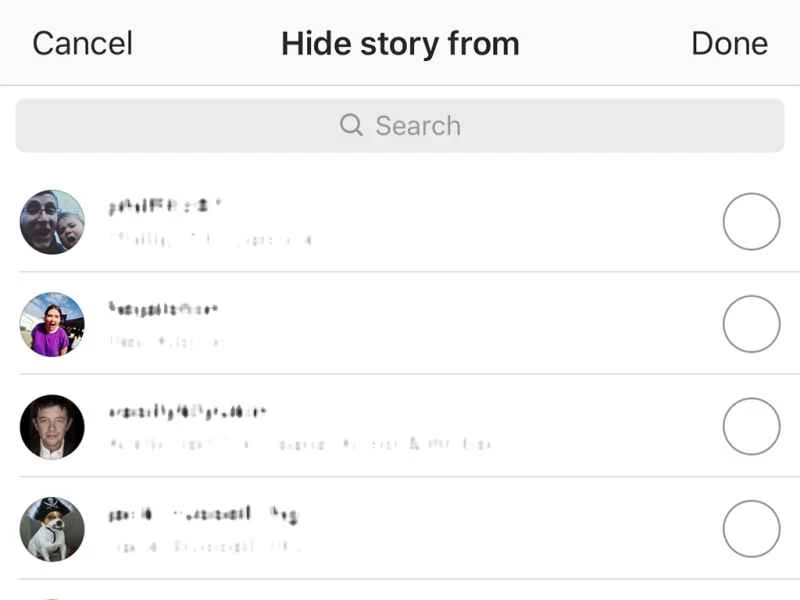
Instagram毫不掩飾地借鑒了Snapchat的許多優秀功能,「Stories」已經成為該平台的標誌性功能之一——如果你想分享一些與你的主頁風格不符的內容,這裡就是最佳選擇。不過,在發布之前,你可以選擇哪些人可以看到這些限時動態,哪些人不能看到。
快拍不會顯示在您的 Instagram 個人主頁上,您可能不希望它們像您的主頁動態一樣公開可見。開啟「個人主頁」標籤頁,前往 Instagram 設定頁面(點擊右上角的選單按鈕),然後選擇「設定」>「隱私權」>「快拍控制」 。在這裡,您可以對特定聯絡人隱藏您的快拍。您也可以前往想要隱藏快拍的聯絡人的個人主頁,點擊右上角的三個點,然後選擇「隱藏您的快拍」 。
保留原始文件
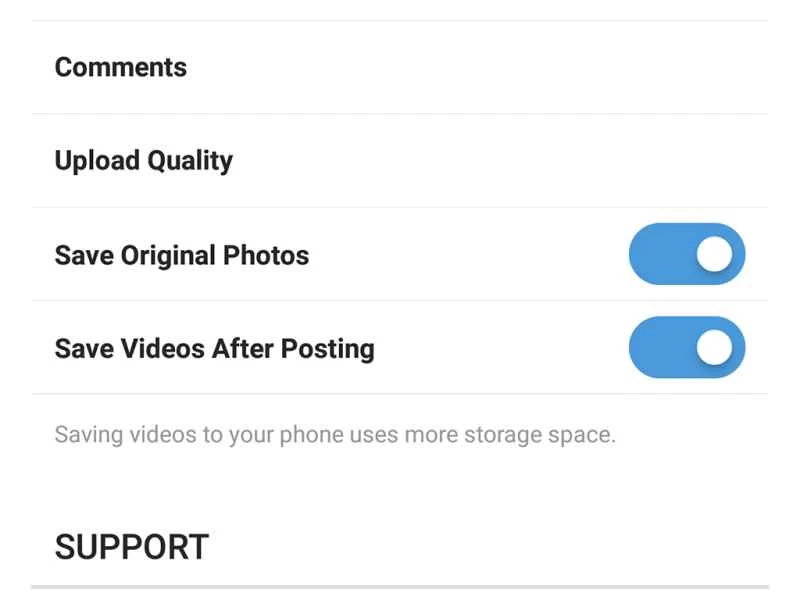
Instagram 發布你的照片時,會自動調整照片尺寸——部分原因是減少數據流量和上傳時間,部分原因是防止他人盜用你的全解析度照片。但如果你想保留全尺寸照片呢?你可以單獨保存它們。
前往「個人主頁」標籤頁,點選右上角的按鈕,然後點選「設定」 。向下捲動至「帳號」 ,然後點擊「原始照片」 (如果您使用的是 iOS 應用程式)或「原始貼文」(如果您使用的是 Android 應用程式)。在這裡,您可以確保 Instagram 將您的媒體檔案同時儲存在手機和雲端,並且您可以將這些圖片備份到其他位置,例如 Google Photos 或 iCloud 照片圖庫。
隨時隨地分享你的照片
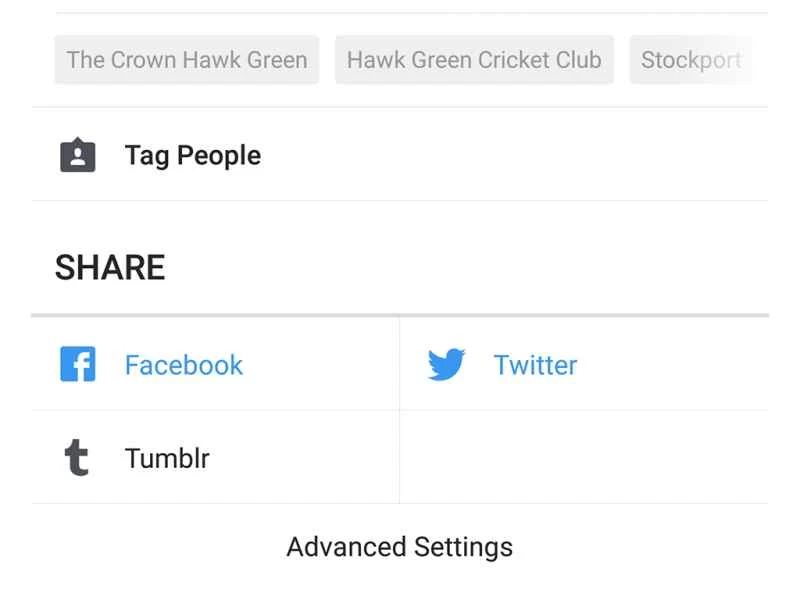
Instagram 提供了一些實用功能,可以將你的照片分享到更多社交網絡,讓你的所有朋友都能看到。
在將照片發佈到動態時,在最後的分享介面,點擊 Facebook、Twitter 或 Tumblr,即可將這些社交網路連接到你的 Instagram 帳戶,並將貼文無縫分享到所有平台。想要更多功能,可以使用免費服務 IFTTT(If This Then That)。這樣不僅可以將 Instagram 貼文分享到更多平台,還可以對照片和影片進行更多操作,例如自動將媒體檔案備份到 Dropbox 或 Google Drive。
用你的名牌結交朋友
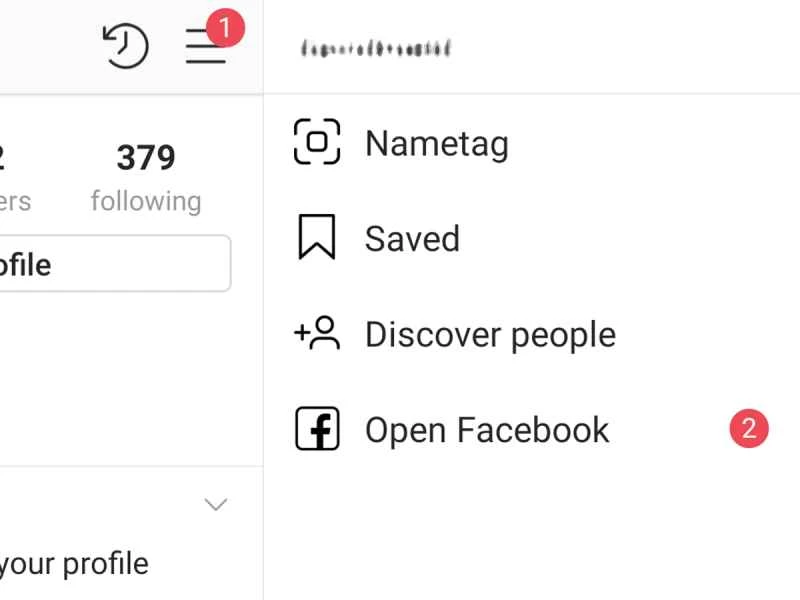
Instagram新增了一項名為「姓名標籤」(Nametag)的功能,用戶可以透過手機相機拍攝聯絡人的姓名標籤來新增聯絡人。你可以把它想像成一張即時的Instagram名片。
若要尋找您自己的名牌,請開啟「個人資料」選項卡,點選右上角的選單按鈕,然後選擇「名牌」 。現在,您可以向他人展示您的名牌,讓他們拍照,即可快速新增為聯絡人。或者,您也可以從底部選擇「掃描名牌」 ,自行新增聯絡人。
關閉活動狀態即可私密瀏覽
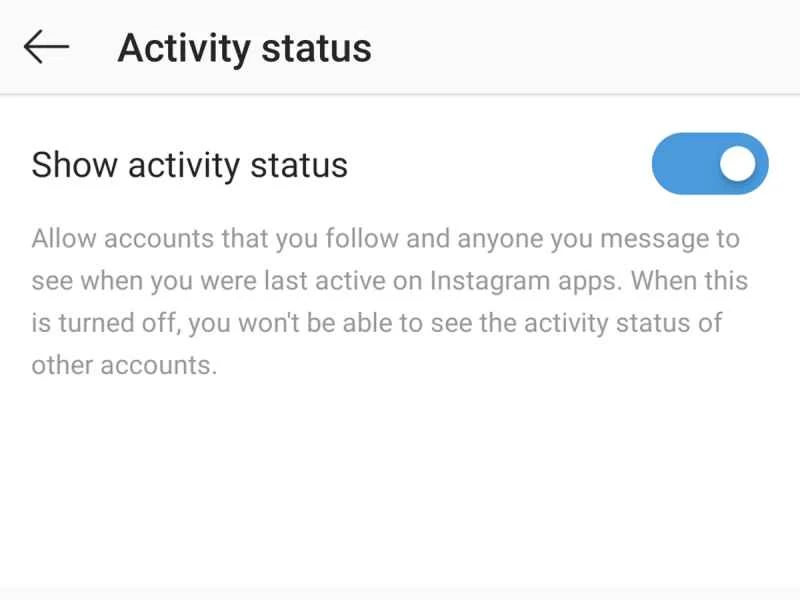
Instagram 可以讓你查看哪些聯絡人目前在線:當你打開私訊介面(在首頁標籤頁,點擊右上角的「傳送」圖示)時,你會看到他們的名字旁邊有綠色圓點。雖然這可能很有用,但也意味著其他人也能看到你何時在瀏覽照片。如果你介意這一點,可以關閉活動狀態顯示——但請注意,這樣做會讓你無法看到好友上次使用該應用程式的時間。
若要進行此操作,請開啟「個人資料」選項卡,點選右上角的選單按鈕,然後選擇「設定」>「隱私權」>「活動狀態」 。在這裡,關閉開關。
更改字體,為你的故事增添一些亮點
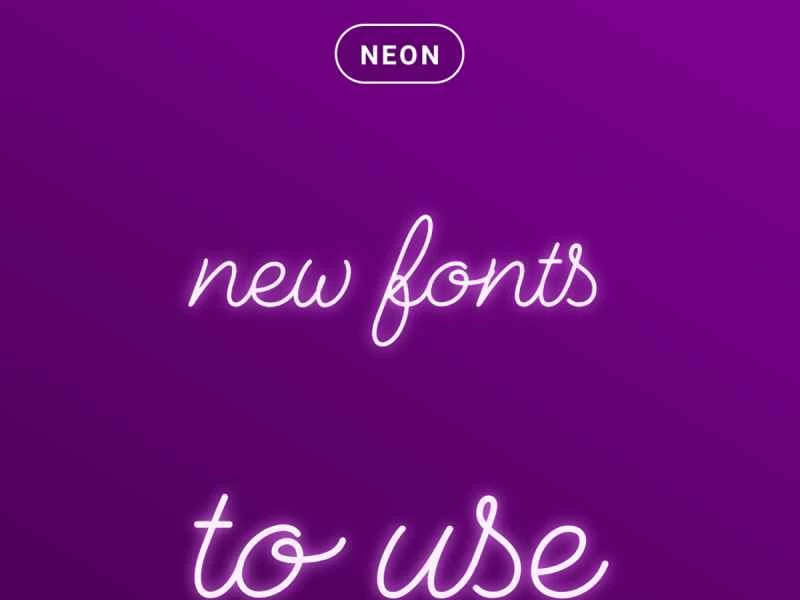
現在,在製作 Instagram 快拍時,您可以調整字體。即使是細微的調整也能改變貼文的氛圍,所以不妨試試這個功能。
拍攝完快拍照片後,點擊右上角的「Aa」按鈕,然後點擊螢幕頂部的字體名稱即可切換字體選項(預設顯示「經典」字體)。您也可以建立純文字和純顏色的貼文:在快拍中,只需在拍照前向右滑動,即可進入「建立」介面。
最後,您也可以選擇字體顏色。輸入時,您可以從 27 種經典顏色中選擇,也可以選擇圖片中包含的任何色調。只需點擊最左側的吸管圖標,螢幕上就會出現一個圖釘狀的圖標。拖曳該圖標,即可選取您指向的顏色。
在你的個人資料中加入話題標籤和提及
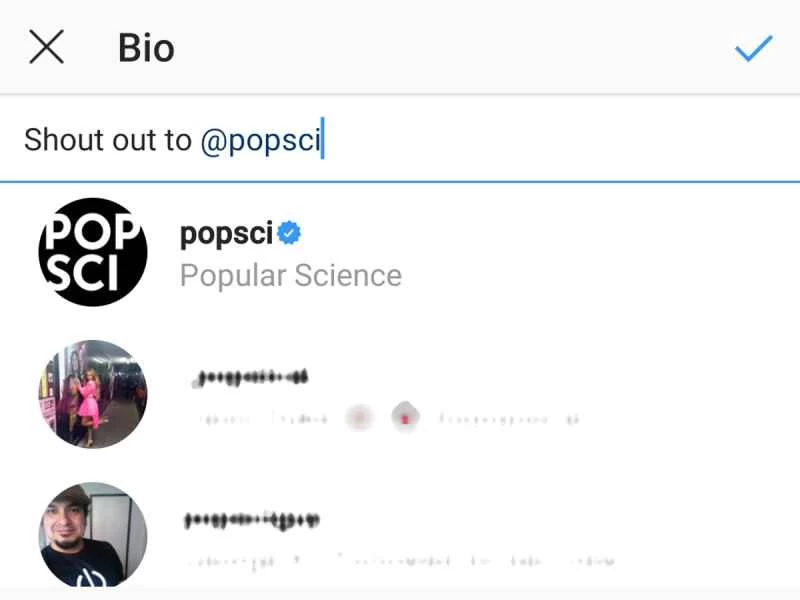
個人簡介是向他人介紹自己、吸引新粉絲的絕佳方式。最近,Instagram 新增了使用話題標籤和 @提及來美化簡介的功能,方便用戶觸發話題標籤搜尋或連結到其他 Instagram 帳號。
首先,點擊螢幕底部的「個人資料」按鈕,然後選擇「編輯個人資料」。接著,點選“個人簡介”框,在任何字詞前加上“#”或“@”,即可分別轉換為話題標籤或提及。儲存變更後,這些內容將立即生效。