本文已更新。原文發表於2019年10月7日。
與Google地圖相比,蘋果地圖一直以來都飽受批評。但在許多方面,蘋果自家的地圖系統已經發展得與競爭對手不相上下。無論你是在 iOS 或 macOS 系統上使用這款應用,我們都為你整理了一些實用的小技巧,助你更輕鬆地從 A 點到達 B 點。
報告事故、危險狀況或測速狀況
現在,您可以舉報路上遇到的情況,例如交通事故、危險路段或警方測速檢查,從而幫助其他駕駛員。在駕駛導航模式下,點選底部的路線卡,然後點選「檢舉」 ,選擇「交通事故」 、 「危險路段」或「測速檢查」 。
因為開車時不應該使用手機,所以你也可以透過 Siri 進行報告。說“嘿 Siri”,然後根據你看到的情況,說“報告事故”或“路上有東西”之類的話。
【相關閱讀:4款具備特殊駕駛模式的應用程序,助您安全駕駛】
和蘋果的虛擬助理一樣,你可以使用多種不同的表達方式,它都能理解你的意思。無論是“這裡有測速陷阱”還是“前方有車禍”,它都能準確傳達你的意思。
該平台會將駕駛員提供的資訊添加到地圖中,以便其他駕駛員提前收到警告。如果您看到有關事故、危險或測速的警報,Apple 地圖會提示您確認問題是否仍然存在。
與他人分享您的預計到達時間
無論你是趕著去參加晚宴,還是去機場接人,與他人分享預計到達時間都會很有幫助。首先,開啟 iOS 的「設定」應用程式,選擇「地圖」 ,然後選擇「導航與指導」 ,確保「分享預計到達時間」選項已啟用。
完成設定後,在導航模式下,輕觸螢幕底部的路線卡片,找到「分享預計到達時間」按鈕。點擊該按鈕,然後選擇一個聯絡人,即可與其分享您的預計到達時間。請注意,此功能為即時更新,預計到達時間將自動更新,直到您到達目的地。您也可以說“嘿 Siri,分享我的預計到達時間”,Siri 會詢問您聯絡人的姓名。
此功能最初是為司機推出的,但現在您也可以在加載步行和騎行路線時分享您的預計到達時間。
永遠記住你的停車位置。
到達目的地後,讓蘋果地圖記住你的停車位置會非常方便。說不定它能幫你省去在街上漫無目的地尋找車輛的大量時間。
要設定此功能,您需要允許 Apple 地圖記住特定地點。在 iOS 設定中,依序選擇「隱私權」 、 「定位服務」 、 「系統服務」 ,並確保「重要地點」旁的開關已開啟。返回“設定”,選擇“地圖” ,然後啟用“顯示停車位置” 。
只有當你的 iPhone 透過藍牙或 CarPlay 連接到車用音響時,此功能才有效。這樣,當你斷開手機與音響的連接時,Apple 地圖會預設你已停車並保存你目前的位置。下次需要尋找車輛時,只需輕按「搜尋地圖」 ,然後選擇「已停車輛」 。
建立您自己的指南
蘋果地圖可以讓你建立地點清單或指南。你可以根據任何你喜歡的內容來創建:去過的精彩地方、未來想去的地方、下次公路旅行的停靠點等等。
在 Apple 地圖中開啟某個地點的資訊卡片,輕按「另存為…」按鈕,即可將該地點新增至現有指南或建立新指南。您可以在 Apple 地圖主介面的搜尋框下方存取您的指南。您也可以從那裡分享指南,這樣下次有人向您詢問餐廳推薦時,您可以從聯絡人中選擇對方,並將您的清單發送給他們。
變更導航音量
也許你想一邊聽音樂一邊享受音樂,不想讓 Siri 以最大音量播報導航指令;或者你只想完全依賴手機螢幕。無論是什麼原因,你都可以輕鬆調整導航模式下語音指令的音量。
在 iOS 的「設定」中,輕點「地圖」 ,然後輕按「導航與指導」 。在此畫面上,您可以設定導航語音音量或將其完全關閉。您也可以選擇 Apple 地圖在播報語音時是否暫停您的播客、音樂或其他媒體(我們通常建議啟用此功能)。
從電腦向手機發送路線指引
在規劃行程時,通常會先在電腦上搜尋路線,然後再切換到手機進行實際導航。畢竟,把手機固定在汽車儀表板上比把MacBook Pro固定好得多。
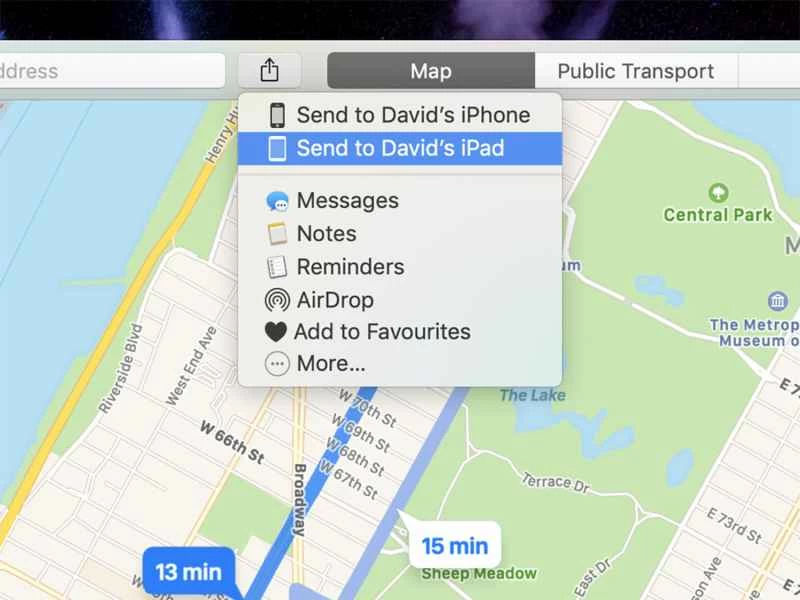
如果您擁有蘋果設備,iOS 和 macOS 之間的緊密連接可以幫助您將筆記型電腦或桌上型電腦上的路線直接發送到 iPhone。即使沒有 Wi-Fi 連接,這個方法也有效——您的 iPhone 或 iPad 無需與電腦連接到同一無線網路。因此,即使您的手機放在車裡,也能接收 Mac 的訊息。
在 macOS 上的 Apple 地圖中,搜尋特定路線或地點,然後點擊螢幕頂部的分享按鈕(方框內的箭頭)。如果您有已註冊相同 Apple ID 的 iPhone 或 iPad,您的行動裝置將顯示為選項之一。從清單中選擇它,您的手機或平板電腦會提示您確認。然後,行程資訊將顯示在您的行動裝置上。
同一個選單還可以讓你以多種其他方式分享路線或具體位置,包括透過「備忘錄」應用程式或「資訊」應用程式。
尋找沿途景點
有時候,你可能會想在前往目的地的途中停下來,去餐廳或加油站。但取消目前行程,重新開始一個新行程,然後再返回原來的行程,這對於21世紀的手機用戶來說太麻煩了。所以,蘋果地圖允許你在前往目的地的途中搜尋地點。
在手機上,打開你的路線,點擊螢幕底部的狀態欄,然後從彈出的清單中選擇加油站或餐廳類型。系統會顯示一系列靠近你目前路線的選項,你可以根據地點和預計的行程時間進行選擇。 Apple 地圖會將你的選擇加入行程中,使其成為你的下一站。
完成繞道後,你的原定目標將重新出現,這樣你就可以回到旅行的主要目的。
如果您正在前往中途目的地的途中,但改變了主意不想在那裡停留,您可以點擊螢幕頂部的連結返回原來的旅程。
更能掌控您的行程
預設情況下,蘋果地圖會在您駕車前往某個地方時顯示從 A 到 B 地的最快路線,但您並非總是必須選擇這條路線。也許您想避免支付過路費,或者您想悠閒地駕車,避開高速公路。
若要查看這些選項以及其他選項,請前往 iOS 設定選單中的「地圖」和「駕駛與導航」部分。根據您想要行駛的路線,按需開啟或關閉「收費公路」和「高速公路」選項。
在同一螢幕上,您還可以變更導航語音的音量。
開啟指南針模式
預設情況下,iPhone 上的 Apple 地圖採用朝北視角,或根據車輛的轉彎方向旋轉地圖。不過,您也可以啟用隱藏的指南針模式,這在您步行尋找方向時非常實用。
若要啟用此功能,請點擊位置(箭頭)圖示一次以顯示您的位置,然後再次點擊以啟動指南針。無論您是垂直螢幕還是橫屏握持手機,地圖都會隨著您移動手機和身體而旋轉,讓您始終知道自己面向哪個方向。
【相關閱讀:Google地圖和蘋果地圖有大量錯誤。以下是如何修復它們的方法。 】
再次點選位置圖示即可返回正常檢視模式。如果您想在導航模式下查看指南針方向,請前往“設定”,點擊“地圖” ,然後點擊“駕駛和導航” ,最後開啟“指南針”選項。
當你在山上迷路或尋找會合地點時,你可能會想使用指南針模式,但蘋果提醒說,它的精度並不總是非常高。所以,最好只將其作為一般參考。
以3D視角飛越城市
蘋果地圖的一大優點在於它擁有而Google地圖目前尚不具備的3D城市全景飛行功能。這項功能透過電腦生成的動畫,向你展示特定地點最著名的地標建築。除了可以進行虛擬飛行體驗外,你還可以利用這項功能在出發前提前勘察目的地。
在 iOS 版 Apple 地圖中,如果您搜尋的地點有空拍功能,該地點下方會顯示「空拍」按鈕。只需輕點一次即可開始航拍。在 macOS 版 Apple 地圖中,點擊城市標籤即可看到「空拍」按鈕。兩種情況下,空拍路線包含的地點相同,但顯然在筆記型電腦或桌上型電腦顯示器上觀看會更清晰。
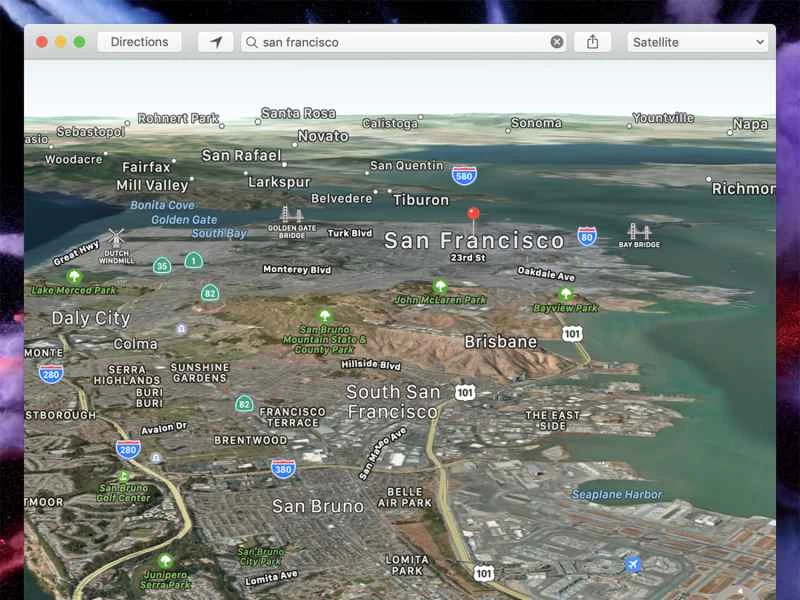
即使在沒有導覽服務的地方,您有時也能看到目的地的 3D 影像。在 iOS 系統中,點擊右上角的“i”圖標,然後點擊“衛星”,再點擊“3D” ;在 macOS 系統中,點擊“衛星” ,然後點擊“3D”按鈕。這種高解析度攝影技術正在不斷擴展,涵蓋更多地區,所以如果您所在的地區尚未開通此功能,請隨時關注。
使用觸控板和觸控螢幕手勢
蘋果地圖應用的操作方式並不總是那麼清晰明了,尤其是在啟用了我們上一個技巧中提到的 3D 視圖之後。因此,了解一些不太常用的觸控板(macOS)和觸控螢幕(iOS)控製手勢會很有幫助。
在 Mac 筆記型電腦的觸控板上,雙指捏合即可縮放地圖。或者,雙擊放大,按住Option鍵並雙擊縮小。要旋轉地圖,只需在觸控板上旋轉兩根手指。要滾動地圖,只需在任何方向拖曳兩根手指即可。
【相關閱讀:Google地圖除了導航之外的5種用途】
部分觸控板快速鍵同樣適用於 iOS 觸控螢幕。例如,在 Apple 地圖應用程式中,用兩根手指輕點並旋轉即可改變地圖方向。如果地圖縮放等級很高,您可以在觸控螢幕上上下滑動兩根手指來調整地圖的傾斜角度,無論是在 2D 視圖還是 3D 視圖中。
駕車時開啟「請勿打擾」模式
開車時手機響起或顯示來電訊息會分散您的注意力,使您和其他使用者面臨風險。因此,Apple 地圖現在新增了一項設置,可在偵測到您正在行駛時自動開啟「勿擾模式」。
通知仍然會送達,但不會產生任何聲音,也不會使 iPhone 振動或點亮螢幕(如果手機已鎖定)。若要讓“勿擾模式”在行駛途中自動激活,請在 iOS 系統中前往“設定”,然後選擇“勿擾模式” 、 “啟用”和“自動”或“連接到車載藍牙時” 。
利用室內地圖
別以為身處室內就無法使用蘋果地圖。這款應用程式包含全球眾多機場和大型購物中心的室內地圖。您可以找到洗手間、咖啡館,以及(機場內)航站樓和行李提取處。
您可以放大 Apple 地圖上的建築物,查看是否有室內地圖,或點擊螢幕底部的地點卡片,查看其中是否列出了該地點內的各個位置。如果右側顯示數字,您也可以按樓層瀏覽。
讓其他人知道你在哪裡
也許你正和一群朋友在城市裡聚會,或者想讓親人知道你平安無事——無論是什麼情況,Apple 地圖都提供了一種簡單便捷的方式來分享你的位置。在 iOS 版 Apple 地圖中,點擊地圖上代表你位置的藍色圓點,然後選擇「分享我的位置」 。
在彈出的面板中,您可以找到各種選項。您可以透過「訊息」或「郵件」發送地圖參考訊息,也可以直接複製位置連結並貼上到其他應用程式中。這是一次性操作—您的位置資訊不會持續與您的任何聯絡人共用。