本文已更新。原文發表於2018年10月7日。
當有人從你口袋裡偷走手機,或從咖啡桌上偷走筆記型電腦時,你可能必須手忙腳亂地處理各種後果。在慌亂之中,你必須設法找回遺失的照片,處理遺失的敏感數據,還要承擔硬體損壞的損失。
為了避免這種既麻煩又昂貴的過程,您可以立即採取措施——趁您的設備還在您手中——防止竊賊偷走您的電子產品。雖然沒有萬無一失的防盜方法,但即使有人設法偷走了您的電子產品,一些準備工作也能保護其中的個人數據,確保您的信息安全無虞,只有您自己才能訪問。
保護您的裝置
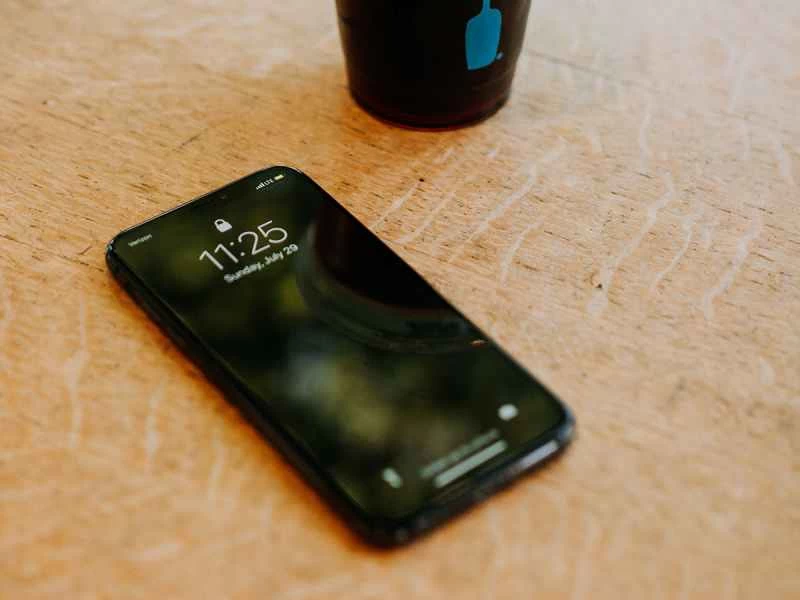
許多針對電子產品的最佳防盜建議同樣適用於任何物品,無論是毛絨玩具還是新款iPad。簡而言之,請隨時注意周圍環境,並將裝置放在視線範圍內。不使用時,將它們放入附近的包中。
外出時,避免向潛在的竊賊展示你的手機、平板電腦或筆記型電腦。這意味著將它們放在車內視線之外,盡量避免在街上使用它們,併購買安全的包袋,例如帶有密碼鎖的包袋。
你還可以耍點小聰明。例如,如果你的昂貴筆記型電腦裝在一個昂貴的電腦包裡,不妨考慮把整套設備都放在一個不起眼甚至破舊的包裡,這樣就沒人會猜到裡面裝的是什麼了。當然,一旦你開始在公共場合工作,這種偽裝就會被打破,但這個小技巧在你上下班——或者去附近的咖啡館——的路上會很管用。
【相關:用剩餘布料製作拉鍊手提袋】
說到咖啡館,在任何公共場所工作時,包括酒吧和火車上,都應該謹慎選擇座位。理想情況下,你的座位應該視野開闊,可以俯瞰周圍環境;如果能找到一個背後靠牆的位置就更好了。這樣,你就能迅速發現任何試圖偷走你東西的人。一個舒適的角落也非常安全——即使附近沒有電源插座。
那麼如何保護設備本身呢?大多數筆記型電腦都配有某種鎖定連接埠。這種連接埠可以插入一根連接線,將設備固定在牢固的物體上——例如你工作的桌子——就像自行車鎖將自行車固定在車架上一樣。即使你的電腦沒有內建鎖定端口,你也可以自行改裝添加一個。
最後但同樣重要的是,您應該考慮家庭安全。您在自家採取的任何防盜措施,例如加強門窗,同樣也能保護您的電子設備。如果您想採取更偏重科技的措施,可以考慮投資購買一些產品,例如存放貴重電子產品的保險箱、監視器或具有自動開關功能的智慧燈。
啟用設備查找服務
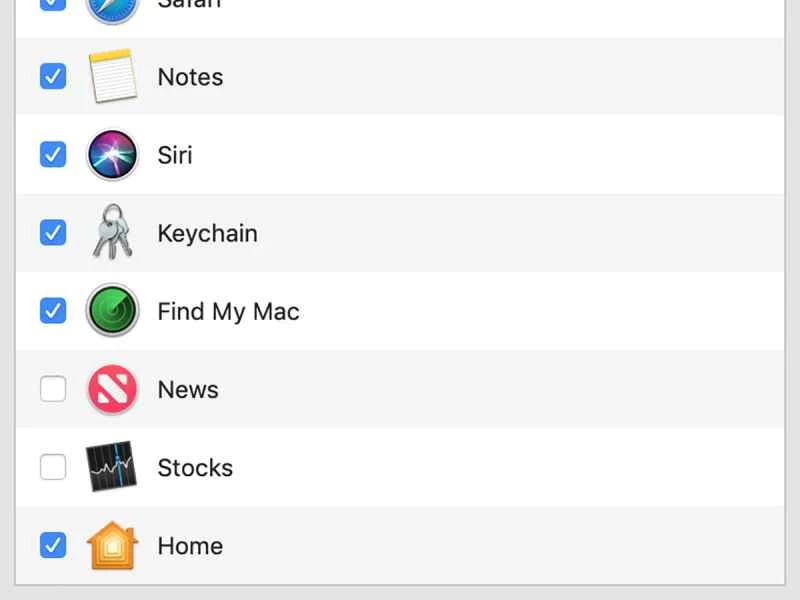
所有主流電腦和智慧型手機作業系統——Windows、macOS、iOS 和 Android——都內建了裝置查找服務。您需要事先啟用此功能,但啟用後,您可以立即定位遺失或被盜的設備,並遠端擦除設備上的數據,防止竊賊存取您的資料。
在 Windows 電腦上,依序點選「設定」>「更新與安全性」>「尋找我的裝置」啟用此功能。然後,當您遺失筆記型電腦時,請在另一台裝置上開啟此網站以定位遺失的電腦並鎖定其資料。
蘋果的裝置查找功能在 macOS、iOS 和 iPadOS 上的操作方式類似。如果您使用的是 Mac,首先需要確保「尋找」應用程式已取得使用定位服務的權限。從蘋果選單中,開啟「系統偏好設定」 ,選擇「隱私權與安全性」 ,然後點選視窗底部的鎖形圖示來變更「尋找」的權限。之後,返回「系統偏好設定」 ,點擊或登入您的Apple ID ,找到「iCloud」 。選擇「尋找我的 Mac」 ,然後點選「允許」 。在 iPhone 或 iPad 上,前往「設定」 ,輕按您的Apple ID ,然後選擇「尋找」 。啟用此功能後,您可以透過 iCloud 網站或 iOS 版「尋找」應用程式來尋找、抹除或鎖定您的任何蘋果裝置。
在安卓系統中,您可以前往「設定」>「安全性」 ,然後啟用「尋找我的裝置」服務。如果您的裝置遺失,您可以透過此網站或在登入相同帳戶的其他裝置上,透過「設定」>「安全性」>「尋找我的裝置」頁面來尋找或清除裝置資料。
保護您的鎖定螢幕
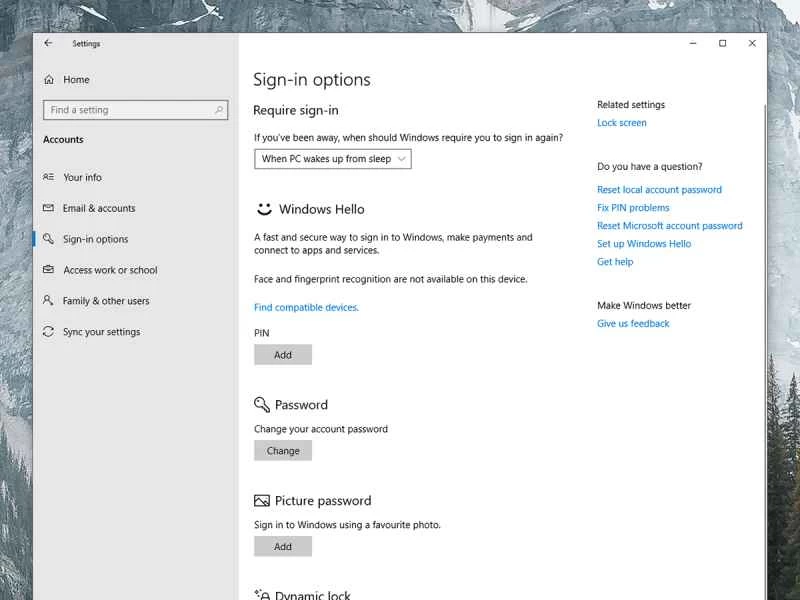
您擁有的任何設備都應該使用鎖定螢幕來保護其機密訊息,強制潛在用戶輸入密碼或圖案,或提供指紋或臉部辨識。這些要求是您抵禦不速之客的第一道防線。
由於鎖定螢幕功能非常有效,大多數現代設備都會強烈建議您在首次開機時設定鎖定螢幕。如果您之前忘記解鎖手機,現在更改也為時不晚。在安卓手機和平板電腦上,請前往「設定」>「安全性」>「螢幕鎖定」。如果您使用的是 iPhone 或 iPad,請前往「設定」>「面容 ID 與密碼」 (或「設定」>「觸控 ID 與密碼」 )。
使用電腦時,您需要為所有使用該電腦的人設定密碼保護的帳戶—即使只有您自己使用。在 Windows 電腦上,您可以在「設定」>「帳戶」中進行管理。在 Mac 上,您可以在「系統偏好設定」>「使用者與群組」中找到類似的選項。在調整 macOS 設定時,請在「登入項目」標籤頁中停用自動登入。
備份您的數據
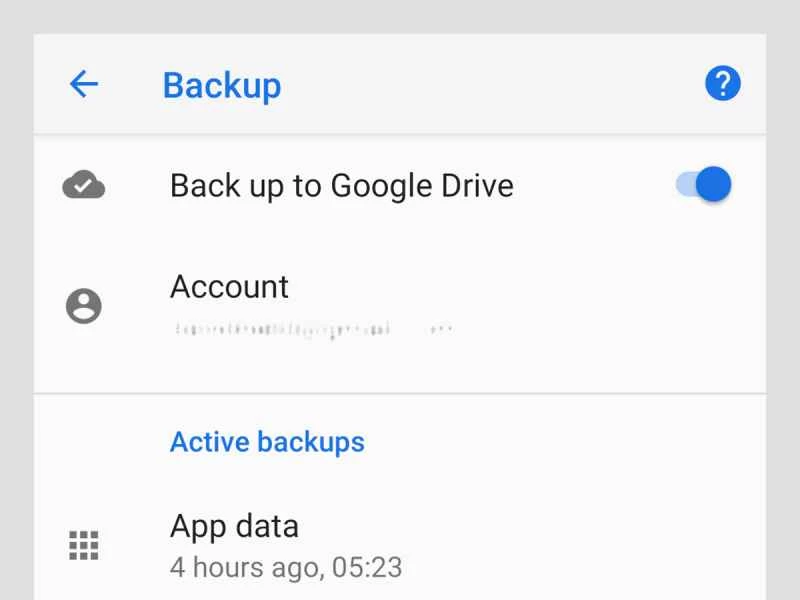
如果你的設備不幸遺失,並不代表你就要和數據說再見了。為了在關鍵時刻找回照片、文件和其他資料,現在就應該制定一套完善的備份方案。
我們之前發布過一份關於所有備份選項的綜合指南,但這裡做一個簡要總結:Windows 提供內建的 OneDrive 服務,蘋果裝置有 iCloud,安卓裝置則依賴 Google Drive(在「設定」>「系統」>「進階」>「備份」中檢查是否開啟)。
你還可以找到很多第三方選擇。例如,前面提到的Google雲端硬碟可以在 Windows、macOS 和 Android 系統上運作。 Dropbox 也具有類似的跨平台功能。
【相關閱讀:你可能錯過的 6 個 Dropbox 必備工具】
最後,備份電腦時,不要忽略硬體備份選項。插入外接硬碟,即可定期手動複製最重要的檔案。
再次提醒,有關這些服務的工作原理以及如何設定它們的更多信息,請查看此資料備份指南。
幫助找到設備的人找到你
如果你找不到設備,並不一定意味著它被偷了——你可能只是不小心放錯了地方或掉落了。在這種情況下,你應該給撿到設備的人一個機會,讓他們聯絡你。
在手機上,你可以設定鎖定畫面留言或選擇幾個緊急聯絡人。至於鎖定畫面留言,想想你願意分享哪些資訊。你的姓名、信箱地址,以及一個備用電話號碼,都能讓撿到手機的人更容易聯絡你。不過,最好不要寫上你的家庭住址,以免洩漏隱私。
在安卓裝置上,依序進入「設定」>「顯示」>「進階」>「鎖定螢幕」 。尋找「新增鎖定畫面文字」選項,在彈出的文字方塊中輸入訊息。點選「儲存」即可完成設定。 iOS 系統沒有類似的鎖定畫面設定選項。但您可以將這些資訊截圖儲存到備忘錄應用中,或在紙上拍攝相同的內容。然後將該圖片設定為鎖定螢幕背景圖片,這樣它就會顯示在鎖定螢幕上。
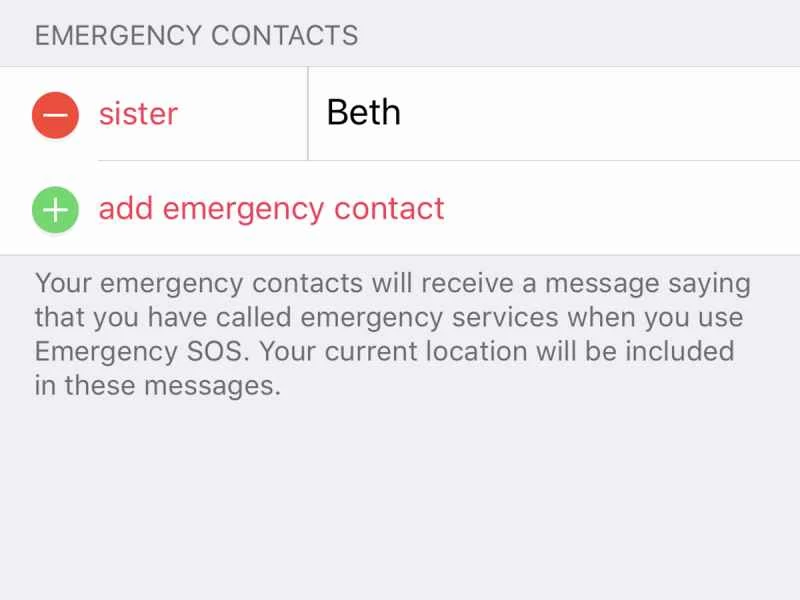
設定一個(或兩個)緊急聯絡人可以讓撿到手機的人無需解鎖設備就能聯繫到機主。選擇一位住在附近、即使你暫時無法使用手機也能輕鬆聯繫到你的人作為聯絡人。確定聯絡人人選後,務必徵得他們的同意。這樣,如果陌生人用你的手機給他們打電話,他們就能及時找到你並告知你這些資訊。
若要在 iOS 裝置上設定緊急聯絡人,請開啟“設定”,找到“健康”應用程式,然後選擇“醫療急救卡” 。輕按「編輯」即可新增緊急聯絡人。若要在 Android 裝置上執行相同的操作,請依序點選「設定」>「關於手機」>「緊急訊息」>「緊急聯絡人」>「新增聯絡人」 。
【相關閱讀:這些智慧型手機設定或許能在緊急情況下救你一命】
在 macOS 系統中,您可以設定資訊顯示在鎖定螢幕和螢幕保護程式中。若要啟用鎖定畫面顯示訊息,請前往「系統偏好設定」 ,然後開啟「安全性與隱私權」 。接著,勾選「螢幕鎖定時顯示訊息」旁的複選框,然後輕按「設定鎖定訊息…」以新增文字。若要調整螢幕保護程序,請從“系統偏好設定”開啟“桌面與螢幕保護程式”,導覽至“螢幕保護程式”標籤頁,然後開啟“螢幕保護程式選項…”以新增資訊。
不過,Windows 系統不允許您設定緊急聯絡人或鎖定螢幕資訊。但是,您可以使用影像編輯器將您的電話號碼新增至鎖定畫面或螢幕保護程式影像中,這樣在電腦鎖定時就會顯示您的電話號碼。或者,您可以將聯絡方式寫在貼紙上,然後貼在筆記型電腦底部。這樣,您的電腦就不會將您的個人資訊洩露給您工作的咖啡館裡的所有人,但如果有人撿到它,他們可以輕鬆地翻過來了解更多關於您的資訊。
給你的電子產品投保
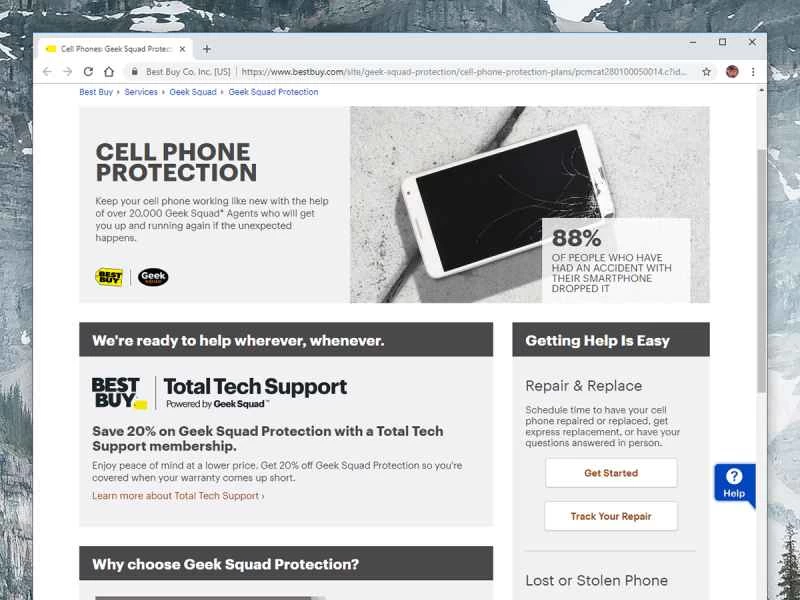
是否為個人財物購買保險完全取決於個人判斷。不過,如果您的電子設備價格昂貴且經常隨身攜帶,建議您考慮購買保險。這樣,當您的電子設備遭受損壞或被盜時,您都可以獲得賠償。
和往常一樣,簽字前務必仔細閱讀條款細則。許多保險套餐,包括 AppleCare,都不涵蓋失竊險,或需要額外付費才能獲得此保障。因此,在計算費用時請務必考慮這一點。
如果你覺得保險值得購買,那就開始貨比三家吧。你通常可以從出售你設備的商店、設備製造商或提供手機服務的運營商那裡購買保險。比較所有通路的價格,看看哪個比較划算。例如,Verizon 提供智慧型手機遺失和被盜保險,起價為每月 12 美元,具體免賠額取決於設備型號。相比之下,百思買 (Best Buy) 提供類似的保險,每月只需 8 美元,免賠額也取決於設備型號。