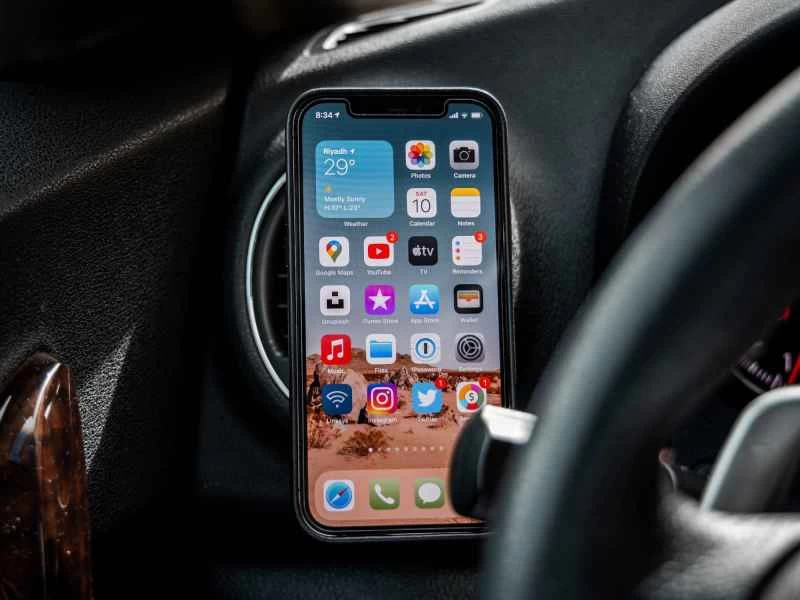
智慧型手機雖然容易分散注意力,但開車時絕對不能讓手機佔據你的全部注意力。光是在美國,每天就有8人因分心駕駛而喪生。雖然智慧型手機並非唯一原因,但它們確實扮演著重要角色——尤其是在人們開車時使用手機的頻率越來越高的情況下。
【相關閱讀:如何避免開車時手機分散你的注意力】
但語音控制可以讓你的手機和汽車無縫連接,現在許多應用程式都支援這項功能。使用語音控制,你就可以雙手不離方向盤,眼睛不離路面,同時還能回覆簡訊、接聽電話或切換到其他播放清單。
Spotify
這款音樂串流應用程式剛剛宣布推出「嘿,Spotify」語音指令,目前正在逐步推出。
拿到手後,它將成為你完美的駕駛伴侶。只需在手機上打開 Spotify 應用,說“嘿 Spotify,播放…”,後面跟上歌手、歌曲、專輯、流派或播放列表。
若要在 Spotify 應用程式中啟用此功能,請點選「搜尋」 ,然後點選搜尋列旁的麥克風圖示。授予應用必要的權限後,即可使用語音指令。若要關閉此功能,請點選齒輪圖示(位於主畫面右上角)進入「設定」頁面,然後選擇「語音互動」 。
Spotify 還提供車載模式——一個簡潔明了的介面,讓您一目了然。當應用程式偵測到與車用音響的藍牙連接時,此功能會自動啟用。要確保它始終自動開啟,請點擊應用程式右上角的齒輪圖標,然後選擇「汽車」和「車載模式」(iOS)或「切換到車載模式」(Android)。
遺憾的是,當手機透過數據線連接到車輛時,您無法手動啟用此功能。
亞馬遜音樂
亞馬遜音樂應用程式使用 Alexa 進行免持控制,這一點不足為奇。打開應用程式後,只需說“Alexa…”,然後說出你的指令,即可享受音樂。你也可以點擊「正在播放」畫面右下角的 Alexa 圖標,或是點擊應用程式內大多數螢幕上的 Alexa 圖示。
Alexa 非常智能,能夠辨識大多數指令。你可以告訴它播放歌曲、專輯或歌手,也可以按名稱點播播放清單。你甚至可以要求它按心情篩選歌曲,或「播放我星期日早上聽的音樂」。
【相關閱讀:20 個智慧顯示器語音指令,讓你覺得自己像個老闆】
該應用程式還提供了一個備用的「車載模式」介面,按鈕更大,專輯封面也更大。與 Spotify 應用程式一樣,亞馬遜音樂的「車載模式」應該會在透過藍牙偵測到車載音響時自動啟動。
但與 Spotify 不同的是,你也可以手動啟動車載模式。只需點擊右上角的齒輪圖標,然後選擇“車載模式” 。 Alexa 語音指令在此模式下也能正常運作,就像在其他應用中一樣。
Google地圖
谷歌助理現已完全整合到Google地圖的導航模式中。這意味著您可以在駕駛時透過語音呼叫各種命令和功能。遺憾的是,這項功能目前僅適用於安卓系統。
若要啟用此功能,請開啟 Google 應用程式,然後依序點選「更多」 、 「設定」 、 「Google 助理」 、 「交通」和「駕駛模式」 。
開車時,說“嘿 Google”,然後說出你的指示。你可以打電話或發訊息給通訊錄裡的聯絡人——只需說“打電話…”,然後說出聯絡人的姓名。如果你在聯絡人中加入了關係,也可以使用這些關係,方便快速地聯繫。如果你想在開車時收聽收到的訊息,說“嘿 Google,讀我的訊息”,Google 助理就會為你朗讀。
您也可以使用所有您可能熟悉的、與 Google Nest 音箱對話時使用的音樂指令,例如播放歌曲、專輯或歌手。您也可以透過語音調整音量(「音量 65%)」和切換歌曲(「下一首」)。
Google 助理會使用與其關聯的預設音樂應用程式來執行您發出的任何命令。如果您尚未設定,可以按照以下步驟進行設定。
蘋果地圖
開車時無需為 Siri 設定任何特殊模式或選項,因為無論您使用哪個應用,都可以隨時使用 Apple 的語音助理。要確保可以透過語音命令啟動 Siri,請在 iOS 系統中前往“設定”,然後選擇“Siri 與搜尋” ,並打開“聆聽‘嘿 Siri’”開關。
Siri幾乎可以完成iPhone上的所有操作。例如,你可以說“打電話給…”或“給…發送訊息”,後面跟上聯絡人姓名,就可以給某人打電話或發短信。說“嘿Siri,朗讀我的短信”可以收聽你最近的短信,說“嘿Siri,查看我的郵件”可以查找收件箱中的新郵件。
【相關閱讀:iPhone 如何判斷你是否在行駛的汽車中】
你也可以讓 Siri 播放音樂(歌手、專輯、歌曲或音樂類型),或提供前往目的地的導航路線。如果你在開車時想知道某段路程需要多長時間,可以問 Siri 「我的預計到達時間是什麼時候?」。
還有許多其他 Siri 指令可供使用,這些指令在您開車時會非常方便。