本文已更新。原發表於2020年1月17日。
安卓手機的外型和尺寸多種多樣。但它們都運行著相同的基本作業系統,其中包含各種設置,讓您可以根據自己的需求定制智慧型手機。在本指南中,我們收集了 24 種鮮為人知的自訂設置,供您嘗試。
在開始之前,先說明一點——雖然所有這些手機都運行相同的 Android 代碼,但製造商通常會在作業系統之上添加不同的軟體介面。我們的說明專門針對 Android 10 和 Android 11,也就是Google最新 Pixel 手機所搭載的系統。
【相關閱讀:安卓手機上10個隱藏技巧】
但是,如果您擁有的手機運行的是不同版本的作業系統,您仍然可以應用這些 Android 設定——只是您需要多花點時間才能找到它們。
1. 增大字體大小
使用安卓裝置時,您無需瞇眼費力地檢視螢幕。開啟“設定”,依序選擇“顯示” 、 “進階”和“字體大小”即可調整。拖曳滑桿即可變更字體大小,並在預覽視窗中查看最終效果。設定好安卓字體大小後,大多數應用程式都會自動套用。
2. 確保你能找到你的手機
為了最大限度地提高找回遺失裝置的幾率,請務必啟用 Android 的內建追蹤系統。開啟“設定”,進入“安全性” ,然後點擊“尋找我的裝置” 。之後,如果您找不到手機,請在任意瀏覽器中造訪此頁面並登入您的 Google 帳戶。如果您已在 Chrome 瀏覽器中登入帳戶,也可以在搜尋欄中輸入「我的手機在哪裡」。您將能夠在地圖上查看手機的位置,以及其他選項,例如讓裝置響鈴(即使它處於「勿擾模式」)、鎖定裝置或抹除裝置。更多詳情,請查看我們的手機查找指南。
3. 調整快速設定面板
從螢幕頂部向下滑動兩根手指,即可開啟 Android 的快速設定面板,方便您快速存取 Wi-Fi、藍牙和手電筒模式等設定。這些快捷方式已經很實用,但您還可以自訂顯示哪些快捷方式以及它們的排列順序,讓它們更加便捷。打開面板,點擊左下角的筆形圖標,即可添加快捷方式並拖曳圖標重新排列。
4. 減少數據使用
Android 內建了一個系統,可以限制後台應用程式消耗的資料量(至少在未連接 Wi-Fi 時)。此模式對不同應用程式的影響各不相同—例如,在瀏覽器中,圖片可能需要點擊才會顯示。若要啟用此實用功能,請開啟“設定”,選擇“網路和網際網路” ,然後開啟“資料節省程式”旁邊的開關。
5. 阻止新應用程式建立捷徑
預設情況下,安裝應用程式後,它會自動以快捷方式的形式出現在手機主螢幕上。這方便您快速啟動新應用,但也可能讓您的介面顯得雜亂。若要停用此預設設置,請長按主畫面上的任一空白區域。彈出選單後,選擇「主螢幕設定」 ,然後關閉「新增至主畫面」選項。注意:此設定以前位於 Play 商店應用程式中,但從 Android 8.0 開始,您現在可以從任何主畫面存取此設定。
6. 旋轉主螢幕
【相關閱讀:Android 11 現已發布-以下是一些值得嘗試的新功能】
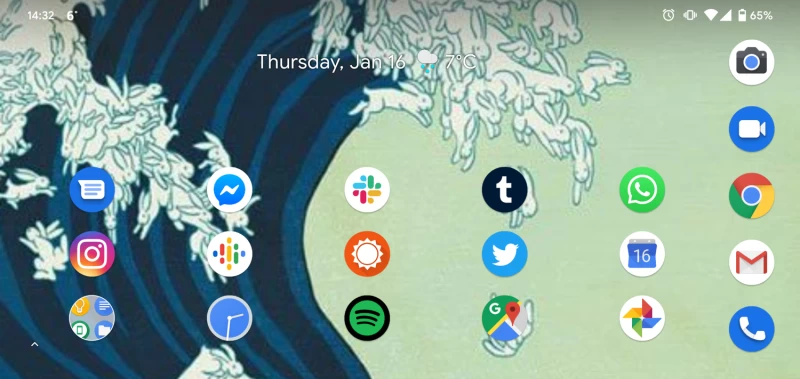
在應用程式內,您可以旋轉手機來切換縱向和橫向視圖。但主畫面預設沒有這個功能—您需要手動開啟此選項。返回上一條技巧中提到的「主畫面設定」畫面。在這裡,您可以選擇是否允許主螢幕隨手機旋轉,只需開啟或關閉「允許主螢幕旋轉」選項即可。注意:如果您鎖定了手機方向,則無法存取此選項(該選項將顯示為灰色)。要恢復此功能,您必須解鎖螢幕方向—開啟“設定”,依序進入“顯示” 、 “進階” ,然後變更“自動旋轉螢幕”選項。
7. 將手機螢幕投射到更大的螢幕上
Android 現在內建了投影機功能,因此您可以將螢幕鏡像到任何配備 Chromecast 裝置的顯示器或電視上。雖然許多應用程式都有自己的 Chromecast 按鈕,但您也可以透過「設定」來投影任何螢幕或應用程式。只需前往「已連線的裝置」並選擇「投影螢幕」即可。如果您經常使用此功能,Android 11 還允許您在「快速設定」功能表中建立捷徑。請參閱提示 3,並將「螢幕投射」圖示拖曳到頂部。
8. 更改應用程式權限
您可以透過以下步驟查看應用程式的特定存取權限:前往“設定”,點擊“應用程式和通知” ,然後選擇一個應用程式(或點擊“查看所有應用程式”以查看完整清單)。接下來,點擊「權限」即可查看和編輯該應用程式的存取權限。例如,您可以允許某個應用程式存取您的聯絡人列表,但不允許其存取您的位置資訊。
9. 控制電池使用
Android 現在會對應用程式進行最佳化,以減少電池消耗。例如,您的電子郵件應用程式仍然可以在背景執行並檢查更新,但檢查頻率會降低。不過,如果您希望某些應用程式始終以全速運行,也可以將其排除在外。打開“設定”,點擊“電池” ,然後點擊選單按鈕(右上角的三個點),再點擊“電池用量” 。在這裡,您可以根據使用頻率查看哪些應用程式正在消耗電池電量。點擊其中任何一個應用,然後點擊「電池優化」。接下來,點擊“未優化”鏈接,然後點擊“所有應用” 。最後,選擇一個應用,然後選擇「不最佳化」選項。
10. 用語音喚醒手機
您無需觸碰手機即可使用 Google 助理。只需調整 Android 設定即可。開啟 Google 應用程式,點選選單按鈕(右下角的三條橫線),然後點選「設定」 ,再點選「語音」 。在 Pixel 手機上,點選主畫面搜尋列左側的 Google 標誌。點擊左側的助理設定圖示(帶有三條橫線的方框),然後點擊螢幕右上角的頭像或姓名首字母。選擇「語音配對」 ,然後開啟「 Hey Google 」旁邊的開關。這樣,即使裝置處於鎖定狀態,您也可以隨時使用「Hey Google」喚醒語音助理。實際上,您也可以使用語音辨識來解鎖手機。
11. 釋放更多內存
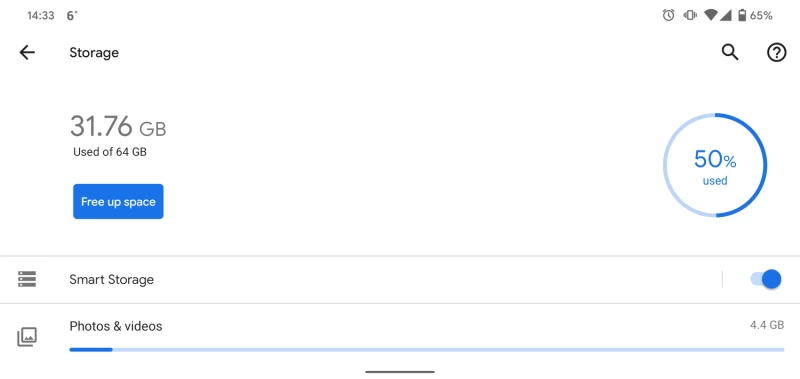
如果您使用的是 Android 7.0 Nougat 或更高版本,即可使用智慧型儲存功能。如果您的裝置空間不足,此功能會自動刪除已安全傳輸至 Google 相簿的照片和影片的本機副本。若要啟用此功能,請開啟“設定”,點選“儲存” ,然後開啟“智慧型儲存”開關。
12. 調整鎖定畫面時間
為什麼要縮短手機螢幕自動鎖定的時間?螢幕關閉時間越短,就越不容易被他人趁機滑動螢幕。同時,由於螢幕保持亮屏的時間縮短,也能減少電池消耗。在「設定」中,依序點選「顯示」 、 「進階」 ,然後選擇「螢幕逾時」 。之後,您可以選擇適合自己的超時時間。
13. 自訂來自特定聯絡人的通知
為了幫助您快速識別來電者身分並決定是否接聽,您可以為特定聯絡人設定專屬鈴聲。您的預設鈴聲將保持不變-您可以在「設定」> 「聲音與震動」 > 「電話鈴聲」中進行變更。若要變更特定聯絡人的通知設置,請開啟「通訊錄」應用程式,點選「通訊錄」標籤,然後點選聯絡人姓名。開啟選單(右上角的三個點),然後選擇「設定鈴聲」 。之後,您可以從清單中選擇特定鈴聲。
14. 分別調整音量級別
您可能不希望播客和鈴聲的音量相同。若要分別調整它們的音量,請開啟“設定”並進入“聲音和振動”選單。在這裡,您可以找到媒體、通話、鬧鐘和鈴聲的音量滑桿。您也可以透過按下音量鍵來存取單一音量設置,螢幕上會顯示音量滑桿,然後點擊底部的滑桿選項。這將打開一個選單,您可以在其中看到所有三個音量滑桿。
15. 在車上解鎖手機
安頓好車座後,您可能希望手機能夠自動解鎖。這樣無需輸入密碼即可開啟地圖,車內乘客也能播放您喜愛的音樂。安卓系統可以透過識別您的車載音響為「受信任」的藍牙裝置來實現這一點,從而證明您持有手機。在「設定」中,依序選擇「安全性」 、 「智慧鎖定」和「受信任的裝置」 。完成簡單的設定後,當手機靠近車用音響時,就會自動解鎖。
【相關閱讀:你現在應該檢查的安卓安全設定】
16. 自動開啟 Wi-Fi
外出時關閉 Wi-Fi 可提高手機安全性並延長電池續航力。但是,如果連接到訊號穩定且可靠的 Wi-Fi 網路(例如您之前使用過的網路),Android 10.0 和 11.0 可以自動重新開啟手機的 Wi-Fi。在「設定」中,依序點選「網路與網際網路」 、 「Wi-Fi」 、 「Wi-Fi 首選項」 。最後,開啟「自動開啟 Wi-Fi」開關。
17. 更改通知優先級
最新版本的安卓系統還允許您為特定應用程式的不同類型通知設定優先順序。例如,在 Gmail 中,您可以選擇接收重要郵件的響亮提醒,以及接收一般更新的輕柔提醒。開啟“設定”,點擊“應用程式和通知” ,然後選擇特定應用,或點擊“查看全部”以查看完整清單。不同的應用程式會提供不同的提醒類別,因此請選擇「通知」檢視並為每個類別配置不同的聲音。
18. 在應用程式之間快速切換
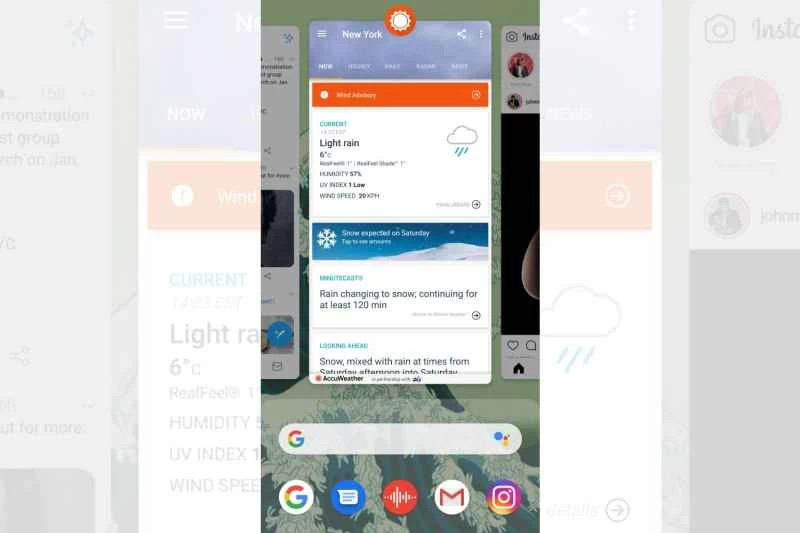
嚴格來說,應用程式間快速切換並非 Android 的一項設置,但它仍然是一個非常實用的快捷方式。在 Android 8.0 中,按一下概覽按鈕(導覽列中的方形圖示)即可調出所有已開啟應用程式的標籤頁視圖。雙擊該按鈕,即可從目前應用程式立即跳到先前使用的應用程式。而在 Android 11 中,雖然沒有了按鈕,但您仍然可以無縫地在應用程式間切換。在目前應用中,從螢幕底部向上滑動,然後向右滑動,即可直接跳到下一個開啟的應用程式。
19. 更改表情符號模式
在安卓系統的預設Google鍵盤上,點擊空白鍵左側的表情符號按鈕即可查看表情符號。但您知道嗎?長按單一表情符號,即可切換不同膚色或性別的表情符號。此功能適用於大多數人物或身體部位的表情符號,例如按讚。
20. 顯示緊急訊息
如果你發生意外後有人撿到你的手機,在鎖定螢幕介面顯示關鍵的醫療資訊或許能救你一命。要實現這一點,請打開“設定”,選擇“關於手機” ,然後點擊“緊急聯絡人資訊” 。你可以提供過敏史、器官捐贈意願以及緊急聯絡人等資訊。
【相關閱讀:你不知道的安卓和iOS互借的20項功能】
21. 更輕柔地移動遊標
僅憑笨拙的手指,你可能很難選中文本的特定部分。如果你使用的是預設的Google鍵盤,那麼這個小技巧可以讓你更輕鬆地一次移動一個或兩個字元。開啟任何可以輸入和編輯文字的應用,點擊文字方塊以調出螢幕鍵盤。然後,不要在文字方塊內移動遊標,而是將手指放在空白鍵上。點擊並向左或向右拖曳空白鍵,即可將文字編輯遊標朝同一方向移動。
22. 調整顏色範圍
手機的「色域」控制著螢幕上顯示的顏色範圍——更廣的色域意味著顏色會顯得更鮮豔,但同時也會顯得不那麼自然。您可以在「設定」中調整色域,方法是依序進入「顯示」 、 「進階」、 「顏色」 ,然後選擇「自然」 、 「增強」或「自適應」 。根據手機的品牌和型號,您可能會看到不同的選項。您可以嘗試不同的設置,找到最適合您的色彩方案。
23. 暫停通知
要清理雜亂的通知選單,您可以將單一通知拖曳到左側,它們就會消失。但如果您想暫時清除這些幹擾,稍後再處理,該怎麼辦呢? 「稍後提醒」通知是一項非常實用的功能,僅適用於運行 Android 8.0 Oreo 及更高版本的手機。若要啟用此功能,請依序進入「設定」、 「套用和通知」和「通知」 。向下捲動,點擊「進階」 ,然後開啟「允許稍後提醒」旁邊的開關。啟用後,您可以將任何通知拖曳到右側,此時會出現時鐘圖示。點擊時鐘,您可以選擇將通知稍後提醒 15 分鐘、30 分鐘、1 小時或 2 小時。時間一到,通知就會重新出現,就像第一次收到一樣。
24. 向 Cortana 尋求協助
說到各種人工智慧助手,每個人都有自己喜歡的一款。如果您喜歡微軟的數位助手,而不是Google助理或三星的Bixby,您可以安裝適用於安卓系統的Cortana。您甚至可以將其設定為預設應用,在安卓8.0 Oreo及更高版本中,長按Home鍵時就會出現該應用程式。開啟“設定”,進入“應用程式和通知” ,然後依序點擊“進階” 、 “預設應用程式”和“數位助理應用程式” 。