
現在我們都習慣了從雲端串流所有內容:電影、音樂、文檔,甚至遊戲。但有時候,使用手機的本地儲存空間也是值得的。
將文件實際保存在手機上意味著,在漫長的飛機或火車旅途中,即使沒有網絡連接,你也不會被切斷網絡連接;確保你無需長時間等待大文件下載;並且可以顯著減少你離家在外時手機數據流量的壓力。
無論你是準備在沒有可靠網路連線的旅行,還是只是想在 Wi-Fi 斷線時有個安全保障,你都可以根據需要將幾乎任何檔案保存到手機上。
在 Windows 和 macOS 上傳輸文件
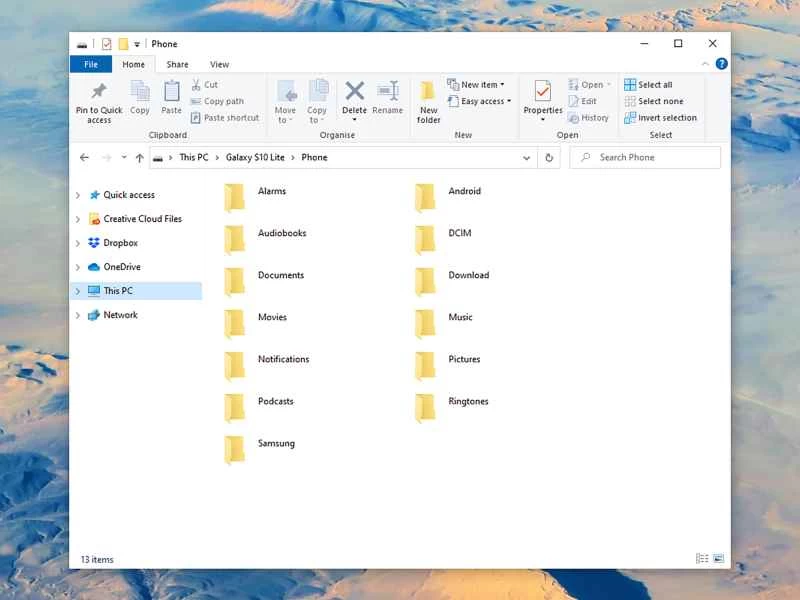
你可以直接將手機連接到電腦上傳輸文件,不過iPhone在透過這種方式可以執行的操作方面比安卓手機要嚴格一些。
如果您使用的是 Mac,連接了電腦的 iPhone 會出現在 Finder 中。點選左側導覽列中的iPhone條目,開啟「檔案」標籤頁,即可將檔案拖曳到其中。唯一的限制是,您必須選擇一個或多個應用程式來開啟檔案—iPhone 上的所有應用程式都會列在「檔案」標籤頁中。
要在 Mac 和 Android 手機之間傳輸文件,您需要使用 Google 提供的免費 Android 文件傳輸工具。安裝完成後,您就可以看到已連接的 Android 手機,並且可以在它和您的蘋果電腦之間拖放檔案。
【相關閱讀:如何透過安卓裝置存取蘋果應用程式和資料】
在 Windows 系統上,插入 iPhone 後,幾秒鐘後它就會出現在檔案總管中。但是,您只能存取照片和影片資料夾來傳輸檔案。而插入 Android 手機後,您就可以在檔案總管中存取裝置的所有資料夾。如果您的裝置沒有顯示,請點選手機上的Android 系統通知,然後從出現的清單中選擇檔案傳輸選項。
從雲端儲存保存文件
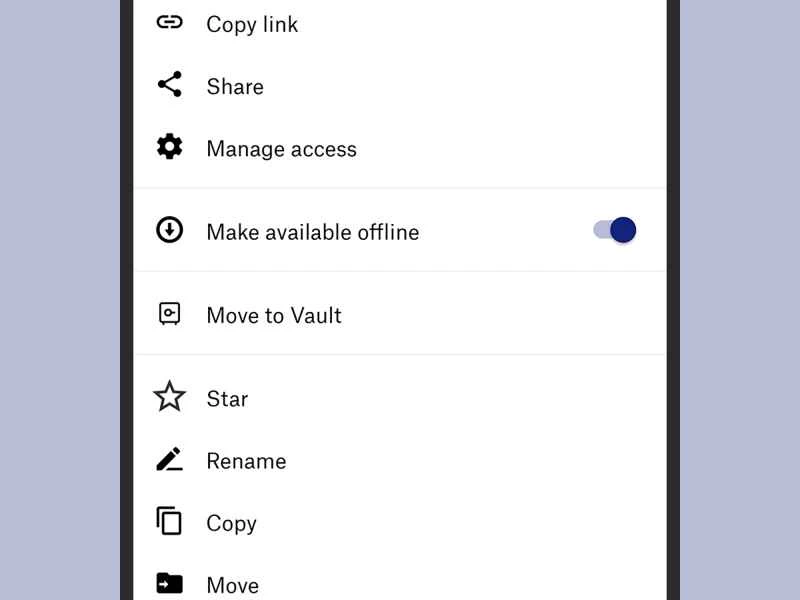
使用雲端儲存服務和應用程式通常是向手機傳輸檔案更簡單的選擇——你只需要確保相關的應用程式都安裝在你的手機和電腦上,啟用同步功能,並將你需要的檔案標記為儲存在手機上。
在 iOS 的「檔案」應用程式中,您可以點擊文件,然後選擇「下載」將其同步到您的裝置。在 Android 和 iOS 版 Google 雲端硬碟中,點選任一檔案旁的三個點,然後選擇「可離線使用」。如果您是 OneDrive 用戶,請在 Android 或 iOS 應用程式中點選任何檔案旁的三個點,然後選擇「可離線使用」 。
Dropbox 是另一款受歡迎的跨平台雲端儲存服務,提供 Android 和 iOS 應用程式。在應用程式中瀏覽時,點擊任何資料夾或檔案旁邊的三個點,即可看到「離線可用」開關,點擊即可將檔案同步到您的裝置。
我們無法涵蓋所有雲端儲存應用,但大多數都具備類似的離線文件同步功能。這樣,無論有無網路連接,您指定的檔案都能隨時存取。
下載電影和電視節目
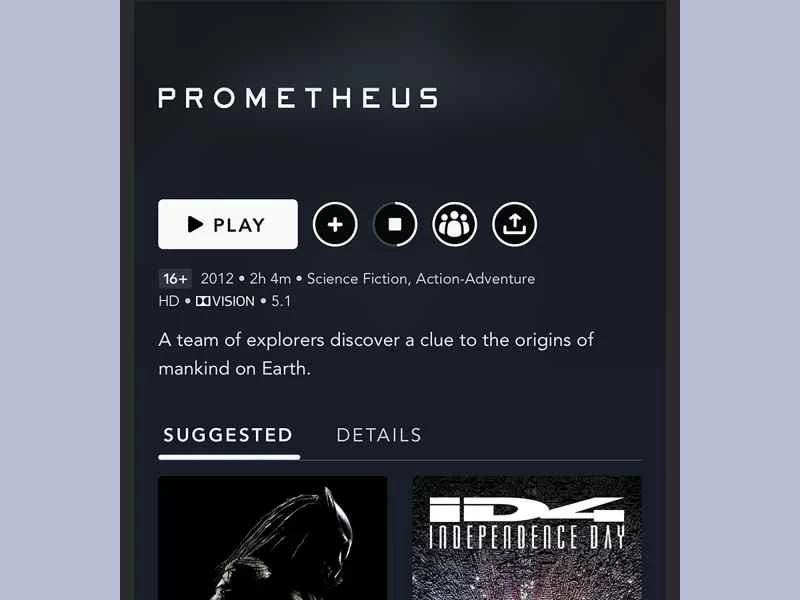
即使你已經完全接受了串流媒體革命,你仍然可以將電影和電視節目同步到手機上以便離線觀看。所有流行的視訊串流應用程式都支援此功能,所以問題只是找到它在哪裡。
如果您是 Netflix 用戶,請在 Android 或 iOS 應用程式中開啟電影或電視節目的完整清單頁面時,請尋找出現的「下載」按鈕。然後點擊「下載」按鈕(位於右下角),即可查看手機上儲存的所有內容。這個「下載」按鈕還會引導您使用 Netflix 的一項名為「為您推薦的下載」的功能,該功能會根據您先前的觀看記錄自動下載一系列內容。
【相關閱讀:利用這些外掛和技巧破解 Netflix】
Disney+ 是另一個支援離線下載的串流服務,您可以透過其 Android 和 iOS 應用程式進行下載。打開任何電影或劇集,您會在列表旁邊看到下載箭頭(如果是電影則只有一個,如果是劇集則有多個);點擊任何箭頭即可保存內容。您還會在底部導覽列看到相同的圖標,點擊即可直接存取已同步的內容。
YouTube 也支援下載視頻,但僅限 YouTube Premium 會員。在 Android 或 iOS 版 YouTube 應用程式中,瀏覽影片時,點擊影片旁的三個點,然後選擇「下載影片」即可儲存。開啟影片後,影片下方也會出現「下載」按鈕。要在 YouTube 應用程式中查看已儲存的視頻,請點擊「媒體庫」 ,然後點擊「下載」 。
音樂
你也可以透過音樂串流服務將歌曲同步到手機,不過你需要付費訂閱。提供免費版本的服務通常會將離線下載作為高級功能之一。
其中之一就是 Spotify。在 Android 或 iOS 裝置上開啟 Spotify 應用程式,瀏覽播放清單或專輯時,頂部會顯示一個「下載」開關,點擊即可儲存到手機。如果點選主畫面上的齒輪圖示開啟應用程式的「設定」頁面,可以啟用「離線模式」 ,這樣瀏覽時應用程式就只會顯示已下載的音樂。
同時,在安卓或iOS版Apple Music中,點擊任何播放清單或專輯頁面上的下載按鈕即可將其儲存到本地——該按鈕看起來像一朵雲,中間有一個向下的箭頭。您可以隨時點擊「資料庫」 ,然後點擊「已下載」來存取已儲存的音樂。
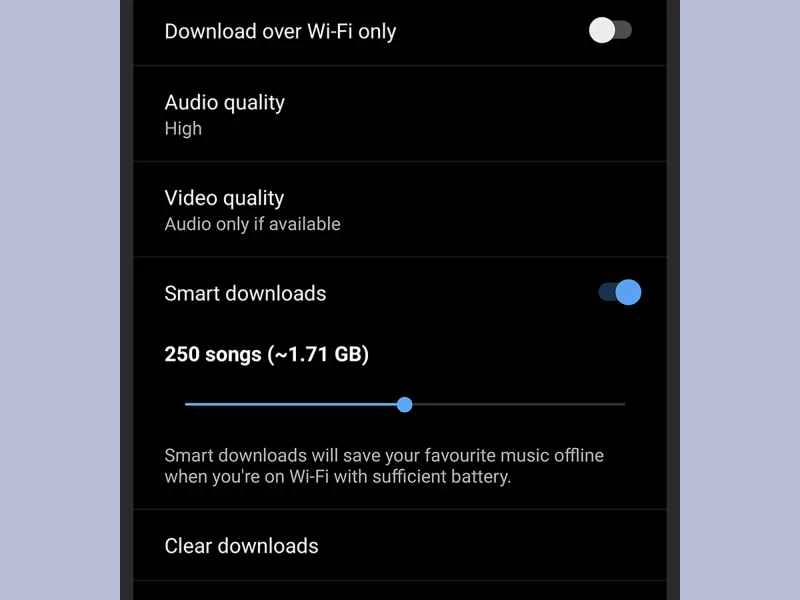
如果您選擇 YouTube Music 作為您的音樂播放平台,可以透過點擊 Android 和 iOS 應用程式中專輯和播放清單頁面上的向下箭頭圖示來儲存內容。點擊「資料庫」 ,然後點擊「下載」即可查看已儲存的音樂。如果您希望應用程式自動將您喜愛的一些音樂同步到您的設備,請點擊齒輪圖示並啟用「智慧型下載」 。