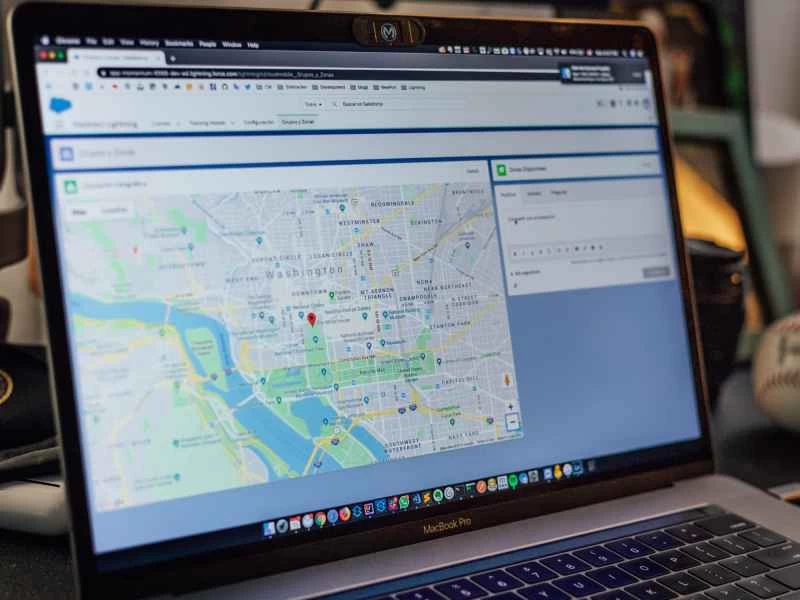
谷歌地圖因幫助人們從一個地方到另一個地方而聲名鵲起,但即使你確切地知道該如何到達目的地,它仍然很有用。
所以,繫好安全帶,或者只是把辦公椅調整到一個舒適的位置,讓我們引導您走上一條無需導航即可掌握地圖使用技巧的道路。
1. 避開交通擁堵
你可能對從家到超市的路線瞭如指掌,但你無法確定是否會遇到交通堵塞。沒有什麼比開車去超市補貨卻在同一個紅綠燈前堵了15分鐘,眼睜睜看著施工隊把挖土機裝上平闆卡車更讓人抓狂的了。
在Google地圖上查看路況只需幾秒鐘。在瀏覽器中,前往您想要查看的區域,然後點選左側面板中與路況相關的標籤。 (如果沒有該面板,請點擊地圖左上角帶有向右箭頭的白色標籤。)該標籤本身會描述路況,但點擊後會顯示一個多色地圖疊加層,詳細顯示每條街道的車輛密度。此外,請確保地圖底部的選單設定為顯示「即時路況」 。
【相關閱讀:像專業人士一樣使用Google地圖的9個技巧】
在手機應用程式中,點擊右上角的圖層圖示(看起來像一個菱形疊在另一個菱形上),然後選擇「流量」 。
當然,你可以利用這些資訊規劃一條去商店的新路線,但我們這裡想盡量避免導航!相反,你可以時不時地查看一下地圖,直到塞車緩解為止。你的安卓或iOS應用程式應該會自動刷新,但你可能需要手動刷新瀏覽器頁面。
2.測量距離
你想知道芝加哥到地中海馬耳他共和國的直線距離嗎?還是你只是想炫耀一下上週末在球場上打出的精彩一桿? Google地圖可以幫到你。
在瀏覽器中,右鍵點選地圖上的任意位置,然後從出現的選單中選擇「測量距離」 。接下來,點擊地圖上的其他位置。您可以點選並拖曳測量線兩端的錨點,也可以點選中間位置並將其拖曳到中間位置,或點選其他位置新增另一個點。
在手機上操作稍微複雜一點。首先,點選地圖,顯示一個紅色定位圖釘。然後,點擊該圖釘。選擇“測量距離” ,拖曳地圖選擇終點。定位完成後,點選「新增點」或畫面右下角的加號圖示。放置點後,您無法更改點的位置或跳到線段中間,但可以點擊螢幕頂部的撤銷圖示(一個彎曲的向左箭頭)一步一步地撤銷操作。
請明智地使用這些資訊。所謂明智地使用,是指查看一下在你下次參加校內壘球比賽時,越過圍欄有多容易。
3. 進入建築物內部
谷歌街景已經存在多年,但你可能只是淺嚐輒止。當然,你可能用它虛擬遊覽過世界各地偏遠地區的道路,但你也可以用它來窺探建築物內部,甚至參觀博物館。
例如,您可以看看紐約市的美國自然歷史博物館。在瀏覽器視窗中,抓住黃色小人(Pegman)的手,將它柔軟的身體拖到地圖上。除了藍色高亮顯示的道路外,您還會看到建築內部錯綜複雜的路徑。將您的數位夥伴放到博物館上,即可查看其內部景象。之後,導航方式與街景視圖相同:點擊並拖曳即可旋轉視角,然後使用螢幕箭頭或電腦方向鍵進行導航。
【相關閱讀:使用Google地球和街景,足不出戶探索地球】
在手機上,點擊右上角的圖層圖標,然後選擇「街景」 。這將以藍色高亮顯示可查看區域,您可以點擊某個位置進行查看。然後,點擊並拖曳螢幕即可移動和查看周圍環境。
您也可以使用街景功能造訪其他地方,因此值得搜尋一下,看看某個特別感興趣的網站是否支援此功能。您甚至可能在某個意想不到的地方偶然發現它。
4. 回到過去
街景預設顯示某個區域的最新影像,但你也可以看到你所在的街區(以及其他地方)十多年前的景象。操作步驟很簡單:抓住黃色圖標,將其拖放到地圖上,然後四處移動即可。
但要查看某個區域過去的樣子,請前往螢幕左上角的灰色方框,然後點擊「街景」旁邊的時鐘圖示。拖曳彈出視窗底部的滑桿,即可查看同一地點多年來的變化,點擊圖片即可將該年份的圖片載入到主視圖中進行遊覽。
遺憾的是,手機上無法使用這種「時間旅行」功能——只能在瀏覽器中使用。
5. 查詢停車位是否可用
Android 和 iOS 應用程式在街景功能方面有所欠缺,因此我們將介紹一項手機獨有的功能:(某種程度上)預測某些地點有多少停車位可用。
即使你百分之百知道怎麼走,也可以在應用程式中輸入目的地的路線,然後在行程時間和距離旁邊看到一個小小的停車圖示。停車難度等級分為:有限、中等、簡單。向上滑動即可查看步驟,Google地圖可能還會告訴你目的地的典型停車狀況。
現在,Google無法告訴你唯一可用的停車位對你的車來說略小,也無法告訴你這片區域實際上因為下水道洩漏而散發著難聞的臭屁味。它只是盡力而為。就像我們所有人一樣。