
自2008年這款簡潔的瀏覽器問世以來,GoogleChrome瀏覽器的用戶數量穩定成長。如今,它已佔據瀏覽器市場最大的份額。在這個過程中,它也經歷了顯著的發展,從最初僅適用於Windows系統的簡單瀏覽器,發展成為一款功能齊全、擁有高級瀏覽功能的瀏覽器——前提是你得知道去哪裡尋找這些功能。
事實證明,Chrome 的功能遠不止於瀏覽網頁。這五個高級技巧可以讓你同時支持多個用戶、像專業人士一樣搜索,甚至還能在程式內打開外部文件。如果你工作(和娛樂)的大部分時間都沉浸在瀏覽器視窗中,那麼不妨試試這些技巧。
1. 工作與個人用途分開
當你在家用電腦工作時,你會使用一套特定的登入資訊、書籤和其他瀏覽記錄。但當你結束一天的工作,準備放鬆一下,刷刷 Facebook 或看看 Netflix 時,你就會使用另一套完全不同的網站。 Chrome 讓你透過設定多個設定檔來區分這兩種(或更多)不同的瀏覽習慣。這些設定檔就像你在 Windows 或 macOS 電腦上的使用者帳戶一樣運作。
如果多人共用一台電腦,設定檔功能還能讓您將自己的書籤和登入資訊與其他使用者的分開。 Chrome 會將所有儲存的資訊(包括網頁應用程式、書籤、瀏覽記錄、密碼和登入資訊)在不同的設定檔之間分開保存。
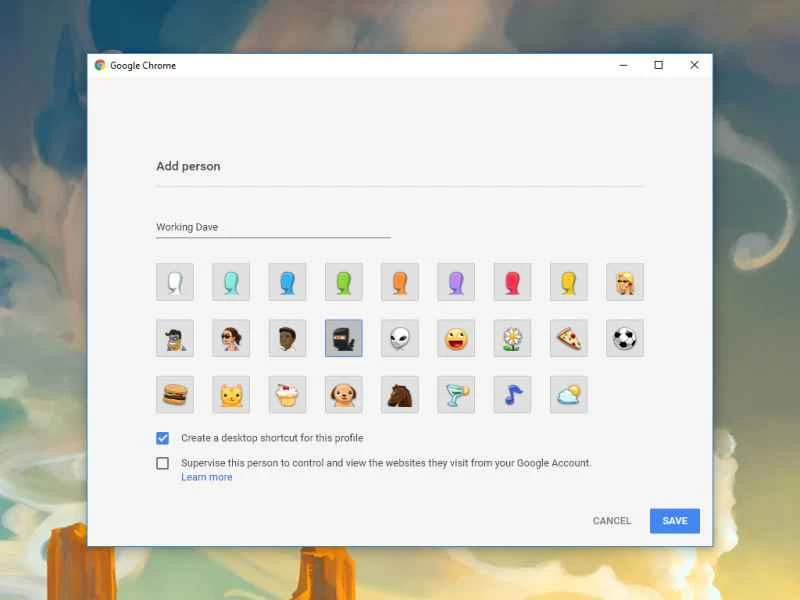
那麼如何設定這些個人資料呢?開啟 Chrome 主選單(點擊右上角的三個點),然後進入「設定」。接著選擇“管理其他人”,然後點選“新增使用者”。這個人仍然是你——只是你以另一種身分出現。不過,你仍然需要為這個備用帳戶命名並選擇一張照片。
設定好使用者設定檔清單後,您可以根據自己的喜好為每個設定檔新增書籤和網頁應用程式。要切換帳戶,只需點擊 Chrome 視窗右上角的使用者設定檔名稱即可。這樣,您就可以在不同的瀏覽器視窗中同時執行兩個使用者設定檔。
您甚至可以在多個裝置之間同步特定設定檔。但是,您需要將每個設定檔關聯到一個 Google 帳戶。然後,當您在另一台裝置上登入該帳戶時,即可存取已儲存的 Chrome 資訊。
2. 嘗試使用 Canary 版本
谷歌Chrome瀏覽器實際上有四個不同的版本。大多數用戶使用的是穩定版,該版本擁有經過廣泛測試的功能。但你也可以選擇一個名為Canary的版本,它包含最新的實驗性功能──但也伴隨著不少bug。介於穩定版和Canary版之間的是Beta版和開發者版,這兩個版本在新功能和bug方面都介於兩者之間。
從穩定版到 Canary 版,Chrome 的版本測試越來越少,穩定性也越來越差。版本越往後,更新頻率也越高,Canary 版每天都會更新,而穩定版大約每六週才更新一次。
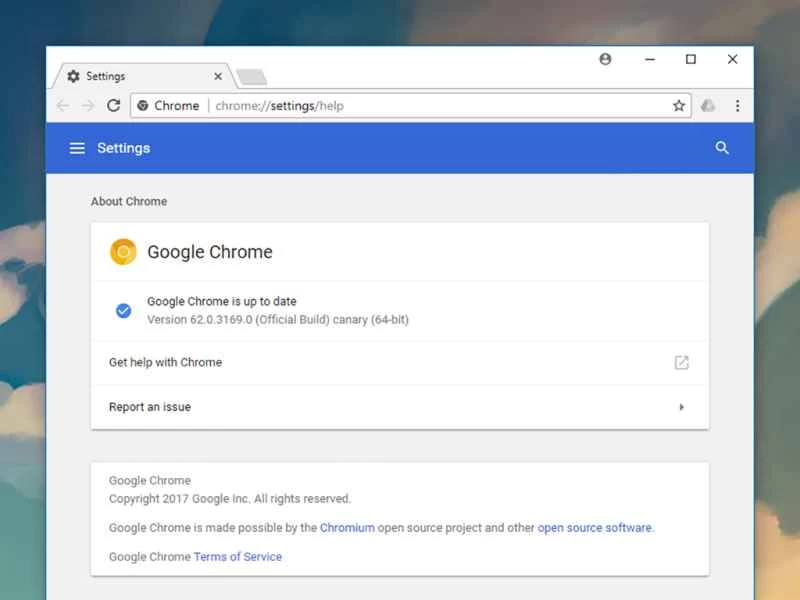
如果您願意犧牲一些穩定性來搶先體驗 Chrome 的最新功能,您可以輕鬆切換到其他管道。如果您對穩定版、測試版或開發者版感興趣,則一次只能選擇其中一個版本安裝在您的系統中。不過,您可以將 Canary 版本與任何其他 Chrome 版本同時運行。
若要體驗實驗性功能,請前往 Chrome 發佈頻道頁面,選擇您想在 Windows、macOS、Android 或 iOS 上使用的版本。 (在 iOS 裝置上,您只能選擇穩定版和測試版。)Google 建議您在切換版本前備份用戶數據,該頁麵包含備份說明。
3. 增強網址列
地址欄,也稱為地址框,位於Google瀏覽器介面的頂部。雖然你可以在這裡輸入網址,但它的功能遠不止於此。事實上,它擁有谷歌搜尋引擎的所有強大功能。
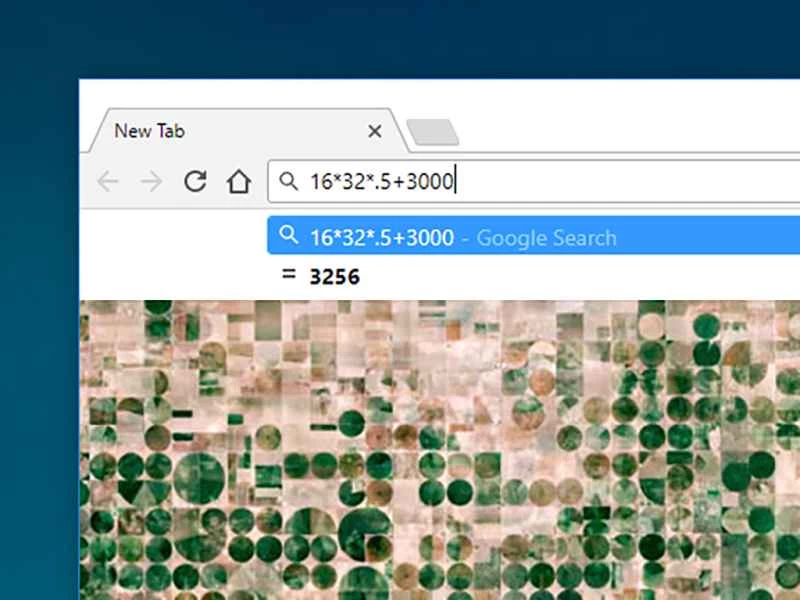
如果想進行基本的網頁搜索,只需輸入關鍵字並按下回車鍵即可。您還可以找到數學題和單位換算的答案——只需在搜尋框中輸入即可。您甚至可以使用網址列搜尋「拋硬幣」來模擬拋硬幣。要進行更詳細的搜索,請輸入關鍵字,然後輸入“site:popsci.com”(如果您想查找《大眾科學》網站以外的其他網站,則可以使用任何其他網址)。
網址列比Google搜尋網站更勝一籌,因為它能夠與目前瀏覽頁面上的文字進行互動:例如,如果您不想輸入搜尋字詞,可以選中網頁上的單字或片語,然後將其拖曳到網址列中進行搜尋。
雖然Google搜尋引擎是網址列預設的搜尋選項,但您可以自行更改。若要正式新增額外的搜尋功能(例如,您可以在從亞馬遜到維基百科的任何網站上尋找關鍵字),請在網址列中按一下滑鼠右鍵,然後選擇「編輯搜尋引擎」。將簡短的關鍵字添加到您在此處列出的搜尋引擎中。例如,您可以嘗試將“bin”(垃圾桶)與必應關聯起來。這樣,您就可以輸入“bin”加上您的搜尋字詞來搜尋必應,而不是Google。
實用的網址列技巧還有很多:在網址列輸入「data:text/html」並按下回車鍵,即可將瀏覽器變成一個簡單的記事本。或瀏覽電腦的檔案系統:在 Windows 系統中,輸入「C:」並按下回車鍵;在 macOS 系統中,則輸入「file:///Users/」。
4. 找回忘記的密碼
登入頁面彈出,你卻一片空白:你完全想不起用戶名,更別提密碼了。別擔心,Chrome 瀏覽器可以幫你解決這個問題,它會自動為你填寫這些資訊。事實上,瀏覽器也會快取這些登入憑證,以備不時之需。
這個保險庫可以讓 Chrome 在您使用瀏覽器時自動輸入您的資訊。當您嘗試登入 Chrome 以外的其他應用程式時,例如使用其他瀏覽器或需要在應用程式內輸入密碼時,它也非常實用。在這種情況下,您可以開啟 Chrome 的使用者名稱和密碼列表,找到所需的代碼,然後手動輸入。
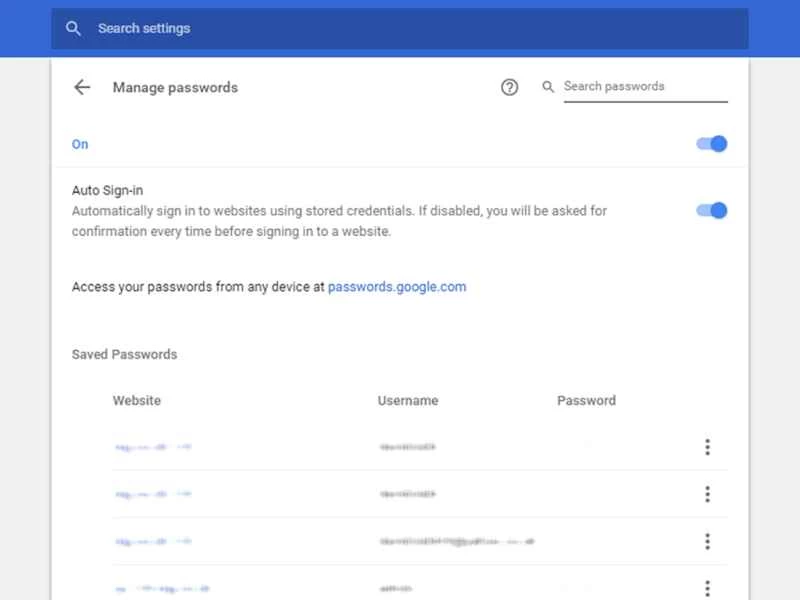
點擊右上角的三點圖示以開啟 Chrome 選單,選擇“設定”,然後點擊“進階”。點擊“管理密碼”,即可看到 Chrome 已儲存的所有密碼清單(按字母順序排列)。向下捲動列表,或使用頁面頂部的搜尋框,尋找所需的特定憑證。要查看相關密碼,請點擊任何條目旁邊的三點圖標,然後點擊「詳細資料」—不過,為了增加安全性,您需要先輸入 Windows 或 macOS 密碼。
這其實並非Chrome瀏覽器獨有的技巧。如果您已將瀏覽器資訊與特定的Google帳戶同步(以便在多個裝置上使用),您可以造訪passwords.google.com找到您的使用者名稱和密碼。因此,下次如果您忘記了某個網站或應用程式的登入訊息,不妨看看Google是否知道。
5. 在 Chrome 瀏覽器中開啟其他文件
Chrome 不僅僅是一個網頁瀏覽器。我們之前提到過,它還可以用作簡易的文件管理器,並能開啟多種不同類型的文件。這項功能可以節省電腦頻寬,因為這意味著您無需在桌面上開啟其他程式。而且,在 Chromebook 上,您本來也無法存取這些程式。
例如,Chrome 支援大多數流行的音樂和視訊格式,因此您可以在瀏覽網頁的同時,在另一個標籤頁中播放音樂或電影。如果您不想為了觀看一段短片而啟動像 iTunes 或 Windows Media Player 這樣臃腫的媒體播放器,那麼這種方法非常實用。
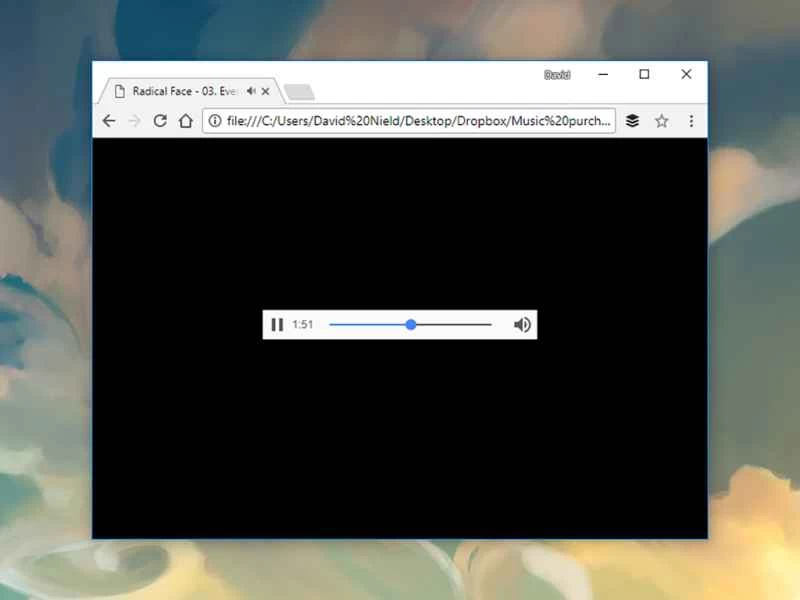
照片、文字檔案和 PDF 檔案也能正常顯示,省去了您尋找其他應用程式的麻煩。對於影像文件,Chrome 提供了基本的螢幕檢視選項,例如縮放控制和 PDF 列印按鈕。
要開啟文件,只需開啟一個新的瀏覽器標籤頁,然後將文件拖入其中即可。如果 Chrome 無法開啟您拖曳的文件,則會彈出儲存對話方塊。您可以像控制其他網頁一樣控制這些文件檢視標籤頁,例如將它們固定在左側以釋放更多螢幕空間。
你可能不會很快放棄 Photoshop 而改用 Chrome,但如果你大部分時間都花在瀏覽器上,那麼擁有內建的檔案檢視器和媒體播放器在各種方面都會非常方便。