蘋果一直以其軟體的精良和流暢性而自豪,而 macOS 表面上也確實是一款直觀易用的作業系統。然而,深入挖掘後,你會發現大量實用的設定和選項,讓你可以自訂你的運算體驗。以下是我們最喜歡的 24 個功能。
1. 將 Siri 靜音
Siri 不必大聲朗讀回覆——她可以將回應靜默地顯示在螢幕上。如果您喜歡這種方式,請點擊蘋果選單,然後依序點擊「系統偏好設定」和「Siri」 。最後,在「語音回饋」標題旁邊,勾選「關閉」 。在同一個對話方塊中,您還可以調整 Siri 的其他設定:嘗試變更語音,如果您喜歡更簡潔的介面,可以嘗試隱藏選單列或程式座中的 Siri 圖示。
2. 簡化你對網路的看法
Safari 瀏覽器可以隱藏廣告和其他幹擾元素,讓您專注於頁面文字。若要永久啟用此極簡閱讀模式,請先開啟瀏覽器。然後,點選Safari選單(位於螢幕頂部的選單列),選擇「偏好設定」 。在此視窗中,開啟「閱讀器」標籤頁,找到「造訪其他網站時」下拉列表,然後選擇「開啟」 。
3. 共享文件
如果您擁有 iCloud 帳戶,即可在 macOS 中輕鬆與聯絡人共用檔案。開啟 Finder 並選擇所需檔案。在 Finder 視窗頂部,點擊「分享」按鈕(圖示為指向方塊的箭頭),然後選擇「新增聯絡人」 。接下來,您可以使用彈出的對話方塊選擇共用方式、檔案接收者以及他們是否擁有編輯權限。
4. 釋放硬碟空間
如果硬碟空間不足,macOS 可以幫到您。在螢幕頂部,點擊蘋果選單,然後選擇「關於本機」 。在彈出的視窗中,開啟「儲存空間」標籤頁,然後點選「管理」 。若要自動刪除不需要本機儲存的雲端檔案(例如 iTunes 電視節目、iTunes 影片和電子郵件附件),請選擇「最佳化」 。如果您喜歡手動控制,請選擇「檢視文件」以查看系統中最大的文件,並決定是否將其刪除。
5. 清理系統偏好設定
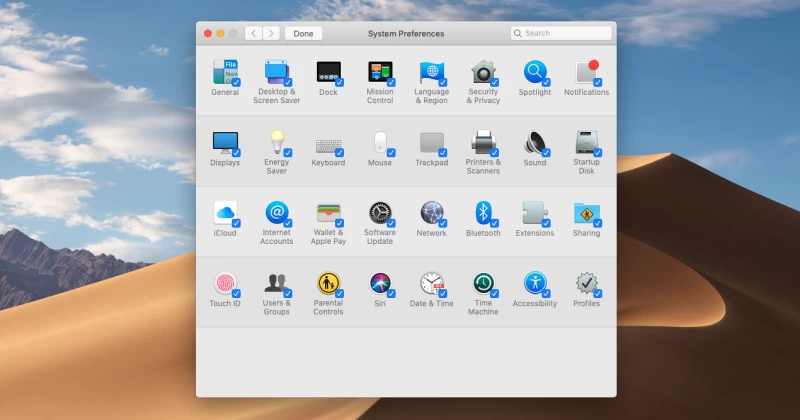
「系統偏好設定」應用程式相當於 Mac 所有設定的控制面板,其中包含數十個子選項。如果您很少使用某些項目,可以將其隱藏。要開啟「系統偏好設定」 ,您可以啟動該應用程序,也可以點擊螢幕頂部的蘋果選單並選擇「系統偏好設定」 。在螢幕頂部的工具列中,選擇「顯示」 ,然後點擊「自訂」以顯示捷徑清單。現在,您可以取消勾選不需要存取的選單,或還原您希望在應用程式主視圖中看到的項目。
6. 翻轉滾動方向
預設情況下,如果您在蘋果筆記型電腦的觸控板上向下移動兩根手指,頁面會向下捲動。但是,您可以反轉此方向,使手指向下移動時頁面向上滾動。開啟「系統偏好設定」 ,然後前往「觸控板」選單。在「捲動與縮放」標題下,勾選「捲動方向:自然」複選框。
7. 更快檢查設置
由於您之前一直透過「系統偏好設定」存取這些選項,因此更便捷地啟動應用程式將加快您的設定調整速度。所以,請將其保留在 Dock 欄中:打開「系統偏好設定」 ,點擊並按住 Dock 欄中的應用程式圖標,然後選擇「選項」 ,再選擇「保留在 Dock 欄中」 。現在,您可以點擊圖標快速啟動應用程序,或者——甚至在打開應用程式之前——按住圖標即可調出各種設定介面的清單。
8. 將應用程式視窗合併成標籤頁
就像在瀏覽器中開啟多個標籤頁一樣,macOS 也允許您以相同的方式排列其他應用程式的視窗。此功能僅適用於部分程序,包括所有 Apple 開發的應用程序,例如 Apple 地圖。在任何支援標籤頁的應用程式中,從頁面頂部的功能表列中選擇「視窗」 。然後點選「合併所有視窗」 ,即可將多個視窗合併到一系列標籤頁中。
9. 更改 Finder 的外觀
在 Finder 中瀏覽文件時,您不必接受預設視圖。打開一個新窗口,前往頁面頂部的“顯示”選單,然後選擇“顯示視圖選項” 。在下一個對話方塊中,您可以設定圖示大小、網格間距、文字標籤大小和位置等。一旦您確定了這些新設置,macOS 就會將其應用於您以後打開的任何 Finder 視窗。
10. 永久刪除文件
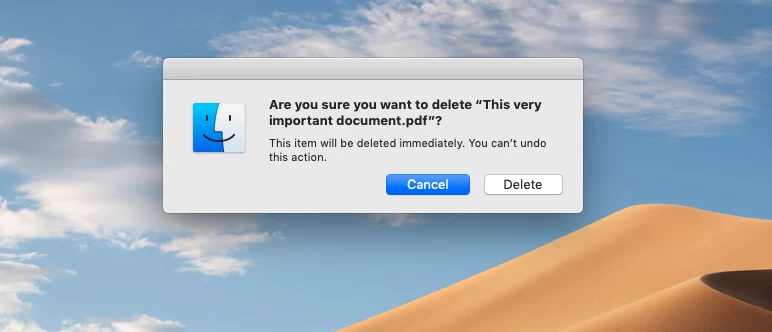
刪除的檔案不會直接從電腦中消失,而是會留在「廢紙簍」資料夾中,直到您清空它。如果您厭倦了「廢紙簍」不斷被填滿,或者擔心有人會恢復您刪除的文件,您可以徹底刪除某個文件。在 Finder 中,選擇要永久刪除的檔案。然後按住Option鍵,開啟「檔案」選單,點選「立即刪除」 ,再點選「刪除」 。這樣,該文件將直接跳過「廢紙簍」並消失。
11. 從電子郵件中新增事件
當有人透過電子郵件邀請您參加聚會時,macOS 可以自動將該活動新增至您的行事曆。若要啟用此功能,請開啟「郵件」應用,然後點選螢幕頂部欄中的「郵件」 。選擇「偏好設定」 ,然後在「一般」標籤頁中,開啟「自動將邀請新增至行事曆」選項。現在,包含時間和日期的電子郵件頂部會顯示一個日曆橫幅,詢問您是否要將該活動新增至您的行程表。
12. 自動啟動程序
macOS 每次啟動時都會自動啟動某些程式。雖然這很方便,但如果太多應用程式利用此功能,可能會影響系統的整體效能。若要查看並編輯自動啟動的應用程式列表,請開啟「系統偏好設定」 ,然後選擇「使用者與群組」 。在「登錄項目」標題下,您可以使用減號按鈕移除應用程序,或使用加號按鈕新增應用程式。
13. 將資料夾同步到雲端
隨著雲端儲存應用 iCloud 的日趨成熟,蘋果為其賦予了新的功能,例如將桌面資料夾同步到雲端(前提是您的桌面空間足夠)。開啟「系統偏好設定」 ,前往「iCloud」 。在此選單中,找到「iCloud 雲端盤」旁的「選項」 ,即可選擇要自動同步到雲端儲存帳戶的資料夾和應用程式。
14. 停止內容自動播放
自動播放的廣告和影片會讓網路變得吵雜不堪。要關閉它們,請打開蘋果瀏覽器,點擊頁面頂部選單欄中的Safari ,點擊「偏好設定」 ,然後前往「網站」標籤頁。在這裡,點擊“自動播放” ,然後在底部打開下拉式選單,即可阻止音訊和視訊在未來自動播放,或屏蔽帶有聲音的視訊。
15. 微調亮度
若要調整 Mac 螢幕亮度,您可以按下鍵盤上的快捷鍵。但是,這樣每次只能微調亮度。若要進行更精細的調節,請按住Shift和Option鍵,同時輕按亮度調整按鈕。您也可以在「系統偏好設定」的「顯示器」選單中調整亮度。
16. 選擇你最喜歡的 Wi-Fi 網絡
連接到 Wi-Fi 網路後,macOS 會記住該網絡,以便您以後更輕鬆地連接。但是,如果您使用筆記型電腦,可能會保存大量的 Wi-Fi 網絡,導致查找所需網絡時比較困難。您可以調整設置,將常用的網路置頂,並刪除那些不再存取的網路。在「系統偏好設定」中,點選「網路」 ,然後選擇「進階」來編輯網路清單。
17. 使用 Apple Watch 解鎖 Mac

如果您擁有 Apple Watch,即可使用這款穿戴裝置存取您的 Mac:佩戴 Apple Watch 時,您受密碼保護的 Mac 將允許您無需登入即可啟動系統。戴上並解鎖 Apple Watch。然後,打開您的 Mac,打開“系統偏好設定”,並選擇“安全性與隱私” 。在「通用」下,勾選「允許 Apple Watch 解鎖您的 Mac」複選框。 Apple Watch 會震動以確認更改,下次啟動 Mac 時,您無需再輸入密碼。
18. 選擇 Spotlight 搜尋範圍
使用Cmd+空白鍵即可啟動 Spotlight 搜尋工具,它能幫你找到 Mac 上的任何內容。但有時它的搜尋範圍太廣,讓你難以找到想要尋找的對象。為了縮小搜尋範圍,請開啟「系統偏好設定」 ,選擇「Spotlight」 ,然後選擇「搜尋結果」 。取消勾選任何不太相關的類別,例如「簡報」或「電子表格」 ,這樣 Spotlight 就不會將這些類別顯示在搜尋結果中。
19. 將螢幕角落變成快捷鍵
將遊標停留在螢幕的不同角落,即可執行諸如顯示桌面、啟動螢幕保護程式、使顯示器進入睡眠狀態或開啟「調度中心」(顯示所有開啟的視窗)等操作。但首先,您需要設定這些快捷方式。開啟“系統偏好設定” ,選擇“桌面與螢幕保護程式”,前往“螢幕保護程式”標籤頁,然後點選“熱角” 。現在,您可以決定將哪個功能與哪個角落關聯起來。
20. 節省電池電量
對於像 MacBook 這樣的筆記型電腦來說,螢幕是耗電大戶。為了節省電量,您可以設定電腦在一段時間不使用後快速進入睡眠模式,或在電池供電時稍微調暗螢幕亮度。開啟「系統偏好設定」 ,找到「節能器」選項,調整這些設置,就能延長電池續航力。
21. 隱藏您的位置
地圖和天氣等服務需要訪問您的位置信息,以便幫助您導航和做好雨天準備。但它們並非唯一可以查看您位置的應用程式。要了解哪些應用程式可以存取您的位置信息,並阻止您不信任的應用程式存取您的位置信息,請打開“系統偏好設定”,然後前往“安全性與隱私” 。在此選單中,開啟「隱私權」 ,然後選擇「定位服務」以查看應用程式清單。取消勾選您不想追蹤您的任何程式的複選框。
22. 清理你的簡訊記錄
預設情況下,macOS 會永久保存您的即時訊息,這對於記憶力不好的人來說很方便,但會佔用磁碟空間,並可能危及您的安全。若要讓 Apple 自動精簡您的訊息記錄,請開啟「資訊」應用程式,點選畫面上方欄位中的「資訊」 ,然後選擇「偏好設定」 。在「通用」標籤頁下,開啟「保留訊息」下拉式選單,即可限制存檔的大小。您可以保存最近 30 天的訊息,或將對話保留一年。
23. 靜音通知
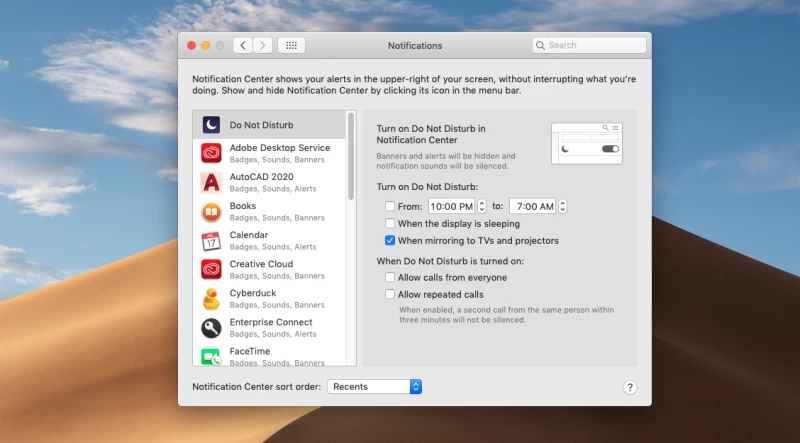
如果您在工作時讓電腦保持運作狀態,通知可能會分散您的注意力。因此,您可以設定 macOS 的“勿擾模式”,在特定時間內封鎖這些通知。開啟“系統偏好設定”,點選“通知” ,然後前往“勿擾模式”標籤頁。在這裡,您可以指定不想接收任何通知的時間段。您也可以設定當顯示器關閉或鏡像到其他螢幕時,停用通知。
24. 阻止他人安裝應用程式
即使你與他人共用一台電腦,你可能也不希望他們在你的電腦上安裝軟體。開啟 App Store,點擊螢幕頂部的選單欄,選擇「App Store」 ,然後選擇「偏好設定」。在「密碼設定」標題下,將兩個下拉式選單分別設定為「始終需要」和「需要密碼」 。這樣,任何人未經你允許就無法安裝新應用程式。