本文已更新。原文發表於2020年1月16日。
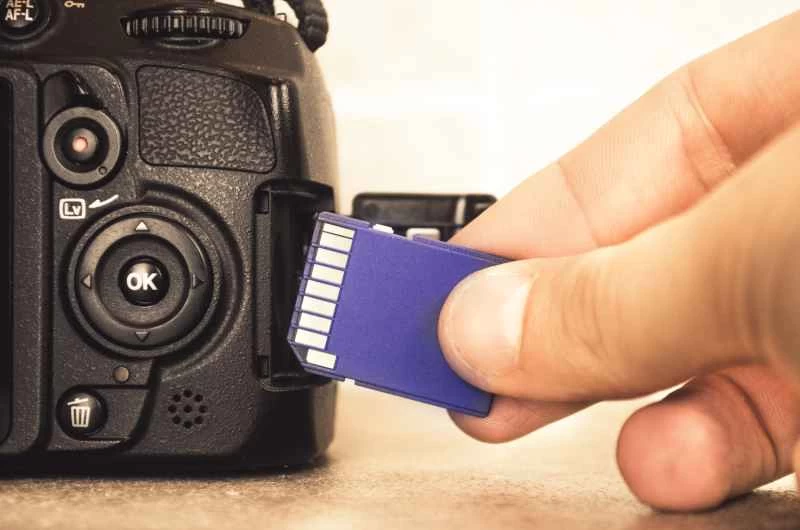
沒有什麼比丟失奶奶的最後一張照片,或是孩子邁出第一步的影片更令人心碎的了。但SD卡有時會很脆弱,照片可能會損壞或被誤刪。而且,一旦錯過那一刻,就很難再找回那些珍貴的瞬間。
好消息是,如果你還留著那張SD卡,那就還有希望。
文件恢復的工作原理
這或許會讓你感到驚訝,但當你從SD卡(或硬碟、U盤)中刪除檔案時,資料並不會立即被徹底清除——相反,你的電腦只是將該空間標記為可重新寫入。即使你看不到這些文件,它們仍然存在,直到你的相機(或電腦)用其他內容覆蓋它們。這意味著,如果你沒有拍太多新照片,或許還能找回那些舊照片。
所以,如果您遺失或誤刪了SD卡上的文件,首先要做的是停止使用它。不要再拍照了——將SD卡從相機中取出並放在一邊。如果您繼續拍照,可能會覆蓋掉丟失的照片,那樣就真的無法找回了。
【相關:如何開啟損壞的電腦檔案】
如果遇到棘手的情況,做好花點錢的準備。我們會介紹兩款免費的SD卡資料恢復軟體,但如果它們找不到你需要的文件,不妨試試付費軟體-有時候,一款軟體能找到其他軟體遺漏的文件。不過,你並非盲目摸索——大多數付費軟體都提供免費的SD卡掃描功能,之後你可以選擇付費恢復檔案。畢竟,為了那些無可取代的家庭照片,花幾塊錢也算值得。
我們開始吧。
Windows:使用 Recuva 復原文件
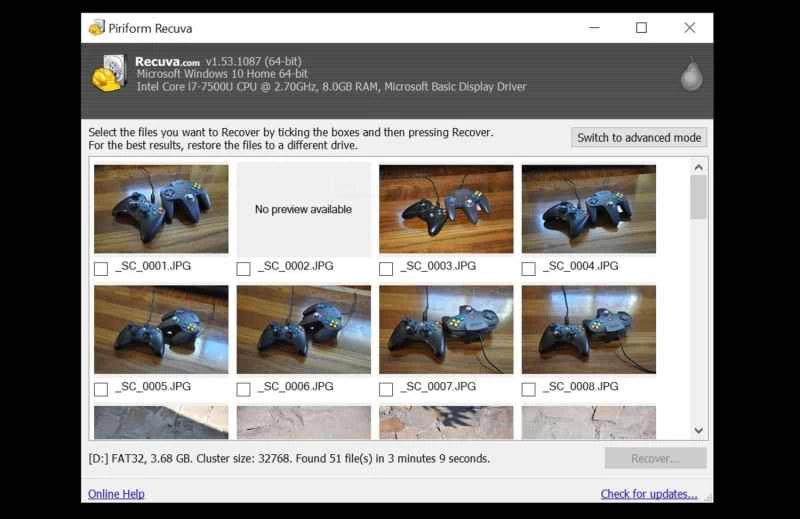
Recuva 是免費工具,雖然有時會有點小問題,但它是一個不錯的起點。安裝 Recuva 的方式與其他 Windows 程式一樣,安裝完成後即可啟動。如果由於某種原因無法啟動,可能是與電腦上的某個驅動程式或防毒軟體衝突——這是一個比較常見的問題,我透過啟動到安全模式解決了這個問題。 (只需在重新啟動時按住Shift 鍵,然後依序選擇「疑難排解」 > 「進階選項」 > 「啟動設定」 ,最後選擇「帶網路連線的安全模式」 。)另外,我還需要使用 USB 讀卡機而不是筆記型電腦自帶的 SD 卡插槽來插入 SD 卡,不過每個人的情況可能有所不同。
Recuva 的嚮導會詢問您要找的內容,以加快掃描速度。首次使用時,我建議選擇“記憶卡或 iPod上的圖片”,但如果您想盡可能多地掃描文件,也可以選擇“所有驅動器中的所有文件” ,只是耗時會更長。
Recuva 會列出它找到的檔案。就我而言,它找到了大約 13 張幾年前我為工作拍攝的已刪除照片,除了其中一張之外,其餘的我都成功恢復了(那張照片可能在某個時候被新數據部分覆蓋了)。如果軟體找到很多文件,請注意逐一勾選複選框可能很繁瑣,所以我建議先選中第一張照片,按住 Shift 鍵,然後再選中最後一張照片,這樣就能選中所有照片。然後,右鍵單擊一張照片,選擇“選取已選取”標記所有要恢復的照片。點擊“恢復”按鈕,在電腦硬碟上選擇一個位置來儲存這些照片。不要將它們恢復到 SD 卡,否則可能會在恢復之前覆蓋這些檔案。
如果第一次掃描沒有找到所有照片,可以嘗試重新執行 Recuva 並進行深度掃描——雖然耗時更長,但或許能找到一些有用的照片。我上次進行深度掃描時,Recuva 就找到了大約 35 張幾年前的照片,這些照片在第一次掃描中並沒有被發現。
Mac:使用 LazeSoft Mac 資料復原軟體復原您的文件
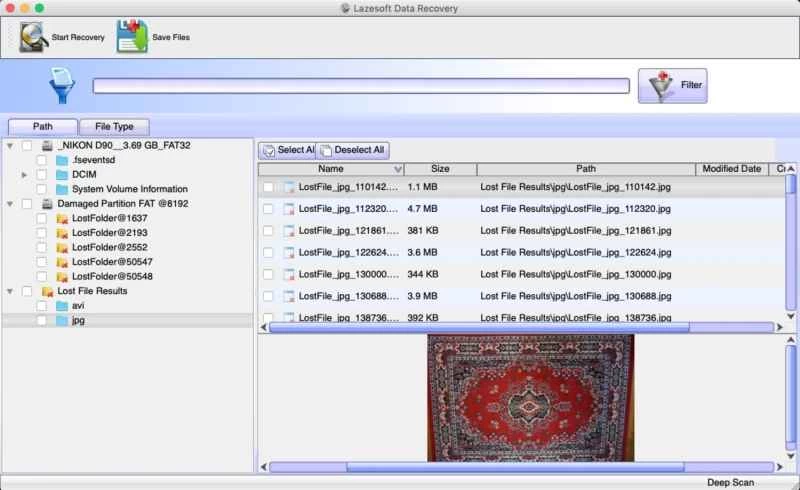
如果您是 Mac 用戶,我推薦您使用一款名為 LazeSoft Mac Data Recovery 的免費軟體。它的介面雖然不美觀,但完全免費,而且在我的測試中表現出色。安裝方法與其他軟體相同,安裝完成後啟動程序,選擇快速掃描或深度掃描。 (深度掃描可以找到更多數據,但耗時更長。)出現提示時選擇您的 SD 卡,然後等待程序完成掃描。
LazeSoft掃描完成後,左側邊欄會顯示一個資料夾清單供您瀏覽。由於不顯示縮圖,您可能需要一些時間才能找到所需的照片。找到後,您可以勾選照片,然後點擊頂部的「儲存檔案」按鈕將其恢復到硬碟。再次提醒,請勿將照片恢復到SD卡,否則可能會在恢復之前覆蓋現有文件。請務必仔細檢查側邊欄中的所有資料夾,確保找到所有可以恢復的照片。
如果你找不到你想要的東西該怎麼辦
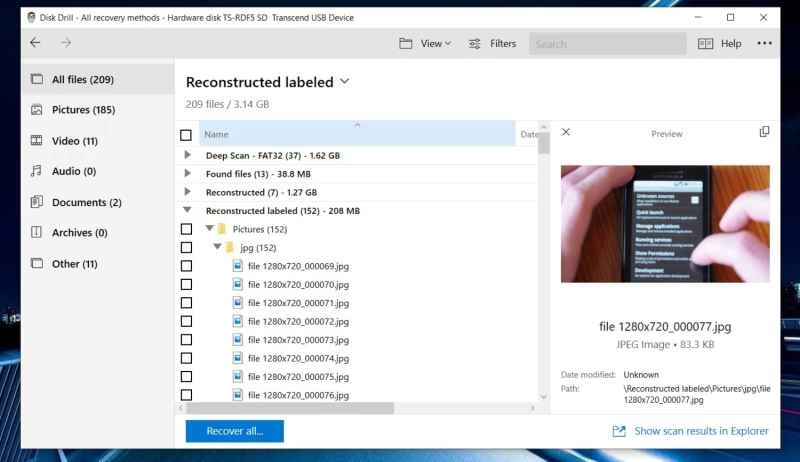
關鍵在於:以上這些程式都是不錯的入門選擇,但它們免費是有原因的。如果您沒有找到所有想要恢復的數據,那麼就該嘗試一些功能更強大的軟體了,例如 Disk Drill Pro(89 美元,支援 Windows 和 Mac,包括最新的 Big Sur 作業系統)、EaseUS Data Recovery Wizard(Windows 版每月 70 美元或每年 100 美元;Mac 版本每月 90 美元或 120 美元或 Ontrack 120 美元)或每年 120797777723 版 120 美元)。當我測試這些程式時,我找到了 200 張照片——這比 Recuva 深度掃描找到的 51 張照片多得多——外加幾段視頻,拍攝時間太久遠,我都快記不清了。這三款軟體都可以免費掃描您的硬碟,但只能恢復 500MB 到 1GB 的數據,超過這個容量就需要付費。說實話,這價格相當划算。在付費之前,不妨先試用其中一款或全部,確保能恢復盡可能多的照片。
【相關閱讀:硬碟崩潰後還能安全使用嗎? 】
如果他們還是不行,那你可能就沒辦法了。但如果那些遺失的照片對你來說極為重要,像DriveSavers或LC Technology這樣的資料恢復服務或許能夠恢復普通軟體無法恢復的檔案——當然,費用可能高達數百甚至上千美元。所以,你需要權衡一下,恢復這些照片是否真的值得花這麼多錢。
無論你是否能夠找回照片,請記住,事情並沒有就此結束——你還需要盡一切努力防止此類事件再次發生。儘早並經常將照片複製到電腦上,在從電腦中取出SD卡之前正確彈出,並製定完善的備份策略,確保這些珍貴的回憶永不消失。