本文已更新。原文發表於2017年11月2日。
許多智慧型手機應用程式會要求您支付月費或年費,並自動從您選擇的銀行帳戶中扣款。從 Netflix 等影片串流服務到 Dark Sky 等天氣監測應用,這種模式讓您可以輕鬆地透過定期付款的方式加入某個服務項目。
問題在於,隨著這些應用程式越來越多,很容易忽略你每個月花了多少錢。再加上你註冊的那些免費試用,卻忘記在第一個帳單日之前取消,最終的花費可能遠遠超出你的預期。雖然整理所有訂閱看似繁瑣,但只需幾分鐘就能完成一次應用程式審核。以下是一些最簡單的方法。
請諮詢您的應用程式商店
如果您透過 iOS App Store 或 Google Play Store 訂閱了某些服務,您使用的就是您在 Apple 或 Google 註冊的付款憑證。這意味著他們會保留您所有的定期付款記錄。查看這些記錄可以讓您快速了解自己的付款總額,並決定是否取消訂閱。但是,這種方法不適用於您透過網路或電腦訂閱的任何服務。
若要查看和管理您的 Apple 訂閱,請前往 iOS 裝置上的「設定」應用程式,然後輕按您的姓名,再按一下「iTunes 與 App Store」 。點擊頂部的Apple ID鏈接,然後點擊“查看 Apple ID”和“訂閱” 。下一個畫面將顯示 Apple 管理的所有訂閱,包括 Apple Music。如果您想取消任何訂閱,可以在此畫面上進行操作。
若要檢視和管理您的 Android 訂閱,請在裝置上開啟 Google Play 商店應用程式,然後點擊選單按鈕(左上角的三條橫線),再選擇「訂閱」 。您將看到所有訂閱的列表,例如 Google Play 音樂,這些訂閱均由 Google 管理。您也可以在此取消訂閱。
查看電子郵件和銀行對帳單
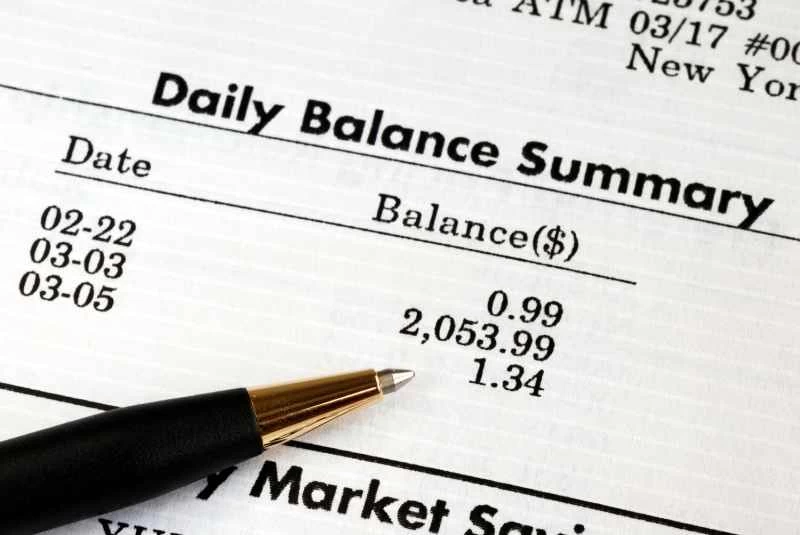
要審核所有非透過蘋果或谷歌管理的應用程式商店所取得的內容(例如你在筆記型電腦上註冊的 YouTube 訂閱),你需要查閱你的電子郵件存檔、銀行對帳單,或兩者都查閱。
任何正規的訂閱服務都會在每次收取定期費用時向您發送電子郵件。因此,請留意這些郵件,並在看到時將其標記或高亮顯示。註冊免費試用時,也最好標記或高亮顯示郵件,並記下何時需要取消訂閱。快速搜尋收件匣中的「免費試用」、「付款」或「訂閱」等關鍵字,或許能找到一些您已經忘記的服務。
如果其他方法都行不通,那就只能查看銀行帳單了。仔細核對一個月的帳單,看看是否有與你不再使用的應用程式和服務相關的支出。一旦找到這些支出,你就可以從收費的應用程式或網站取消這些訂閱。
【相關:暫停您的 iTunes 訂閱和音樂串流服務】
下載應用程式幫助
每天發生的事情太多,要掌控所有的財務收支可能很棘手。所以,下載一款能幫你避免在其他應用程式上浪費錢的應用程式。
例如,當您將免費服務 Truebill(支援安卓和 iOS 系統)連接到您的銀行帳戶後,它會在一個簡單的清單中顯示您所有的訂閱和定期付款。它甚至會追蹤您的訂閱價格變化,並在 Netflix 每次漲價時通知您。
Trim 的工作原理類似,但它是透過簡訊和線上方式操作,而不是透過應用程式。同樣,您可以即時查看您的訂閱資訊:經您授權後,Trim 會查看您的銀行帳單,並識別每月或每年定期支付給 Dropbox 等服務的款項。
Truebill 和 Trim 是兩款輕量級應用,旨在幫助您處理不再想支付的定期款項。如果您需要類似的服務,但希望獲得更多全面的銀行和財務協助,不妨試試 Miwnt 或 Marcus Insights。它們不僅能幫您篩選訂閱項目,還能幫助您設定預算、追蹤收款等等。
限制應用程式內購買
為了進一步減少在應用程式上的花費,您可以做最後一步:限制應用程式內購買項目。如果您與孩子共用設備,這個方法尤其有用。
在任何 Apple 裝置上,依序前往「設定」、 「螢幕使用時間」和「內容與隱私限制」。然後,點擊開關啟用限制,接著前往“iTunes 與 App Store 購買項目” 、 “應用內購買項目”,並勾選“不允許” 。如果您想進一步加強這些設定的安全性,可以在「螢幕使用時間」主頁上選擇「使用螢幕使用時間密碼」 ,然後在「iTunes 與 App Store 購買項目」中勾選「始終需要密碼」。即使您沒有孩子使用您的手機或平板電腦,這也能有效防止他們在應用程式內衝動消費或意外超支。
在安卓系統上,您也可以對應用程式內購買設定類似的限制。開啟 Play 商店應用,點擊選單按鈕(左上角的三條橫線)。選擇“設定” ,然後選擇“購買時需要身份驗證” 。您還可以設定每 30 分鐘、每次購買時或從不進行身份驗證。變更此設定後,每次進行應用程式內購買時,您都需要輸入裝置 PIN 碼或透過指紋驗證。雖然這並不能完全阻止您在應用程式內消費,但會促使您在購買任何商品之前稍作考慮。