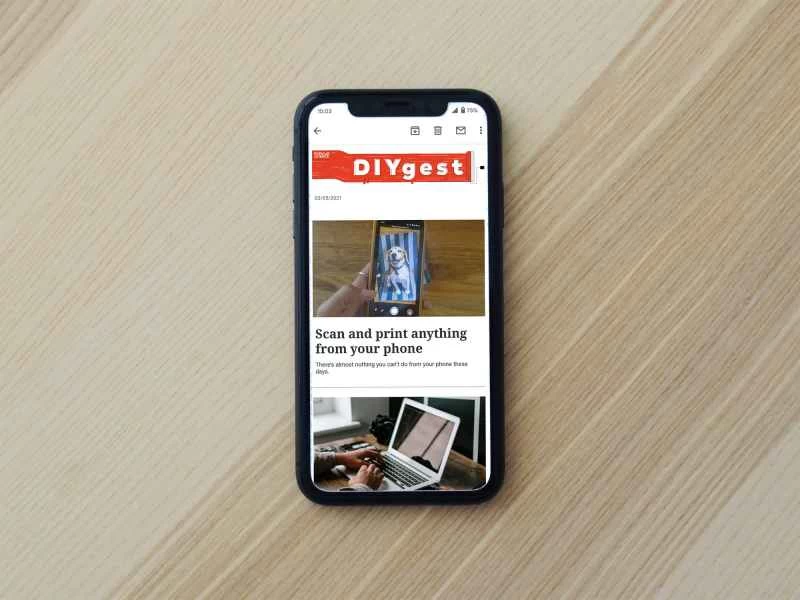
現在似乎每個人都訂閱了新聞簡報(你可能也訂閱了我們的),這些收件匣摘要可以成為有用的資源,幫助你發現新事物、學習新知識,並了解你最感興趣的新聞。
不過,如果你訂閱了許多這類電子郵件,它們本身也會帶來一些問題——例如收件匣被塞滿——但有一些方法可以讓你在不被郵件淹沒的情況下保持訂閱習慣。
使用郵件過濾器建立你的新聞簡報庫
任何一款優秀的郵件應用程式都具備過濾功能,而且這些功能非常適合用來管理新聞簡報。因為您知道每日或每週的新聞簡報都來自同一寄件人,所以您可以設定一些基本的過濾規則,將它們暫時屏蔽,直到您準備好閱讀為止。
例如,在網頁版 Gmail 中,開啟一封郵件,點擊右上角的三個點,然後選擇「篩選此類郵件」即可開始設定。在網頁版 Outlook 中,開啟一封郵件,點選郵件上方的三個點,然後選擇「建立規則」。在網頁版 iCloud 中,選擇一封郵件,點擊左下角的齒輪圖標,選擇「規則」 ,然後選擇「新增規則」 。大多數平台上的大多數電子郵件程式都提供類似的功能。
【相關閱讀:你的數位生活一團糟。我們的30天深度清理簡報將幫你解決這個問題。 】
如何設定篩選器完全取決於您,具體選項會因您使用的電子郵件平台和應用程式而異。例如,您可以將所有新聞郵件移至一個資料夾中以便稍後查看,為它們添加星標標記以免錯過,或為每封新聞郵件添加專門的標籤。
向您的電子閱讀器發送新聞簡報
或許你不想在忙碌的一天中查看新聞簡報,你更喜歡在遠離郵箱的時候悠閒地閱讀。那就把新聞簡報送到你的電子閱讀器吧。
不過,這裡有個問題:Kindle 和 Kobo 電子閱讀器無法載入電子郵件——它們需要網頁文章才能閱讀。為了解決這個問題,請在每封電子報中查找鏈接,點擊即可在線閱讀或與他人分享。大多數電子報都有這樣的鏈接,點擊後會跳到一個特定的網址。然後,您可以將此網址發送到您的電子閱讀器設備,方便閱讀。
如果您擁有 Kindle,可以使用「傳送至 Kindle」瀏覽器擴充功能將新聞簡報連結傳送到您的裝置。同時,Kobo 電子閱讀器可以與 Pocket 整合——因此,您可以從註冊 Pocket 時使用的電子郵件地址向[email protected]發送鏈接,這些鏈接將顯示在您的 Pocket 帳戶和 Kobo 設備上。
將新聞簡報轉換為資訊流
如果你還不了解 RSS,它全稱為「簡易資訊聚合」(Really Simple Syndication),是一種追蹤網路上新文章的方法。你可以使用 Feedly 等 RSS 閱讀器來追蹤收件匣之外的新聞,並將它們加入到閱讀佇列中,以便隨時閱讀。你也可以將 RSS 來源傳送到其他服務(例如 Instapaper 等稍後閱讀服務)。
我們對「Kill the Newsletter!」這項服務印象深刻,它實際上並不會刪除任何電子訊息,而是將其轉換為RSS訂閱源。只要輸入你想訂閱的電子報名稱,服務就會產生一個電子郵件地址。使用該地址訂閱電子報後,「Kill the Newsletter!」就會建立一個RSS訂閱源,用於發布該電子報的最新內容。
有些新聞簡報會提供自己的 RSS 來源,無需額外服務。如果您在 Substack 上訂閱了新聞簡報,可以在其網址末尾添加“/feed”,生成一個 URL,然後將其添加到您選擇的 RSS 閱讀器中。例如,Platformer 新聞簡報的網址是「https://www.platformer.news/feed」/。
點擊取消訂閱按鈕
無論你是否採納以上建議,也值得考慮是否應該取消訂閱一些你多年來一直訂閱的電子報。我們發現,大多數電子報在提供取消訂閱連結和尊重用戶選擇方面都很坦誠——這些連結通常位於每封郵件的底部。
【相關閱讀:如何一次取消訂閱所有新聞郵件】
你常用的郵件程式或許能幫上忙。例如,macOS 上的 Apple Mail 和網頁版 Gmail 可以識別群發給郵件列表的郵件,並在郵件頂部放置一個便捷的退訂按鈕,省去你翻遍整封郵件的麻煩。
如果你花一周時間仔細查看你訂閱的所有電子報,你可能會發現它們並非都符合你的興趣,或者有些內容有嚴重的重疊。另外值得注意的是,你不必閱讀收件匣裡的每一份電子報——讓它們被淹沒,偶爾瀏覽一兩期也無妨。