
如果你最近和孩子們待在一起,你會發現他們和我們一樣,都喜歡光滑閃亮的觸控螢幕。這意味著你的兒子、女兒、侄子或侄女很快就會「借用」你的手機或平板電腦——或者最終會要求擁有屬於自己的設備。
無論你是把手機交給愛嘮叨的小孩,還是給孩子挑選新的平板電腦,都需要保護設備免受不良內容、未經授權的購買等侵害。好在,這並不難。以下是你需要做的。
如何防止兒童使用安卓手機和平板電腦
我們先來介紹一個快速解決方法,如果您負責照顧的孩子想藉用您的手機,可以使用這個功能。它叫做“應用程式鎖定”,從 Android 5.0 版本開始就內建。首先,開啟「設定」中的「安全性」選單,然後開啟「套用鎖定」選項。開啟後,會出現第二個開關-也將其開啟。這樣,使用該應用程式的用戶就需要使用與您解鎖手機相同的方法才能存取其他應用程式。
警告:即使應用程式鎖定功能將外部使用者限制為只能存取一個應用,該應用程式仍有可能開啟其他應用,而您的作業系統無法阻止。如果您只是把手機借給小姪子來玩,可能不必擔心隱私問題。但如果您發現手機介面變成了您看不懂的語言,現在您就知道原因了。
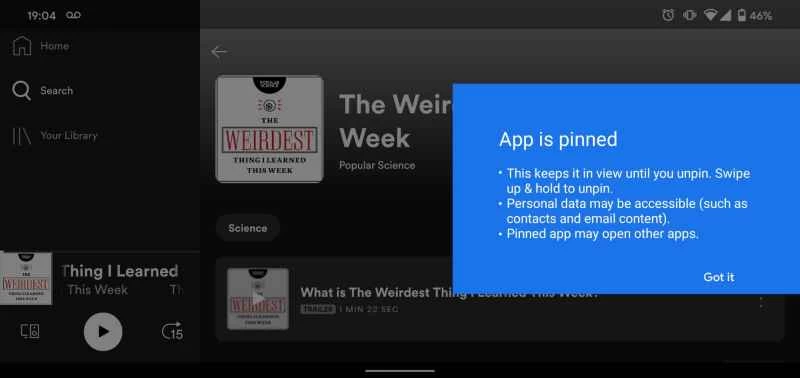
啟用應用固定功能後,打開你想固定的應用程式或遊戲,然後從螢幕底部向上滑動即可查看應用程式輪播。點擊預覽頂部的圓形圖標,然後選擇“固定” 。要取消固定,再次從螢幕底部向上滑動,手機將直接進入鎖定螢幕介面,並要求你輸入 PIN 碼、圖案或臉部辨識解鎖。
應用程式鎖定是一個不錯的臨時解決方案,但如果您想要更全面的控制,可以為經常來訪的使用者設定一個專用使用者帳戶。開啟「系統」 ,然後進入「進階」設定。在那裡,選擇“多用戶” ,打開開關,最後點擊“新增用戶” 。雖然這並不能提供太多家長監護功能,但它確實創建了一種類似「手機中的手機」的體驗,新用戶的應用和設定將與您的完全獨立。若要切換帳戶,請從螢幕頂部向下滑動以開啟「快速設定」選單,然後點擊使用者圖示(位於設定齒輪圖示的左側)。進入後,點擊您要切換到的使用者的名稱。
安卓平板電腦過去曾有一種特殊的“限制模式”,允許家長控制孩子可以使用的應用和服務。後來,平板電腦和手機都推出了 Family Link 功能,取代了這個限制模式,賦予家長更多權限,甚至讓他們可以遠端控制孩子的裝置。最近,Google推出了 Kids Space,這是一種內建的安全模式,除了其他功能外,它還會自動啟用所有家長控制設置,並僅允許訪問 YouTube 和 Google Play 上經過篩選且適合孩子年齡的內容。這項新功能最初是為聯想 Smart Tab M10 HD Gen 2 平板電腦開發的,但該公司表示,它很快就會推廣到其他設備。
【相關閱讀:如何找到適合你的平板電腦】
在安卓裝置上,無論是您自己的主帳戶還是為孩子設定的帳戶,家長監護功能的主要位置都在 Google Play 應用程式商店中。開啟應用程式主選單,點選「設定」 ,然後點選「家長監護」 ,並將其開啟。您可以為 Google Play 中的所有內容設定年齡限制,包括遊戲、電影、電視節目、雜誌、書籍和音樂。
YouTube 擁有自己的一套兒童安全防護功能。對於兒童觀看影片來說,最好的選擇是獨立的 YouTube Kids 平台。該平台使用Google的演算法和過濾器來保護孩子免受不適合內容的侵害(儘管過去也曾出現過失效的情況)。經典版 YouTube 應用程式直到最近谷歌推出「監督帳號」功能後才具備家長監護功能。這項功能專門針對那些已經不再適合 YouTube Kids,但年齡仍不足以獨立使用 YouTube 的兒童(在美國,只有 13 歲及以上的人才能在無人監督的情況下合法使用該平台)。這種監督帳戶會自動封鎖某些內容和廣告類別,家長可以透過 Family Link 查看孩子的觀看記錄並設定螢幕使用時間。該功能將在未來幾個月內逐步推出。
如果這些方法仍然不足以阻止孩子們的不良行為,第三方應用程式可以彌補這一不足。 Kids Place 和 Kids Zone 都允許孩子運行您批准的應用程序,而 AppLock 等工具則可以為單個應用程式設置 PIN 碼保護,防止孩子運行您不希望他們運行的內容。此外,MMGuardian 等應用程式可讓您遠端監控和控制孩子手機上的活動。這意味著您可以控制哪些應用程式可以運行,運行時間如何,而且該軟體會自動過濾掉應用程式和網路上的任何不適合內容。
如何防止兒童使用iPhone和iPad
在蘋果硬體領域,保護設備免受兒童誤操作非常簡單。 iOS 和 iPadOS 系統都有一項名為「引導式存取」的功能,可防止孩子在沒有輸入 PIN 碼的情況下切換到其他應用程式——您可以在「設定」應用程式的「輔助功能」中找到它。如果您使用過安卓系統,這項功能與應用程式鎖定功能非常相似。
啟用引導式存取時,請務必打開密碼鎖(或生物辨識保護),並決定在顯示器自動鎖定之前,螢幕需要保持多長時間無人觸摸。
啟用後,您可以根據裝置狀況,透過輕點側邊按鈕或主螢幕按鈕三下,啟動您或孩子目前正在使用的任何應用程式的引導式存取。此時,您還可以停用螢幕的某些區域、鎖定音量控制,甚至為應用程式設定使用時間限制。再次輕按同一按鈕三下即可關閉引導式訪問,但如果沒有您的 PIN 碼、指紋或臉部識別,您的孩子將無法退出您讓他們使用的任何應用程式。
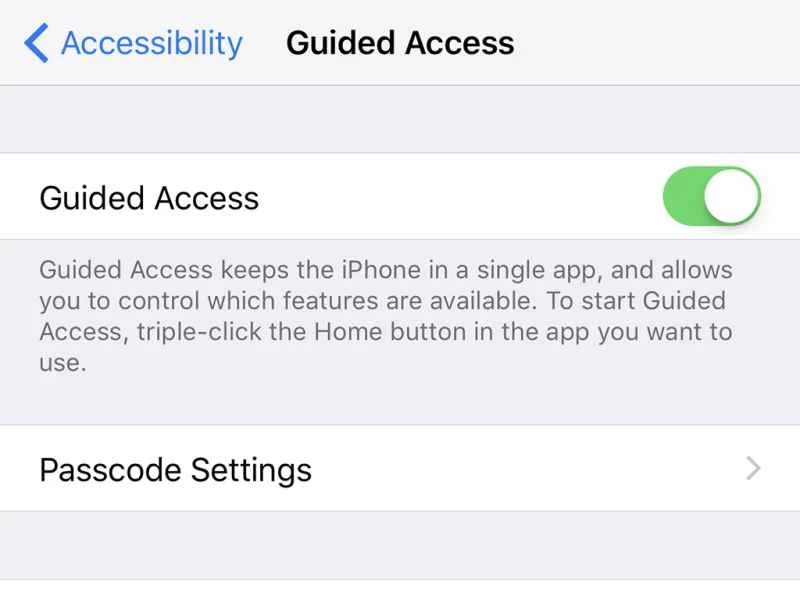
「引導式存取」功能適用於單一應用,無論是在您的個人裝置上或專為孩子準備的裝置上。此外,蘋果的大部分家長監護功能都位於「螢幕使用時間」中。在「設定」中找到「螢幕使用時間」後,前往「內容與隱私限制」 。開啟開關即可控制網頁瀏覽、相機使用、App Store 購買等。請務必設定「螢幕使用時間」密碼以保護您的設置,否則任何能夠存取該設定的人都可以解除您設定的所有限制。
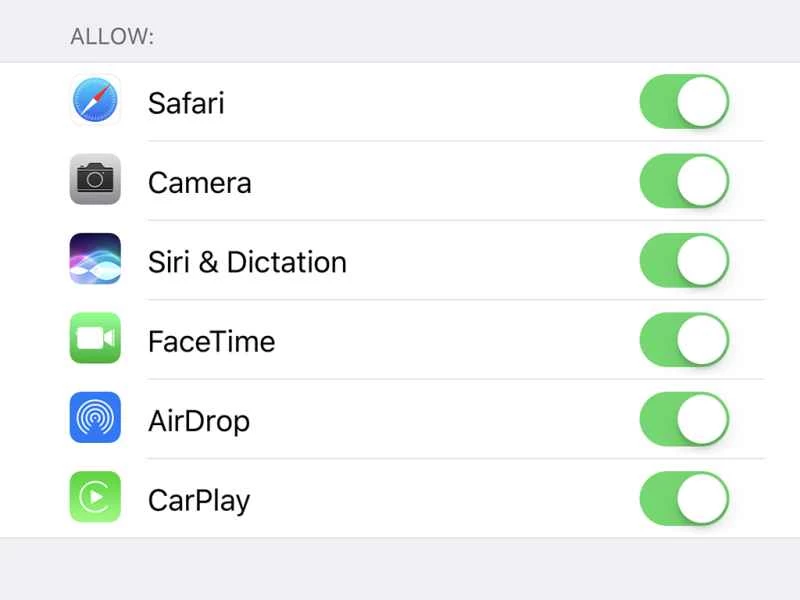
這裡的限制設定比安卓系統更全面。您可以阻止存取 Siri 和 FaceTime,阻止應用程式的安裝或刪除,還可以建立允許存取的網站清單。也不用擔心拿回設備後需要撤銷所有設定——只需關閉開關,即可停用您設定的所有限制。當需要再次將設備交給孩子時,只需打開開關,即可確保設備對兒童安全。
您也可以調整非 Apple 應用程式的隱私設置,例如阻止它們存取您的照片或分享您的位置資訊。建議您隨時仔細檢查 iPhone 或 iPad 上的應用程式是否內建了相應的控制功能。如果您無法對某個應用程式進行滿意的限制,您可以考慮將其完全刪除,或尋找適合兒童使用的替代方案,例如 YouTube Kids。
iOS App Store 上的家長監護應用程式種類不如 Android 應用程式商店豐富,因為蘋果的行動作業系統對第三方應用程式的控制權不如Google的系統。不過,iOS 上仍然有一些控制選項,例如 Norton Family,它本質上是一個具有額外過濾和監控功能的瀏覽器。功能更全面的 iOS 家長監護應用程式需要特殊設置,而且評價褒貶不一,所以通常最好還是使用蘋果官方提供的應用。
總的來說,iOS 內建的兒童上網限制功能更完善,而 Android 則有更豐富的第三方應用選擇。不過,無論您要保護的設備是什麼品牌和型號,您都應該能夠找到適合任何年齡層孩子的方案。同時,也別忘了對孩子進行社群媒體和網路安全教育的重要性。最終,他們會準備好獨立探索網路——所以,務必確保他們在那時能夠安全上網。