本文已更新。原文發表於2017年3月14日。
掃描和列印雖然不如擴增實境應用程式和智慧手錶那樣引人注目,但這些經常被遺忘的數位與類比之間的橋樑,卻是智慧型手機時代的重要組成部分。
無論您是需要掃描重要文件並將其保存到雲端,還是需要列印一份報告提交給部門主管,合適的應用程式都能幫助您輕鬆地透過 iPhone 或 Android 裝置處理這些任務。
最棒的是:你甚至不需要打開筆記型電腦。
用手機掃描
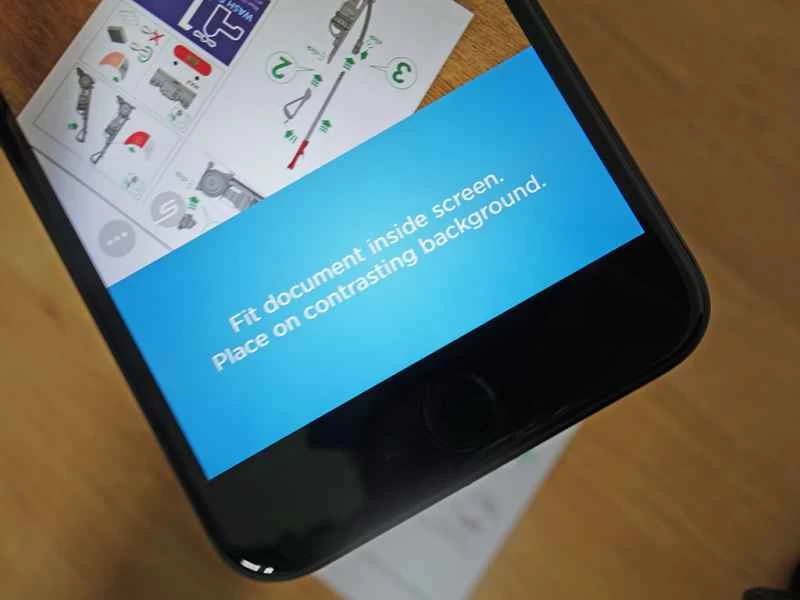
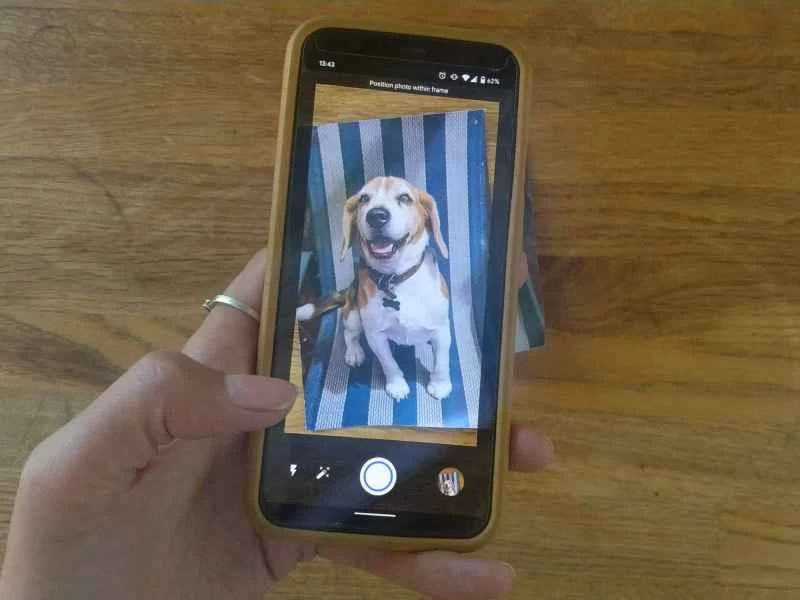
智慧型手機的相機可以輕鬆兼作掃描器。雖然掃描出來的影像解析度可能不如專業的平板掃描儀,但對於掃描簡單的文件和表格來說,手機相機通常綽綽有餘。
你可以直接使用手機自帶的相機應用程式拍照,然後將其儲存到你創建的掃描資料夾中;或者,你也可以尋求一些專業幫助。現在有許多應用程式可以幫你完成這個過程,並且添加了影像優化功能,讓你的掃描件達到最佳效果。
[有關的: 最佳家用辦公室印表機:完善您的家庭辦公環境
例如,Google的 PhotoScan(適用於安卓和 iOS 系統)就是如此,如果您要數位化照片,例如從舊相簿中掃描照片,它可能是最佳選擇。但如果是處理普通文檔,iOS 和安卓版的 Dropbox 或許是最佳工具。在 iOS 系統上點選「建立」 ,或在安卓系統上點擊大大的加號按鈕,然後選擇「掃描文件」 。如有需要,您可以在套用將多頁文件合併之前,將其打包成 PDF 文件並自動儲存到您的 Dropbox 帳戶。
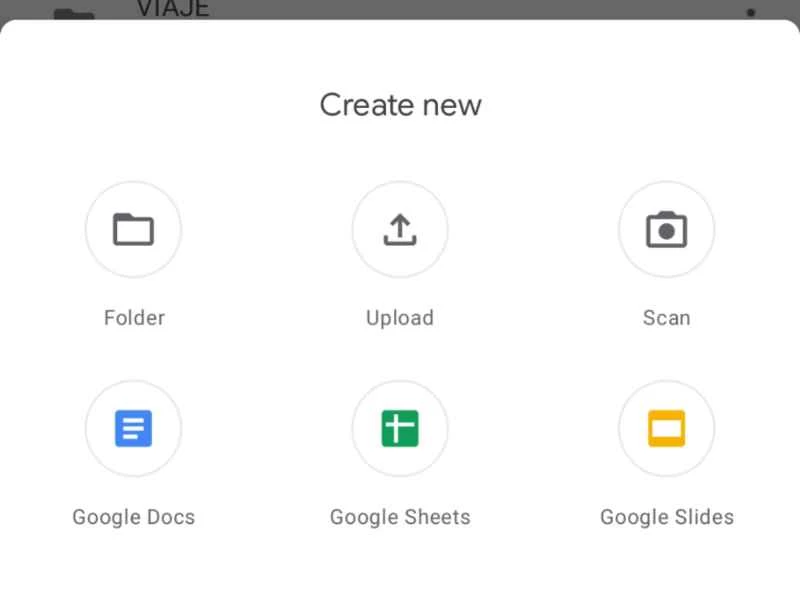
Google 雲端硬碟也能掃描文檔,但遺憾的是,這項功能目前僅適用於安卓應用程式。點選加號按鈕,然後點選「掃描」 ,即可使用裝置的攝影機將文件數位化。與 Dropbox 一樣,您可以將多頁文件合併到一個 PDF 文件中。
在 iPhone 上,內建的「檔案」應用程式也附帶掃描功能。點擊右上角的三點圖標,然後選擇「掃描文件」即可開始。您也可以在「備忘錄」應用程式中匯入檔案:開啟備忘錄後,點擊相機圖標,然後選擇「掃描文件」 。
[有關的: 這台巨大的施樂印表機可以為美國海軍製造金屬零件。
微軟也推出了自己的同類產品——適用於 iOS 和 Android 系統的 Microsoft Lens。與其他平台一樣,這款應用程式可以透過手機相機快速便捷地掃描文檔,並將多頁文檔合併成一個 PDF 文件。不出所料,作為微軟的產品,OneDrive 會預設保存掃描件,因此您也可以透過連接到 OneDrive 的其他裝置存取這些檔案。
如果您難以抉擇選擇哪一款應用,請查看您正在考慮的應用程式是否支援全文搜尋(有時也稱為光學字元辨識或 OCR)。我們上面提到的所有工具都支援此功能,但 Dropbox 需要付費才能使用。
從手機列印
即使谷歌雲端列印服務最近停止運營,這仍然比您想像的要容易。或許您還沒有註意到這種變化,但印表機製造商已經注意到我們使用智慧型手機的頻率,現在許多新型號都內建了對 iOS 和 Android 系統的支援。
如果你最近買了一台新印表機,而且它連接到了家裡的 Wi-Fi 網絡,那麼你的手機很可能也能看到它。開啟你想列印的文件,點擊分享按鈕(在安卓系統上顯示為小於號,在 iOS 系統上顯示為一個從方框中向上指的箭頭),然後選擇「列印」按鈕,看看附近是否有印表機。
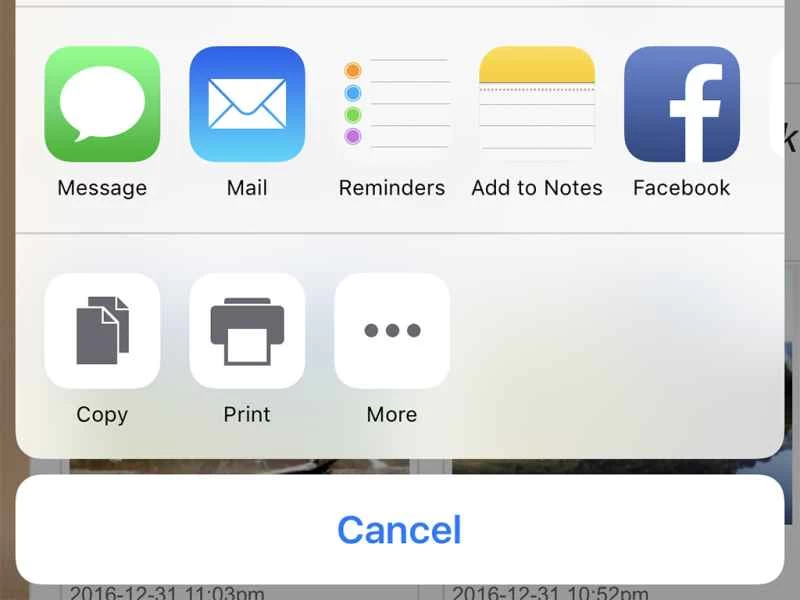
使用 iPhone 時,你需要一台支援 Apple AirPrint 技術的印表機。蘋果公司發布了一份完整的 AirPrint 印表機列表,但目前尚不清楚該列表的更新情況,因此可能存在相容性問題。 Android 系統無需與任何特定協議,但如果你打算購買一台新印表機,仍然值得檢查一下它是否能與你家中的其他裝置相容。
如果以上方法都行不通,許多印表機製造商都提供免費應用程序,方便用戶從行動裝置向其印表機發送文件。例如,HP ePrint 和 Canon Print 就允許使用者透過手機上的任何應用程式將檔案和影像傳送到各自的印表機。
[有關的: 你可能不知道印表機還能做的 3件事
這些應用,加上安卓和iOS的原生功能,已經很好地滿足了列印需求,所以你不太可能需要第三方應用程式。當然,市面上也有一些選擇,如果你想了解的話,但目前大多數都已經過時,或者只是在iOS和安卓已有的功能基礎上運行。
沒有印表機也能列印
如果你家裡沒有印表機(而且近期也沒有購買的打算),你可以找到一些平台來列印圖片和文檔,並將它們直接送到你家門口。
如果你想把照片印成高品質的成品——家用印表機大多無法勝任——像 Shutterfly、FreePrints 和 Snapfish 這樣的應用程式可以讓你直接透過手機下單。它們甚至每月還會提供一定數量的免費列印服務,讓你的客廳看起來像你的 Instagram 主頁一樣精彩。
雖然文件列印服務不如其他方式那麼便捷,但您仍然可以選擇 FedEx Mobile Office 應用程式和 UPS 商店網站。這兩款應用程式都允許您透過手機上傳文檔,然後郵寄給您。如果您的文件儲存在 Dropbox 或 Google Drive 中,Staples 商店也是不錯的選擇。此外,您還可以諮詢當地的列印店,甚至圖書館,它們可能也提供列印服務。