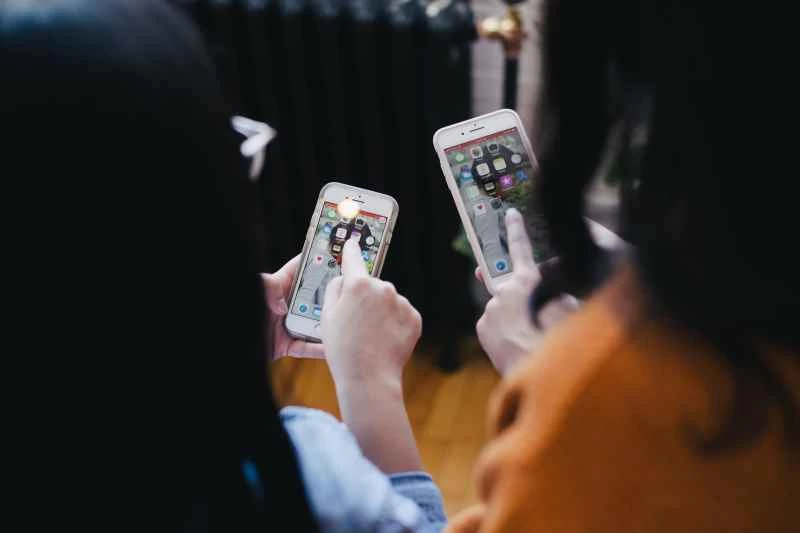
家裡的 Wi-Fi 會自動連線。但有時會發生一些我們無法控制的事情,例如停電和災難性的冬季風暴,(天哪! )這些事情會阻止我們與外界連接。
在這種情況下,如果你能刷新 Instagram 資訊流,就可以創建一個熱點,與其他裝置分享你寶貴的流量。你可能無法觀看 Netflix、玩你最喜歡的雲端遊戲,也無法在 TikTok 上向朋友們直播你的困境。但這些就足以讓你了解最新資訊,必要時尋求幫助,並透過 Reddit 或 Twitter 上的表情包來振奮精神。
請注意,您分享的數據會消耗您的每月流量限額。一旦流量用完,您將被完全切斷網路連接,或者只能以極慢的速度瀏覽網頁,僅支援收發訊息、電子郵件和載入簡單的網頁等基本功能。
如何設定安全的熱點
多種因素,包括您的裝置和數據套餐類型,都會影響您設定熱點所需的選單和選項。不過,為了安全啟用熱點,您需要牢記一些通用準則。否則,陌生人可能會竊取您的資料。
為你的熱點命名
這或許顯而易見,但為你的網路命名能讓其他裝置更容易找到並連接它。在安卓設備上,你可以在「熱點與網路共享」選項中找到相關欄位。如果你使用的是 iPhone 或 iPad,你的新網路名稱將與裝置名稱相同,但你也可以透過「設定」 > 「通用」> 「關於本機」來更改它。
給你的熱點設定密碼。一定要設定一個強密碼。
我們已經反覆強調過,要使用強密碼和唯一密碼來保護您的帳戶,是的,我們再次強調。您真的需要用安全的密碼來保護您的熱點,原因有二。
【相關閱讀:你應該開始使用密碼管理器】
最重要的是,當你將設備連接到其他設備時(無論是共享還是加入),你都面臨潛在的網路攻擊風險。因此,你只想與你信任的人和設備連結。創造一個任何人都能連結的熱點,就好比把你家的浴室變成公共廁所——而你肯定也明白這種做法的弊端。
此外,連接到你手機的裝置也會消耗你的流量。這意味著無論它們在做什麼——比如用超高清畫質觀看 Netflix 電影、更新操作系統、或者沒完沒了地刷 TikTok——都是在消耗你的流量。如果你使用的是無限流量套餐,你可能覺得這沒什麼問題,但有些業者甚至不允許這類套餐使用熱點功能,除非他們專門針對此功能進行宣傳(並收取額外費用)。
您可能也聽過,為了保護資料安全,最好不要重複使用密碼。如果您通常忽略這條建議,我們也不會評判您,但每次設定熱點時都使用新的、強密碼尤為重要。
有些裝置會自動儲存 Wi-Fi 憑證,並在進入訊號範圍後立即連接到已知的網路。如果您曾經與朋友分享流量,他們的裝置可能仍然知道如何連接到您的網路。如果他們已將手機設定為僅在連接 Wi-Fi 時更新應用程序,那麼您可能就無法再使用流量了。如果可以,請使用 USB 連接線連接裝置以增加安全性,並且在共用結束後,請務必關閉熱點。
要知道你的電池電量會很快耗盡。
網路共享會消耗大量電量。如果你把手機變成熱點,就別指望它能像平常那樣持久續航。為了避免手機過早沒電,記得隨身攜帶充電器,以便在使用完畢後及時充電。
【相關閱讀:只需四步,即可延長手機電池續航力】
如何將你的行動裝置變成熱點

無論你使用什麼作業系統,Android 和 iOS 都讓你能夠相當輕鬆地與朋友和其他網路連接不太好的裝置分享你寶貴的資料。
在安卓系統上
如果您的手機或平板電腦使用Google作業系統,請依序進入「設定」 、 「網路和網路」 ,然後點選「熱點和網路共用」來啟用熱點。在這裡,您會看到啟用 Wi-Fi 熱點的選項(點擊即可找到開關),或透過藍牙、USB 連接或乙太網路線將您的智慧型手機與其他裝置共用網路。後兩個選項僅在您的手機偵測到已連接線纜時可用。
打開熱點開關後,最多 10 個人可以透過輸入密碼或掃描 Android 系統產生的專屬二維碼連接到您的網路。您也可以選擇在沒有裝置連線時自動關閉熱點,這可以避免您不小心讓熱點持續開啟數小時甚至數天。
在 iOS 和 iPadOS 上
在 iPhone 和 iPad 上,設定熱點非常簡單。依序進入「設定」 、 「蜂巢網路」 、 「個人熱點」 ,然後點選「允許其他人加入」旁的滑桿即可開啟熱點。您也可以在此處設定密碼。
如果您使用的是較舊版本的 iOS 系統,當您連接的裝置鎖定螢幕時,您的手機會自動中斷熱點連線。從 iOS 13 開始的新版本則不會發生這種情況。另外要注意的是,iPhone 或 iPad 同時連接的裝置數量沒有固定限制——具體數量取決於您的裝置型號。
【相關閱讀: iOS 14 所有安全設定指南】
將你的電腦變成熱點
如果您使用的是Mac電腦,或在過去五年內將Windows 10電腦升級到最新版本,那麼您就擁有內建的資料共享功能。但是,如果您使用的是較舊版本的微軟作業系統,情況可能會稍微複雜一些。
在 Windows 系統上
該作業系統於 2016 年隨 Windows 10 週年更新版(版本 1607)首次推出整合熱點功能。如果您使用的是該版本或更高版本,可以透過“設定” > “網路和 Internet”共享電腦的網路連接,然後點擊“家庭網路”,Wi-Fi 將自動連接到此處。但有時,一些我們無法控制的事件,例如停電和毀滅性的冬季風暴,會(令人震驚地)阻止我們與外界連結。
在這種情況下,如果你能刷新 Instagram 資訊流,就可以創建一個熱點,與其他裝置分享你寶貴的流量。你可能無法觀看 Netflix、玩你最喜歡的雲端遊戲,也無法在 TikTok 上向朋友們直播你的困境。但這些就足以讓你了解最新資訊,必要時尋求幫助,並透過 Reddit 或 Twitter 上的表情包來振奮精神。
請注意,您分享的數據會消耗您的每月流量限額。一旦流量用完,您將被完全切斷網路連接,或者只能以極慢的速度瀏覽網頁,僅支援收發訊息、電子郵件和載入簡單的網頁等基本功能。
在 Mac 上
蘋果早已內建熱點功能,所以您無需查找 macOS 版本。若要啟用此功能,請前往「系統偏好設定」 ,然後選擇「共享」 ,再點選「網際網路共用」 。您可以在這裡編輯電腦名稱,以便其他裝置更容易找到它。
你也可以選擇要共享的連接方式和協定。唯一的缺點是這兩者不能相同。例如,如果你透過 Wi-Fi 連接到互聯網,則只能透過藍牙、USB、Thunderbolt 或 FireWire 共享連接,這取決於你的裝置支援哪些介面。
事先規劃好行動熱點
如果你需要更可靠的網路連接,能夠連接更多設備,而且不會耗盡手機電量,那麼最好的選擇是購買一個行動路由器。這些設備本質上是智慧型手機熱點的獨立版本,它利用行動數據創建Wi-Fi訊號,供其他設備連接。當然,在暴風雨導致停電的時候你可能買不到,但如果你提前做好規劃,這絕對值得考慮。
擁有這類設備的主要好處是,根據型號不同,它們可以同時連接 5 到 20 台設備,而且電池續航時間更長——一些廠商宣稱續航時間長達 20 小時,但像 Wirecutter 這樣的網站發現,實際使用中可能達不到這個時長。不過,如果你的城鎮突然被 5 英尺厚的積雪覆蓋,這仍然是個不錯的選擇。
【相關閱讀:只需升級路由器,即可獲得更好的網路體驗】
你經常會發現運營商會出售附帶兩年流量套餐的行動熱點,如果你經常旅行,這可能是一個不錯的選擇。但如果你只是想在緊急情況下有個備用方案,每月支付費用就不划算了。相反,你應該購買一個行動路由器,插入預付費SIM卡,並在網路中斷時啟動它。如果訊號不好或數據連線不穩定,最後一步可能會比較麻煩,但這可以避免你原本就很長的帳單清單上再增加一筆開支。
行動熱點的價格從 60 美元到 300 美元不等,具體取決於您可以同時連接的設備數量和所需的速度。高階產品可提供 4G 或 5G 網路連接,而價格較低的型號則可讓您以最高 150 兆位元每秒 (Mbps) 的速度瀏覽網頁。
選擇SIM卡時,請務必選擇純流量卡。 Google Fi是個不錯的選擇-在亞馬遜上售價8.5美元,首張帳單還能獲得10美元的優惠。 Straight Talk也有不同的價格,依網速不同,價格從15美元到75美元不等。啟動這些卡片後,您有30天的時間使用購買的流量。之後,流量將被切斷。如果這還不夠,您可以透過電話或手機上的幾下操作輕鬆充值。