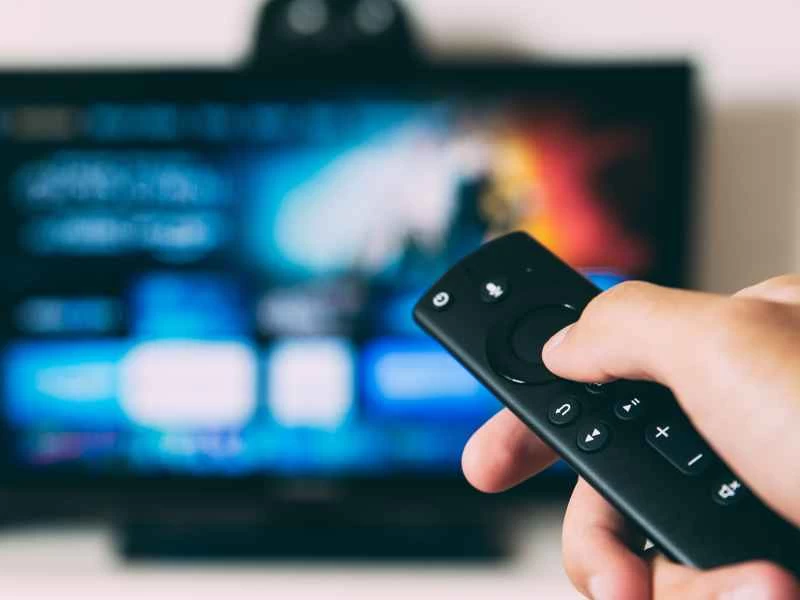
你的亞馬遜 Fire TV Stick 或 Cube 就是通往數位娛樂世界的窗口,從電影到音樂,應有盡有——甚至還有 Alexa 語音助理。不過,深入了解這款串流媒體裝置的介面和功能,你會發現它遠比你想像的更強大。
1. 存取隱藏的診斷面板
Fire TV 可以顯示疊加訊息,例如 CPU 負載、記憶體使用情況、顯示解析度、當前網路串流速度、視訊解析度和其他進階診斷資料。
若要調出隱藏面板,請按住導覽輪上的中央按鈕約一秒鐘,然後按住中央按鈕的同時按住導覽輪上的向下按鈕。三、四秒後,放開兩個按鈕,然後按下選單按鈕(三條水平線)。
當出現選單時,請將“系統 X 光”和“進階選項”開啟以查看這些面板。它們有助於排查 Fire TV 的問題,查看哪些應用程式對硬體要求最高,以及檢查您的串流媒體服務是否提供最佳視訊解析度。
2. 自訂主螢幕
您喜歡把家裡的環境佈置得井井有條,所以也請務必用心對待 Fire TV 的主畫面。畢竟,它是您訪問設備及其應用程式所有功能的入口。在「首頁」標籤中,選擇「您的應用程式和頻道」下的應用,然後按下遙控器上的選單按鈕(三條水平線)。
你會看到「行動應用」選項,如果應用程式不在最左邊的第一個位置,你也會看到「移至最前面」選項。如果你選擇行動應用,可以使用導航輪來調整它在應用程式清單中的顯示位置。
這裡還有一個自訂主畫面的小技巧:前往「設定」 ,然後選擇「偏好設定」 ,如果您選擇「精選內容」 ,則可以關閉滑鼠懸停在應用程式上時顯示的迷你預告片的自動播放功能。
3. 使用智慧音箱控制您的 Fire TV
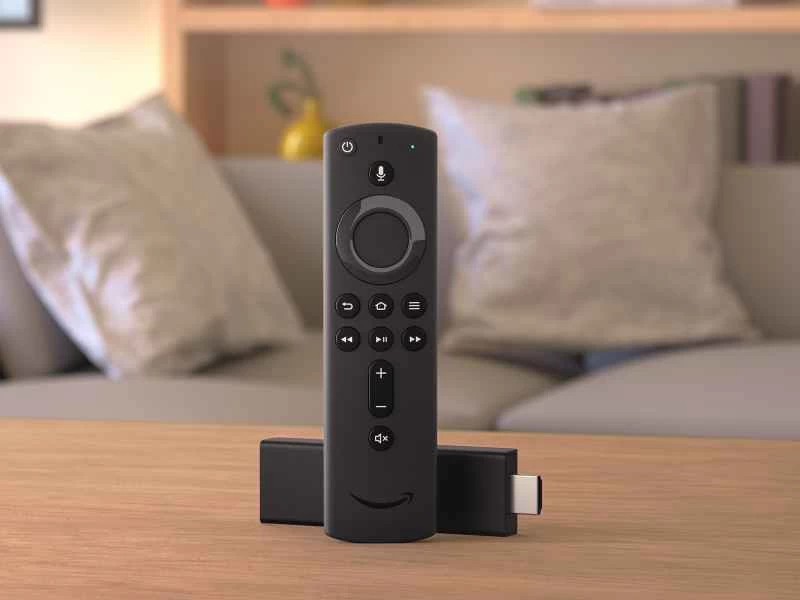
您可以透過 Fire TV 裝置隨附的遙控器與 Alexa 互動,也可以透過 Echo 音箱發出語音指令。若要將一個或多個音箱連接到 Fire TV,請開啟手機上的 Alexa 應用,然後依序點擊“更多”、“電視和視訊”、“Fire TV”,最後點擊“連接您的 Alexa 裝置” 。
只要揚聲器與 Fire TV 連接到同一個 Wi-Fi 網路並登入同一個亞馬遜帳戶,你就可以使用 Echo 來控制大螢幕上的內容。
然後,您可以使用諸如「在 Prime Video 上播放《公園與遊憩》」之類的命令,透過 Echo 控制 Fire TV(根據需要替換標題和視訊服務)。亞馬遜提供了一整套可用的命令,包括用於控製播放和導航選單的命令。
4. 保護您的隱私
與許多大型科技公司一樣,亞馬遜喜歡盡可能收集關於你的數據——既是為了改進 Fire TV 的工作方式(例如在推薦方面),也是為了更好地向你投放廣告。
如果您不希望亞馬遜對您和您的串流媒體設備進行如此密切的監控,請打開「設定」 ,選擇「偏好設定」 ,然後選擇「隱私設定」 。關閉所有選項,即可停止收集有關裝置和應用程式使用情況的數據,並停用基於您興趣愛好的廣告。
您也可以前往亞馬遜網站,刪除您在 Fire TV 上透過 Alexa 執行的任何搜尋或命令的錄音。找到「管理您的內容和設備」頁面,然後選擇您的 Fire TV 設備,並從選單中點擊「刪除語音錄音」 。
5. 管好孩子
亞馬遜 Fire TV 裝置內建了一些全面的家長監護功能,如果您家中有小孩,建議您啟用這些功能。在「設定」中,選擇「偏好設定」 ,然後選擇「家長監護」即可開啟這些功能。您可以為透過 Fire TV 在 Prime Video 或應用程式商店購買的任何內容添加 PIN 碼保護,並限制 Prime Video 應用程式中可觀看的電影和電視節目的年齡分級。
你會注意到這些限制僅適用於亞馬遜應用程式和服務——要管理其他應用程式(例如 Netflix)的限制,你需要深入研究這些應用程式本身的設定。
6. 安裝遠端應用程式
亞馬遜Fire TV有一款適用於安卓和iOS系統的遙控器應用,您可能會發現它比標配遙控器更容易使用(或者如果您的原廠遙控器遺失了)。它確實能讓您更快地輸入使用者名稱、密碼和搜尋字詞,而且您還可以用它在不同的串流應用程式之間快速切換。
7. 連接遊戲控制器
你可能在用 Fire TV 看電影、聽音樂的時候沒怎麼想過玩遊戲,但這些媒體播放器其實也是相當不錯的遊戲裝置。既然你現在想玩了,那你就有很多遊戲可以選擇,像是《索尼克》、《糖果傳奇》和《天天過馬路》。
如果你打算在 Fire TV 上玩遊戲,我們建議你購買一個遊戲手把而不是 Alexa 語音遙控器,因為這樣操作起來會方便得多。在網路上搜尋就能找到很多選擇,但你無需花大錢——例如,Xbox 和 PlayStation 遊戲機自帶的預設手把就能使用。
若要連接遊戲手柄,您可以將其透過 USB 連接埠插入 Fire TV 裝置(如果有可用連接埠),或透過藍牙連接。在您的亞馬遜裝置上,依序進入「設定」 、 「遙控器和藍牙裝置」 ,然後選擇「遊戲手把」開始配對。