
畫中畫 (PiP) 功能讓您在瀏覽其他應用程式的同時,也能觀看影片——而且它支援的裝置比您想像的要多。從智慧型手機到筆記型電腦,您都可以在一個應用程式中繼續觀看視頻,同時打開另一個應用程式。
這的確是個很實用的小技巧,雖然可能會分散你的注意力。你可以用它來一邊忙其他事情一邊關注體育報道或新聞節目,或者一邊用其他應用一邊進行視訊通話。
在 Android、iOS 和 iPadOS 上使用畫中畫功能
Android、iOS 和 iPadOS 都支援畫中畫功能,但並非所有應用程式都支援。要使用此功能,您需要運行內建畫中畫功能的影片應用程式。大多數視訊應用程式都支援此功能,包括 Disney+、Netflix、Amazon Prime Video 和 Apple TV。這些智慧型手機作業系統上的 YouTube 應用程式也支援畫中畫功能,但僅限 YouTube Premium 會員使用。
在 Android、iOS 或 iPadOS 上使用畫中畫 (PiP) 功能非常簡單:只需開始觀看視頻,然後從螢幕底部向上滑動即可返回主螢幕。在蘋果平台上,還有另一種方法:點擊畫中畫按鈕,看起來像兩個正方形,其中一個正方形內有一個箭頭。退出應用程式後,影片會在螢幕上的一個小視窗中繼續播放,但具體操作方式會因手機型號而略有不同。
【相關閱讀:最佳串流裝置:想看什麼就看什麼】
例如,在安卓裝置上,點擊影片視窗即可放大或縮小,長按可重新定位。點擊視窗也會彈出最大化和關閉按鈕,方便您退出畫中畫模式(分別返回應用程式或退出應用程式)。點擊影片時,暫停和播放控制按鈕也會短暫顯示。
若要控制哪些應用程式使用畫中畫功能,請開啟“設定”,依序選擇“應用程式和通知” 、 “進階” 、 “特殊應用程式存取權限”和“畫中畫” 。下一個畫面將顯示所有支援畫中畫模式的應用程式,您可以逐一應用程式停用此功能(如果您不想使用)。
iOS 和 iPadOS 上的畫中畫功能類似,但你可以用兩根手指捏合併拖曳來調整畫中畫影片縮圖的大小。點擊、按住並拖曳視訊窗口,即可將其移至螢幕上的新位置;短按窗口即可調出播放和暫停控制按鈕。點擊畫中畫疊加層後,你也會看到用於完全退出應用程式(左上角)或返回視訊應用程式(右上角)的按鈕。
如果您想在 iPhone 或 iPad 上關閉畫中畫功能,可以在「設定」中進行操作:輕點「一般」 ,然後輕點「畫中畫」 ,並將開關關閉。關閉開關後,退出正在播放內容的應用程式將停止播放並退出應用程式。
在 Windows 和 macOS 上使用畫中畫功能
Windows 和 macOS 都是視窗式作業系統,因此它們旨在同時在螢幕上運行多個應用程式——包括視訊播放應用程式。點擊並拖曳視窗邊緣即可調整視窗大小,點擊並拖曳視窗頂部即可在螢幕上移動視窗位置。
為了方便觀看視頻,許多媒體應用程式允許您將視頻固定在螢幕視窗層級的頂部,這樣其他程式就會始終顯示在您正在觀看的影片之後。如果您使用的應用程式提供此選項,它應該會在介面中比較顯眼的位置顯示。
例如,如果您在 macOS 上使用 QuickTime Player 或 Apple TV 應用程式,請點選播放視窗右下角的畫中畫(PiP) 按鈕(兩個矩形和一個箭頭),將其固定在其他程式之上。您可以點擊並拖曳視窗邊緣來調整其大小,也可以點擊並拖曳視訊疊加層的主體部分,將其移至螢幕的其他角落。
【相關閱讀:如何選擇最適合您需求的串流裝置】
在 Windows 系統中,應用程式對畫中畫功能的處理方式更為靈活。例如,預設的“電影和電視”播放器就有一個所謂的“迷你視圖”,它本質上就是畫中畫:視訊播放時,你會在進度條下方的右下角找到迷你視圖按鈕。而對於流行的 VLC 播放器,你可以選擇“視圖” ,然後選擇“始終置頂” ,使影片始終顯示在其他視窗之上。
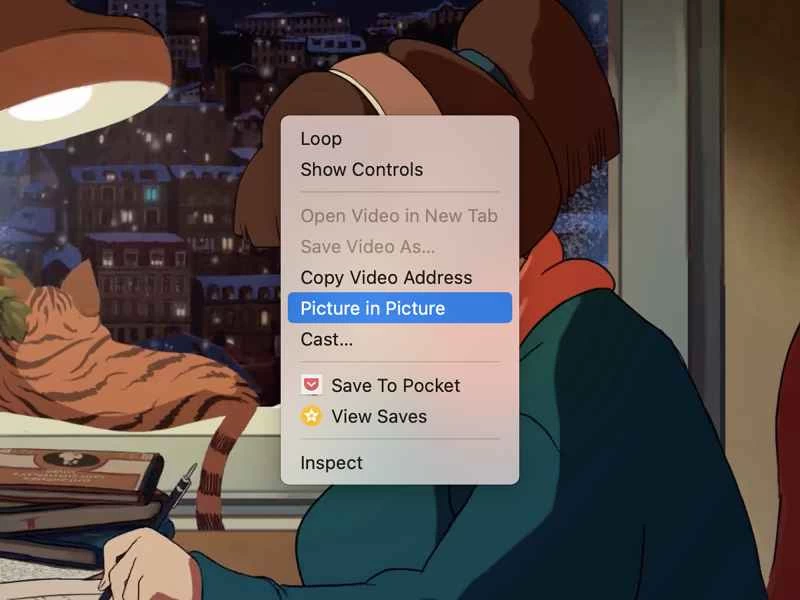
您肯定會透過瀏覽器播放許多媒體文件,而主流瀏覽器也都提供了畫中畫 (PiP) 模式。例如,如果您正在 YouTube 上觀看視頻,可以右鍵單擊視頻以打開 YouTube 菜單,然後在視頻的不同位置再次右鍵單擊,找到瀏覽器菜單和“畫中畫”(或類似選項),該選項會彈出一個單獨的窗口,始終顯示在其他程序之上。
這是一個非常實用的功能,它在GoogleChrome瀏覽器、微軟Edge瀏覽器、Mozilla Firefox瀏覽器和蘋果Safari瀏覽器上都能正常運作——不過目前我們發現只有YouTube支援畫中畫功能。彈出視窗出現後,您可以像調整其他視窗一樣拖曳並調整它的大小,播放會持續到您關閉啟動該視窗的瀏覽器標籤頁為止。
在其他裝置上使用畫中畫功能
支援畫中畫功能的媒體串流裝置並不多,但 Apple TV 就是其中之一。觀看影片時,如果輕觸 Siri 遙控器的觸控區域調出播放控制介面,你會看到一個與 Apple 所有作業系統中支援畫中畫功能的應用程式相同的按鈕。選擇選項後,播放視窗會縮小到螢幕一角。然後,你可以輕觸遙控器上的主螢幕按鈕(電視圖示)來移動或關閉畫中畫視窗。
透過 AirPlay 投影機到 Apple TV 的任何內容都可以在畫中畫 (PiP) 視窗中播放。只需在連接的 iPhone、iPad 或 macOS 電腦上開始串流影片後,即可在相同的螢幕選單中找到並啟用畫中畫選項。
如果你沒有使用 Apple TV,或許可以在電視機上找到一些畫中畫 (PiP) 功能,不過這些功能並不普及,而且名稱可能有所不同(例如分割畫面)。你可以仔細閱讀電視機的說明書,或上網搜索,看看你的電視機型號是否支援此功能。