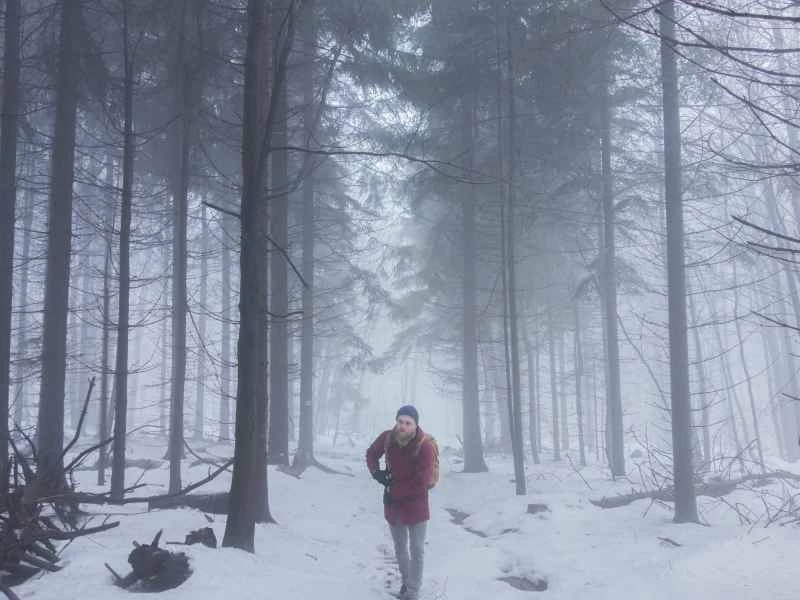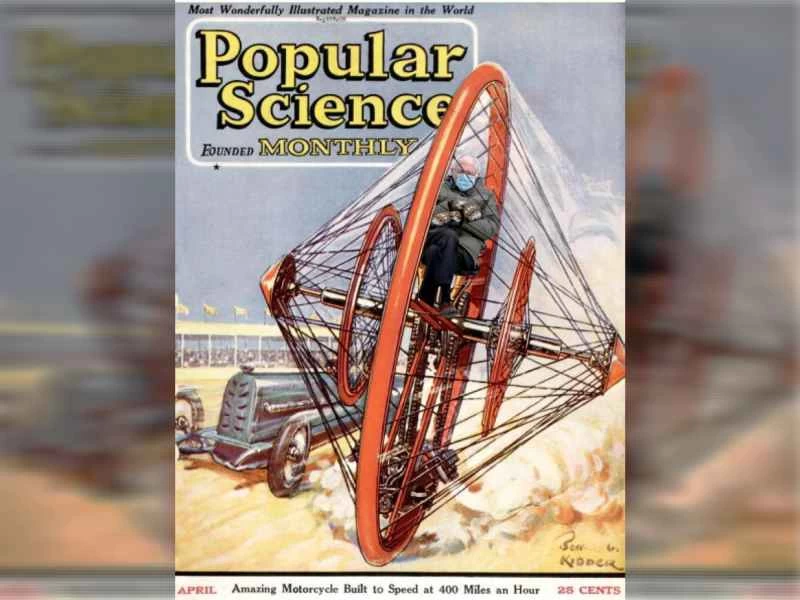
任何事物都有可能成為表情包,無論是海鷗大笑的截圖、眼神痛苦的模特兒照片,還是坐在折疊椅上的美國參議員。只要存在,就能製作成表情包。我們確信這是互聯網的規則之一。
任何人都能製作表情包。只要工具得當,幾分鐘就能搞定。當然,你所做的表情包可能不會爆紅,甚至可能不好看,但我們堅信,即使只有一個人喜歡你的作品,也是一種成功。就算你是某個「美麗怪誕」表情包的唯一粉絲,也無妨。
表情包的形式多種多樣,但本文只關注圖片。圖片製作起來最簡單,也最常見。
需要注意的事項
我們知道你想成為表情包大師,但請耐心聽我們講解一些基本知識。首先,可讀性至關重要。如果人們看不清楚你的文字說明,就無法理解你的笑點,所以務必確保文字清晰易讀。通常來說,這意味著選擇一種易於閱讀的字體,並且顏色要與背景協調。如果黑色 Arial 或經典的白色 Impact 字體(黑色描邊)不合適,你不必非得用它們,但也不要使用過於花哨的字體。
你還需要正確裁剪你的表情包。這看似微不足道(而且從視覺上看也確實如此),但如果你的作品上方、下方或兩側有不必要的空白,網友們仍然會嘲笑你。
除此之外,你無需想太多。當然,如果你是個十足的網路達人,對網路文化瞭如指掌,那當然很棒,但其實也有一個只包含一個字母(E)的梗,所以真正重要的是你玩得開心。
使用表情包生成器製作表情包
製作表情包最快的方法就是使用表情包產生器。顧名思義,這類網站專門用來產生讓人捧腹大笑的圖片,方便你保存和分享。像 Imgflip、Kapwing 和 ILoveIMG 這樣優秀的表情包產生器幾乎包含了你創作病毒式傳播的數位藝術作品所需的一切。我們將以 Imgflip 為例進行詳細介紹,因為它是我們最喜歡、最常用的工具,但你可能會發現自己更喜歡其他工具。
1. 設定背景。打開 Imgflip 的表情包產生器後,您有兩個選項:使用模板或上傳自己的圖片。如果您選擇前者,可以選擇熱門的推薦表情包格式,或搜尋包含 1500 多個模板的資料庫。如果您選擇後者,您可以從裝置上傳檔案或貼上圖片 URL。您也可以選擇是否公開分享您的範本(預設選擇“否”)。
2. 新增文字。無論你選擇哪種模板,接下來的步驟都一樣。如果你想在表情包上新增文字,請在範本右側的文字方塊中輸入。使用每個文字方塊旁邊的彩色方塊和齒輪圖示來調整文字方塊內文字的外觀(例如顏色、字體和大小)。點擊「新增文字」按鈕以建立另一個文字方塊。你也可以點擊並拖曳草稿表情包上的文字方塊來移動和調整它們的大小。
3. 使用進階選項微調你的作品。在草稿上方有一些圖標,可以旋轉背景、在表情包上方或下方添加空白區域,以及在圖像上繪製圖案。文字輸入框下方有一個「更多選項」下拉式選單,但除了幾個圖像特效之外,並沒有太多其他功能。
4. (可選)增加更多圖片。您也可以使用草稿上方的「新增圖片」按鈕,將更多圖片貼到範本中或範本旁邊。為此,您可以上傳檔案、貼上圖片 URL,或使用「搜尋表情包」欄將表情包嵌套在一個表情符號中。
- 專業提示:勾選“僅透明”框,即可查看帶有透明背景的圖像,這將為您的傑作增添一些額外的魅力。
5. 保存你的表情包。完成後,如果你不想與 Imgflip 社群分享你的表情包,請勾選「私人」複選框,然後點擊「生成表情符號」 。如果你將其設為私密,它只會保留在網站伺服器上供你下載;否則,它將加入到公共表情包的海洋中。點擊「下載圖片」後,你可以更改設定(例如,你可能發現了拼字錯誤),或建立一個新的表情包。
未註冊用戶發布的公開表情包會顯示為“匿名”,但如果您註冊,就可以保存表情包和模板,並聲明對您創作的所有內容的所有權。每張圖片都會帶有一個小浮水印,但您可以每月支付 3.95 美元訂閱 Imgflip Pro Basic 來去除浮水印。
使用圖像編輯程式製作表情包
如果你熟悉基於瀏覽器的圖像編輯程序,例如 Photopea、開源軟體(例如 GIMP)或付費軟體(例如 Adobe Photoshop),你就可以用它們來創建新穎、獨特或精美的表情包。功能強大的圖形設計平台 Canva 甚至提供了自己的表情包產生器,兼顧了這兩種需求。不同程序之間會有一些差異,但基本原理應該相同。我們選擇 Photopea 是因為它最容易上手,但你需要連接網路。
1. 設定背景。首先,你需要準備一個背景,可以是現有的表情包模板,也可以是個人照片。在 Photopea 中,你可以使用「檔案」>「開啟」從裝置中選擇圖片,或使用「檔案」>「開啟更多」>「從 URL 開啟」貼上圖片 URL。
2. 新增文字。您可以透過選擇左側工具列上的文字工具(一個大寫的“ T ”)來添加文本,將遊標拖曳到背景上,在出現的框中輸入文本,並透過調整頂部工具列中的選項來更改其外觀。
但這只是基礎知識。這些程序的真正精髓在於製作出足以入選大都會表情包博物館(如果真有的話)的絕妙作品。通常,這意味著將一張圖片與另一張圖片融合在一起。
3. 開啟另一張圖片。如果您完全不想修改第二張圖片,或者只需要對其進行少量處理,可以使用「檔案」>「開啟並置入」將其直接放置在現有背景之上。如果需要進行更多操作(例如從一張較大的照片中提取一小部分),請使用標準的開啟方法之一,將其匯入單獨的 Photopea 標籤頁。
4. (可選)移除並重新定位第二張圖片的一部分。首先,選擇磁性套索工具(點擊並按住左側工具列中的套索圖標,然後選擇「磁性套索選擇」)。按一下以確定起始點,然後將遊標移到要選擇的物件周圍。它應該會「吸附」在要移除物件的邊緣,並沿途創建錨點。如果套索偏離目標,請移動滑鼠以將其拉回,或按Delete鍵(Mac 上為Command + Delete )逐一刪除先前的錨點。返回並點擊第一個錨點以完成選擇。然後使用“編輯”>“剪下”選中該區域,返回原始圖片,並使用“編輯”>“貼上”將其貼上到目標位置。
- 專業提示:如果磁性套索工具無法正常工作,請返回套索圖標,選擇“套索選擇” ,然後單擊並按住滑鼠,在選區周圍繪製一個大致的輪廓。盡量將輪廓線畫回起點附近,因為放開滑鼠後,起點和終點會連成一條直線。
5. 調整第二個圖層的大小和位置。無論你是否執行了步驟 4 ,現在你都已將一個影像疊加在另一個影像之上。不過,它的大小和位置可能都不合適。請確保你已在右側選單中選擇正確的圖層(通常是圖層 1 ),並勾選頂部工具列中的「變換控制」複選框。然後,使用圖層角點和邊點的錨點框調整圖層的大小和旋轉角度,並使用移動工具(帶有加號的箭頭圖示)重新定位圖層。
- 專業提示:調整圖層大小時按住Shift 鍵,可確保圖層按比例放大縮小。否則,圖層會被拉伸變形。
- 另一個專業技巧:如果您要縮小圖層,請使用縮放工具(放大鏡圖示)仔細查看並微調位置。
6. 移除第二層中不必要的背景。無論你使用什麼選擇工具,提取出的影像中可能都會殘留一些來自第二張照片的背景。使用橡皮擦工具(橡皮擦圖示)將其擦除。你可以在頂部工具列中更改橡皮擦的大小和樣式。
- 小技巧:點選右側選單中最底層圖層旁的眼睛圖示。這樣可以隱藏底層圖層,方便您移除第二層不需要的部分。
7. (可選)全力以赴。完成第 6 步後,你可能已經做出了很棒的表情包。太棒了!但如果你想再精益求精,現在正是時候。為了讓你的第二層看起來像是在背景後面,降低它的不透明度(在螢幕右側),直到你能透過它看到背景為止。 75% 左右的不透明度應該會效果不錯。這樣你就可以擦除第二層的部分內容,同時也能看到它與後面的內容的銜接效果。你可能還需要模糊、銳利化或進一步調整圖層,使其更好地融入你放置它的場景。
- 專業提示:在對圖層進行過多修改之前,請在右側選單中右鍵單擊該圖層,選擇「複製圖層」 ,然後點擊眼睛圖示將其隱藏。這樣可以確保你有一個未修改的副本,以防你正在處理的圖層出現問題。
8. 儲存你的表情包。準備好後,點擊“文件”>“匯出為”,然後選擇文件類型。
你可能離被網路(甚至你的朋友)視為表情包之王、表情包女王或其他表情包界的皇室成員還有很長的路要走,但在我們眼中,你永遠都是其中一員。