
我們很多人都非常依賴電腦,一旦電腦故障,就會像停電或停水一樣,造成嚴重的問題。當然,你肯定希望盡快恢復系統運行,但這往往說起來容易做起來難。毫不誇張地說,電腦可能出現的問題幾乎無窮無盡,因為每個人的系統和設定都不同。面對故障排查,想要讓電腦恢復正常運作,往往讓人不知從何下手。
話雖如此,您可能會驚訝地發現,許多問題的根本原因其實都很簡單。在尋求專業協助之前——儘管在許多情況下我們仍然建議您這樣做——不妨先嘗試以下這些簡單的步驟,看看能否自行解決問題。
1. 進行徹底的病毒掃描
這方法雖然顯而易見,但卻非常有效:啟動病毒掃描軟體,執行最徹底、最全面的掃描,然後讓它自動完成掃描。請注意,最全面的掃描(掃描的檔案最多,耗時最長)可能並非您電腦的預設設置,因此請檢查程式設定以了解可用的掃描選項。此外,您還需要確保掃描程式已更新至最新版本,以便能夠擷取最新的惡意軟體。
防毒軟體有時會漏檢威脅或被威脅本身停用,因此尋求第二套偵測方案是值得的。許多防毒軟體開發人員都提供輕量級的按需掃描程序,您可以將其與主安全軟體一起安裝,作為第二層保護——例如適用於 Windows 或 macOS 的 Kaspersky Security Scan、適用於 Windows 的 Microsoft Safety Scanner 或適用於 Windows 的 Emsisoft Emergency Kit。
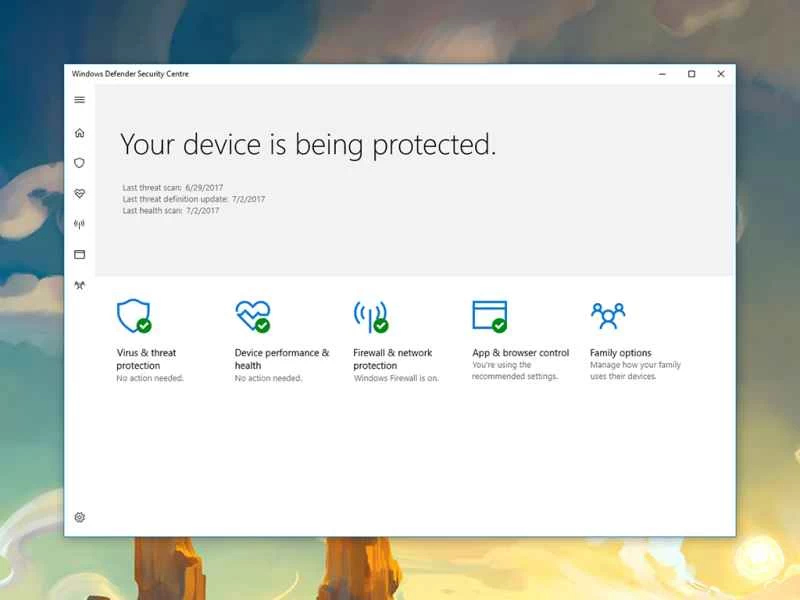
由於Windows系統歷來更容易受到惡意軟體的攻擊,因此你會發現市面上針對Windows系統的防毒軟體更多。雖然macOS的系統安全防護相當完善,尤其是如果你只從Mac App Store下載應用的話,但你永遠無法百分之百確定係統安全,所以最好還是準備一兩款殺毒軟體,以便隨時排查系統問題。
各種電腦崩潰和運作緩慢都可能是病毒和其他惡意軟體造成的。如果您的系統運作緩慢、突然出現異常行為或廣告氾濫,建議您進行一次掃描。如果發現威脅,您的防毒軟體會知道如何應對;如果掃描結果顯示系統健康,您可以嘗試其他故障排除方法來解決遇到的問題。
2. 更新您的軟體
許多電腦問題都是由過時且未打補丁的軟體引起的,從勒索軟體的爆發到鍵盤故障(敲擊時無法正確輸入字母)都屬於此類。幸運的是,由於更新至關重要,現在許多更新都會自動進行——這也是為什麼你的電腦可能會在你意想不到的時候突然重啟的原因。
首先檢查您的作業系統。在 Windows 系統中,您可以開啟「設定」 ,然後點擊「更新與安全性」以尋找更新;在 macOS 系統中,您可以從 Dock 欄或 Finder 的「應用程式」畫面啟動App Store ,然後切換到「更新」標籤頁。請確保安裝所有待處理的更新。
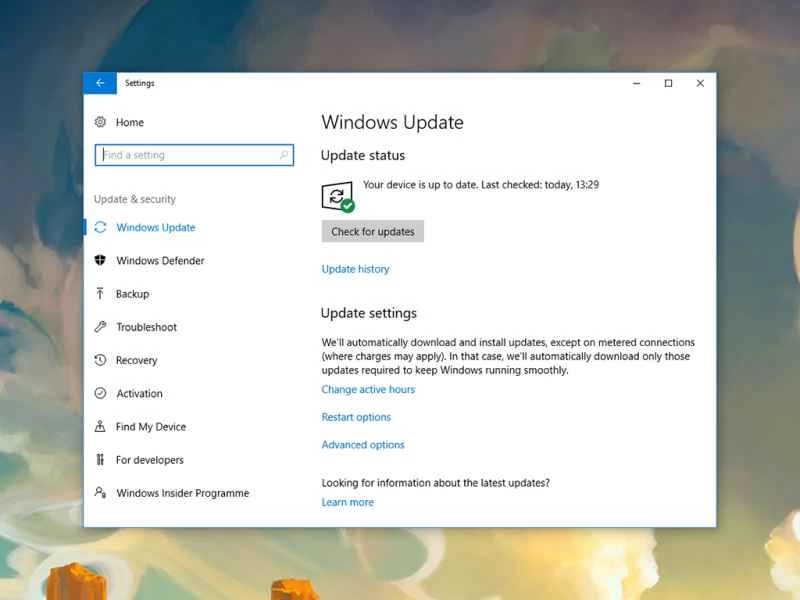
即使您已將其他應用程式(包括瀏覽器和防毒軟體)設定為自動更新,也務必定期檢查它們的更新。更新功能在任何應用程式中都應該比較顯眼,但如果您遇到任何問題,請查閱內建的幫助選項。
在應用所有你能找到的更新後,你的問題可能就解決了。如果問題解決了,請繼續保持這個更新流程,這不僅可以修復現有問題,還能預防未來出現問題。確保盡可能多的已安裝應用程式在背景自動更新,這樣可以減少電腦出現問題的可能性。
3. 減少腹脹
你可能覺得把舊的、不用的程式留在硬碟上沒什麼大礙,但隨著應用程式越來越多,作業系統需要更費力地運行,電腦上的檔案也會因為電腦嘗試保存而變得更加分散——這種現象稱為檔案碎片化。結果,可用儲存空間很快就會變得捉襟見肘。
如果您發現電腦運作速度變慢、經常崩潰或出現其他異常情況,可能是因為電腦運作的軟體過多導致系統不堪負荷。您可以在 Windows 系統的「設定」中的「應用」部分卸載不再需要的應用程序,或在 macOS 系統中將應用程式捷徑拖曳到廢紙簍。部分 macOS 應用程式也可以透過長按啟動台圖示直至其抖動,然後點擊「X」圖示來移除。
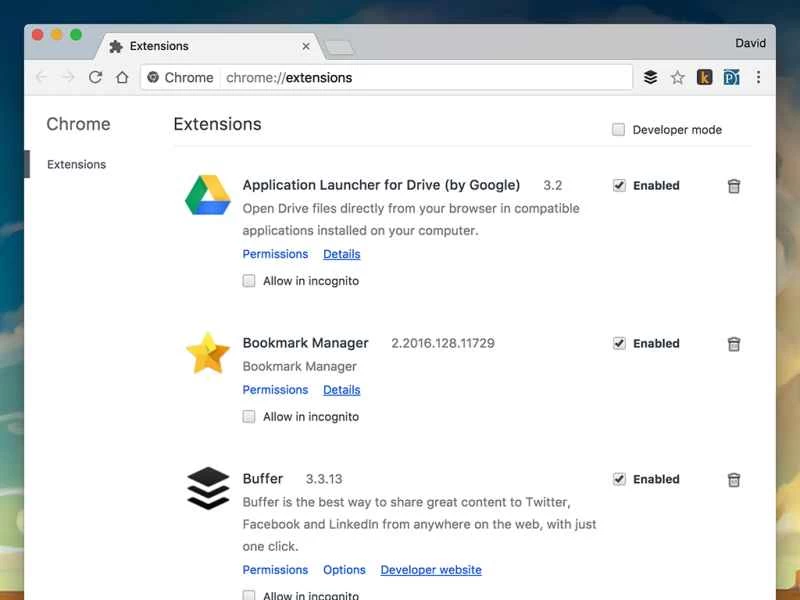
瀏覽器也是如此——安裝過多的擴充功能和插件會導致瀏覽器運行速度嚴重變慢或出現異常行為,因此請僅安裝您真正需要和使用的擴充功能。在 Google Chrome 瀏覽器中,點擊右上角的三個點,然後選擇「更多工具」 ,再選擇「擴充功能」 ;在 Firefox 瀏覽器中,從主應用程式選單中選擇「附加元件」 ;在 Microsoft Edge 瀏覽器中,從主應用程式選單中選擇「擴充功能」 。
如果您的電腦磁碟空間不足,可能會導致一系列問題,包括偶爾崩潰和運行緩慢。卸載不必要的應用程式後,也請嘗試刪除不需要的文件,例如已經看過的影片或已安全備份到其他地方的重複照片。一般來說,系統越精簡,遇到的問題就越少。
4. 測試您的 Wi-Fi 連接
這種故障排除方法僅適用於與網路相關的問題—一個非常特殊的問題類別。讓網路恢復正常運作的關鍵在於找出問題的根源,而這份工作其實並沒有你想像的那麼難。
如果可以,請嘗試使用乙太網路線將筆記型電腦或桌上型電腦直接連接到路由器。如果仍然無法上網,且所有連接到 Wi-Fi 的裝置(例如手機和平板電腦)也無法上網,那麼問題可能出在路由器硬體或網路服務供應商。在這種情況下,最好的方法是聯絡服務提供者尋求協助。
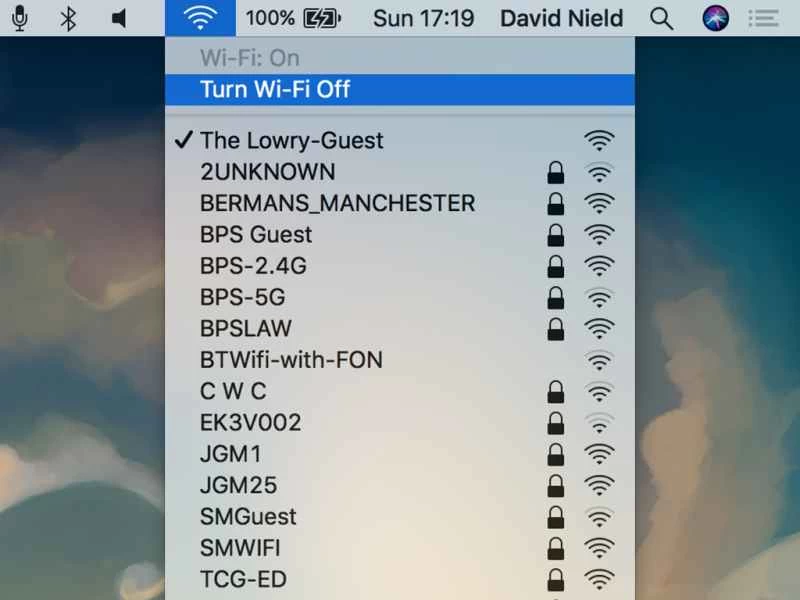
如果某些設備可以上網而其他設備無法上網,則表示是這些特定設備有問題。我們無法在此涵蓋所有可能出現的問題,但重新啟動這些裝置、更新其上安裝的軟體以及關閉 Wi-Fi 再重新開啟以重新建立連線都是不錯的初步步驟。
如果您的電腦直接連接路由器可以上網,但透過 Wi-Fi 連線卻無法上網,那麼可能是您的 Wi-Fi 網路出現了問題。我們之前曾撰文介紹如何在家中盡可能地增強 Wi-Fi 信號,但如果這樣做仍然無效,請重啟路由器並查看其設置——根據路由器的品牌和型號進行簡單的網絡搜索,應該可以找到一些故障排除技巧。
5. 重新安裝作業系統
重新安裝 Windows 或 macOS 系統,從頭開始,是比我們前面提到的「精簡系統」方案更徹底的版本。它會清除所有麻煩的程序,清除多種病毒和惡意軟體,重置您的網路連接設置,並徹底清除所有資料。在開始重新安裝之前,請務必備份所有資料。
值得一試的原因在於,微軟和蘋果都將作業系統重裝流程做得非常簡單。在 Windows 系統中,您可以從「設定」進入「更新與安全性」 ,然後選擇「復原」 ,再在「重設此電腦」下選擇「開始」 (更多資訊請點擊此處)。而在 macOS 系統中,具體步驟則取決於您的電腦使用的是 Apple 晶片還是 Intel 處理器。對於少數搭載 Apple 晶片的新機型,請啟動裝置並按住電源按鈕,直到出現啟動選項視窗。選擇“選項” ,然後點選“繼續” 。如果您使用的是 Intel 處理器,請啟動 Mac 並按住Cmd+R鍵啟動「實用工具」程式(更多資訊請點擊此處)。然後按照安裝程序的指示操作即可。
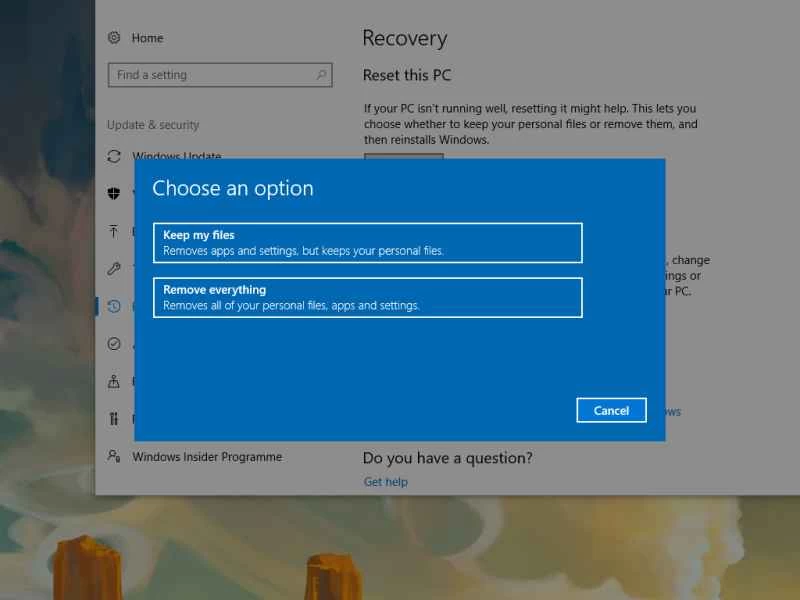
透過將系統恢復到初始狀態,理論上可以徹底清除導致問題的所有因素,但這並不能保證一定有效。此外,您還需要考慮之後將所有應用程式和檔案重新安裝到系統中的麻煩,因此這種方法並非適用於所有人或所有情況。不過,根據我們的經驗,我們發現它對於解決許多電腦問題都非常有效。
我們無法保證這五個建議能解決您遇到的所有問題,但至少可以幫助您排除一些基本的可能性,找到問題的根本原因。我們並非要貶低您當地電腦維修店的重要性——如果按照本指南操作後您的電腦仍然無法正常工作,那麼維修店應該是您的下一步選擇。