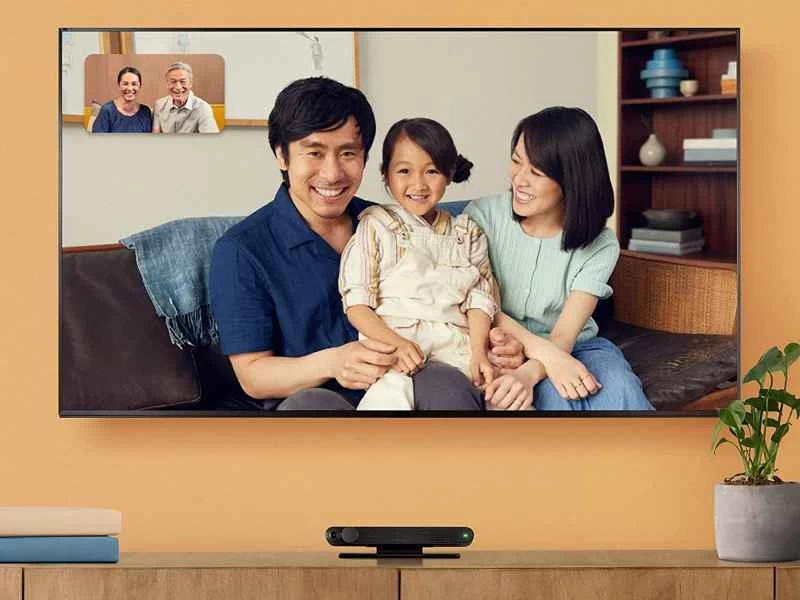
我們都越來越習慣透過視訊應用程式工作和社交,無論是Zoom上的辦公室會議還是FaceTime上的家庭聚會。但是,瞇著眼睛看著手機、平板電腦或電腦螢幕上的朋友、親戚或同事,總感覺少了些面對面交流的感覺。他們的臉實在太小了。
如果你想營造一種他們彷彿就在你身邊的感覺,只需透過電視進行視訊通話即可。設定起來並不難,你就可以舒服地躺在沙發上,用虛擬方式歡迎大家來到你的家。
透過專用設備
有些裝置開箱即用,就能滿足你所有的視訊聊天需求:例如,售價 120 美元的亞馬遜 Fire TV Cube 最近就新增了視訊聊天功能。除了可以將 Netflix 和 Disney+ 上的節目串流到你的客廳之外,它現在還允許你與支援 Alexa 的螢幕裝置進行視訊通話,例如 Echo Show、亞馬遜 Fire 平板電腦以及任何安裝了 Alexa 應用的手機。
您需要購買網路攝影機才能連接到 Fire TV Cube,並且需要透過手機上的 Alexa 應用程式啟用裝置上的視訊通話功能:前往「裝置」標籤,找到 Fire TV Cube,並確保「通訊」選項已啟用。亞馬遜提供了更詳細的說明,您可以點擊此處查看。
或者,你也可以選擇售價 149 美元的 Facebook Portal,它本質上是一個適用於電視的高級網路攝影機。你只需將其插入電視機的空閒 HDMI 端口,登入你的 Facebook 或 WhatsApp 帳戶,即可透過視訊連結與家人和朋友聊天。
您的聯絡人無需設定 Portal 裝置——他們也可以透過智慧型手機上的 Facebook Messenger 或 WhatsApp 進行聊天。與 Fire TV Cube 不同,Portal 支援群聊,而且您可以在 Facebook Messenger 中進行最多 50 人的視訊通話。 Facebook 在此處提供了有關設定裝置的更多資訊。
如果你的電視運行的是 Android TV 系統——例如索尼的新電視——你可以安裝 Google Duo 應用,然後透過它進行視訊聊天。你還需要將相容的網路攝影機連接到電視上,這樣對方才能看到你(除非你的電視本身就帶有攝影機)。因此,在購買網路攝影機之前,請務必確認它與你的電視相容,反之亦然。
電視上的 Duo 支援相對較新,因此您無法使用手機和平板電腦上的所有功能,但可以進行一對一通話和群組通話。它可與任何運行 Google Duo 的裝置配合使用,從 Nest Hub Max 到智慧型手機均可。 Google 在這裡提供了更多設定資訊。
遺憾的是,專用設備方面也就只有這些了。遊戲主機不支援視訊通話,大多數串流媒體棒和盒子也不行。這些設備不僅沒有內建鏡頭,也不支援外接鏡頭,因此不適合視訊聊天。
透過有線或無線連接
如果你不想使用專用設備,另一個選擇是使用你平常用於視訊通話的設備——手機、平板電腦或筆記型電腦——並將其連接到電視機。根據你使用的硬件,有多種設定和配置方案可供選擇。
最簡單的方法或許是用HDMI線將筆記型電腦連接到電視(如果你的筆記型電腦不支援HDMI連接,可能還需要一個轉接器)。 Windows或macOS應該能立即識別連接:前往Windows「設定」中的「系統與顯示」或macOS「系統偏好設定」中的「顯示器」 ,將電視配置為第二顯示器,根據需要鏡像或擴展筆記型電腦螢幕。
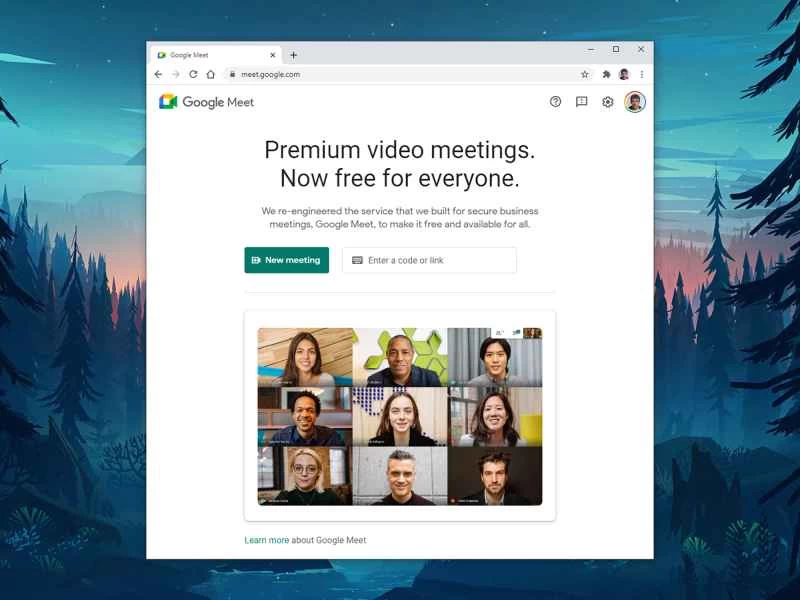
當然,畢竟還是你的筆記型電腦在拍攝你,所以你需要把它放在電視機前,確保它始終在視線範圍內。搭建合適的拍攝環境應該不難(如果其他平面高度不合適,可以用小桌子或腳凳)。一切就緒後,你就可以使用任何你喜歡的視訊通話軟體了:Zoom、Skype、FaceTime、Google Meet 或其他任何一款。
或者,您也可以選擇無線方式,透過筆記型電腦或手機進行投影機。使用蘋果設備,您可以利用蘋果自家的無線投影標準 AirPlay,將小螢幕的內容投射到大螢幕上。電視端則需要連接 Apple TV 機上盒,或使用本身就支援 AirPlay 的電視機。
只要您的支援 AirPlay 的電視或 Apple TV 機上盒與您的手機、平板電腦或筆記型電腦連接到同一個 Wi-Fi 網絡,啟用 AirPlay 後它就會出現。在 iPhone 或 iPad 上,輕按控制中心中的「螢幕鏡像」 (從螢幕右上角向下輕掃即可看到);在 MacBook 上,點擊選單列中的AirPlay 按鈕(看起來像一個指向矩形的向上箭頭)。選擇您的電視或 Apple TV,大螢幕就會鏡像小螢幕。
就像筆記型電腦加HDMI線連接的方式一樣,你需要調整行動裝置的位置,確保它的相機仍然對著你。最好的方法可能是把設備靠在電視機底部,但你或許可以找到其他更好的方法。
Chromecast 是另一種選擇。如果您有連接到電視的 Chromecast 轉接器,或者電視本身就內建了 Chromecast 功能,就可以將視訊聊天畫面從各種裝置投射到電視上。雖然 iPhone 和 iPad 不支援此功能,但您可以從 Android 裝置鏡像螢幕:用兩根手指從螢幕頂部向下滑動,然後在彈出的面板中選擇「螢幕投射」。
只要 Chromecast 與你的裝置連接到同一個 Wi-Fi 網絡,它就會出現在選項中。最終效果類似於 AirPlay,可以將你裝置的螢幕鏡像到電視上,這樣你就可以打開任何你喜歡的視訊聊天應用,讓聊天物件出現在大螢幕上。同樣,你需要確保你的行動裝置仍然正對著你。
在 Windows、macOS 或 ChromeOS 筆記型電腦上的 Google Chrome 瀏覽器中,同樣的方法也適用。點擊右上角的三個點,然後選擇「投影螢幕」來選擇您的 Chromecast 裝置。 「來源」方塊可讓您選擇是鏡像單一瀏覽器標籤頁還是整個桌面,這取決於您的視訊聊天應用程式是否在瀏覽器中運作。
為了獲得最佳的 Chromecast 使用體驗,請盡量讓所有聯絡人切換到 Google Meet:它原生支援 Chromecast,因此視訊串流會直接傳輸到您的 Chromecast(而不是透過鏡像的筆記型電腦)。請記住,您仍然需要使用電腦的攝影機和麥克風。 Google 在此提供了更多相關說明。