
自從居家辦公成為許多人的新常態以來,溝通就變得不像以前那麼容易了。沒錯,我們仍然可以透過視訊看到同事的臉和肢體語言,但我們的大部分交流都是透過文字進行的——沒有語調,沒有俏皮的挑眉,也沒有比方說「槍」。只有單調的字體和靜態的頭像。
這正是表情符號在傳達情感和意圖方面如此有效的原因。一個合適的表情符號可以避免誤解,而一個不恰當的選擇則可能賦予訊息全新的意義。如果你的團隊使用 Slack,你可以選擇經典的 Unicode 表情符號(就是你手機和其他裝置上常見的那些),但我們知道你的情緒遠不止於問號和問號。既然你可以輕鬆創造自己的表情符號,何必拘泥於現有的呢?
根據你想完成的工作量,你可以使用 JPEG 或 GIF 格式,但完成後,你就可以用完美時機的反應(fire-elmo.gif)逗你的同事們笑,或者讓他們知道你對他們週五下午 4:30 讓你做的演示有什麼感受(disaster-girl.jpeg)。
Slack 表情符號入門:JPEG
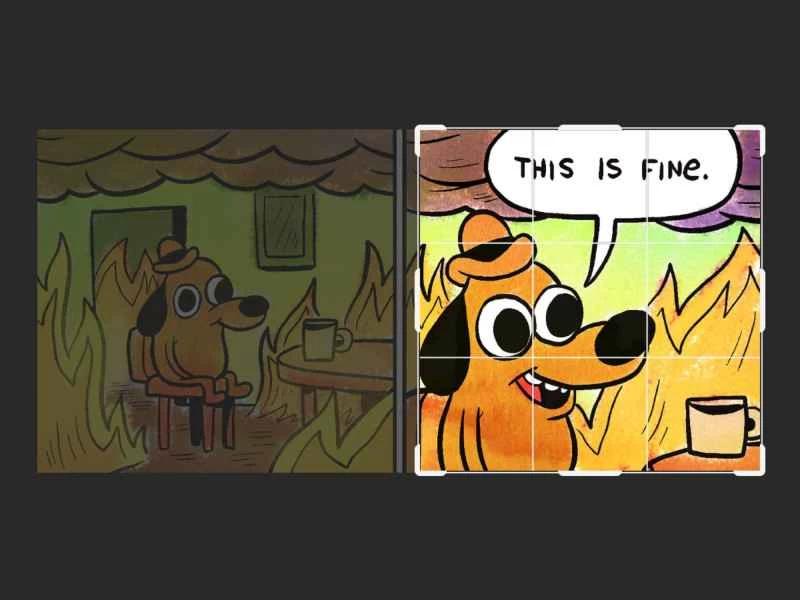
如果你知道如何拍照並進行裁剪、調整亮度對比等基本編輯,那麼你完全有能力製作 Slack 表情符號。
該平台將圖片大小限制為 128KB,並鼓勵使用透明背景的正方形圖片,但這些說明具有一定的靈活性。如果您使用更大的文件,Slack 會自動調整其大小以適應螢幕——我上傳了一張 811KB 的照片(3000 x 1800 像素),程式運行流暢。圖片比例也不是問題,因為 Slack 會使用圖片的寬度,並將剩餘空間(上方和下方)填滿為黑色。雖然美觀度可能略遜一籌,但如果您需要快速表達一個妙語,不妨一試。也不用擔心透明背景的問題。如果您不想沿著想要用作表情符號的輪廓進行裁剪,或者不知道如何操作,使用正方形照片仍然可以正常工作。
雖然這些不太優雅的解決方案在技術上或許可行,但它們可能只是曇花一現,注定會在自訂表情符號清單中沉寂多年。如果你想製作出同事們會分享和欣賞的作品,就必須認真看待。如果你能使用 Adobe Photoshop,那就用它;如果沒有,Photopea 是一個很棒的免費瀏覽器替代軟體,它甚至與 Photoshop 有一些相同的快捷鍵。它還能讓你省去向 IT 人員索取電腦管理員密碼的麻煩。
裁切圖片
使用裁切工具(在 Photoshop 和 Photopea 中快速鍵皆為 C),將圖片比例改為 1:1。在這兩個平台上,您都可以在頂部導覽列中找到相關選項—在 Photoshop 中,選擇左側的「1:1 正方形」 。在 Photopea 中,點選「自由」下方的下拉式選單,選擇「固定比例」 ,然後在接下來的兩個欄位「寬度」和「高度」中分別輸入1。這樣就可以將影像裁切成完美的正方形。只需放大或縮小選取範圍至所需大小,然後按 Enter 鍵即可完成。
Slack 上的表情符號通常很小,所以你需要巧妙地使用。確保表情符號的主要元素盡可能佔據更大的空間。任何細節都可能太小而看不清,因此盡量選擇單個面部或物體,並將其置於中心位置。
移除背景
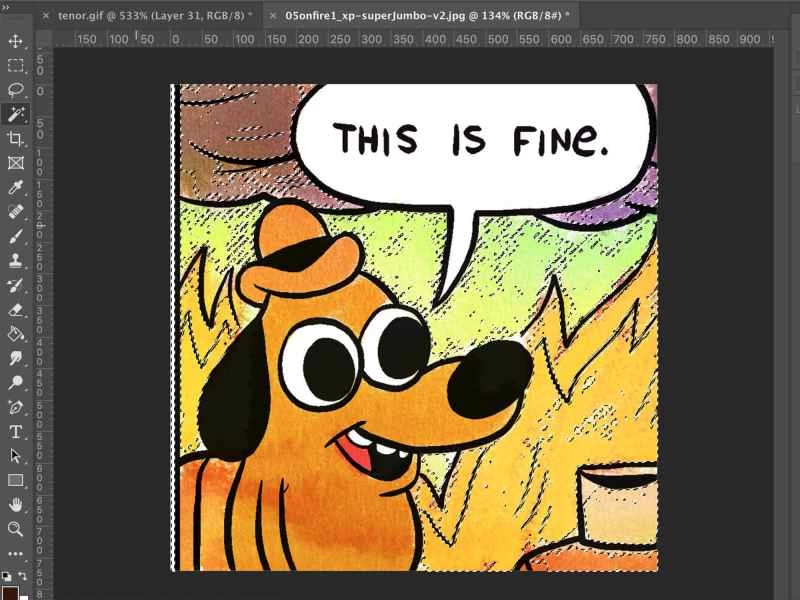
有兩種簡單的方法可以做到這一點——磁性套索和魔法棒。
Photopea 沒有魔棒工具,所以磁性套索工具會是你的最佳選擇。要找到它,請按三次L 鍵,或點擊並按住下拉選單中的套索圖示(它位於左側邊欄從上往下數第三個)。最後一個帶有磁鐵圖示的選項就是你需要的。該工具會在相似的像素周圍繪製選擇路徑,並透過放置稱為錨點的微小方塊來固定路徑。當圖形輪廓清晰時,此工具效果極佳;但如果背景顏色與表情符號的顏色過於相似,則效果不佳。
在使用套索工具時,它有時會偏離目標位置。如果發生這種情況,只需移動滑鼠即可將其重新對準目標。如果工具中已經設定了錨點,您可以按下鍵盤上的Delete 鍵(Mac 使用者按Command + Delete )將其刪除。您也可以透過點擊滑鼠左鍵隨意新增錨點。當線條突然改變方向時,例如在角落或尖角處,此功能尤其有用。
這聽起來可能有點反直覺,但你的目標是選取所有你不想保留在表情符號裡的內容。例如,我描繪了「This is Fine」表情包(出自KC Green的漫畫《Gunshow 》)的輪廓,當我到達圖像的底部邊緣時,我開始描繪它的邊框。完成後,點擊第一個錨點關閉套索。然後按刪除鍵刪除框內的所有內容。
Photoshop 使用者可能需要使用魔棒工具 (W) 。它類似於磁性套索工具,可以自動檢測並選擇相似像素簇。按一下選取區域,然後按 Delete 鍵刪除。您可以重複點擊和刪除,直到背景消失;也可以按住Shift 鍵並點擊,一次選擇盡可能多的區域。此時,工具圖示會變成一個帶有加號的魔棒-這會在先前的選取範圍中新增一個新的選取範圍,隨著單擊,選區會不斷擴大。選取所有需要的區域後,按 Delete 鍵即可刪除。
這個工具的主要缺點是,當影像包含大量漸層色而非純色時,它的效果不佳。在這種情況下,工具很難區分背景和前景,您可能需要點擊最小的色塊才能選中它們。此時,套索工具會是更有效率的選擇。
無論你選擇什麼工具,都要使用橡皮擦工具(Photoshop 和 Photopea 中按E 鍵)刪除任何殘留像素。記住,這只是一個小小的表情符號,所以不需要做到完美。
調整圖片大小
無論原始尺寸如何,Slack 中的所有 JPEG 表情符號都以相同大小顯示,因此理論上無需調整大小。不過,如果您想遵循網路最佳實踐,建議您調整一下大小。一個好的經驗法則是,表情符號的大小最好不要超過 300 x 300 像素。
讓你的 Slack 表情符號更上一層樓:GIF
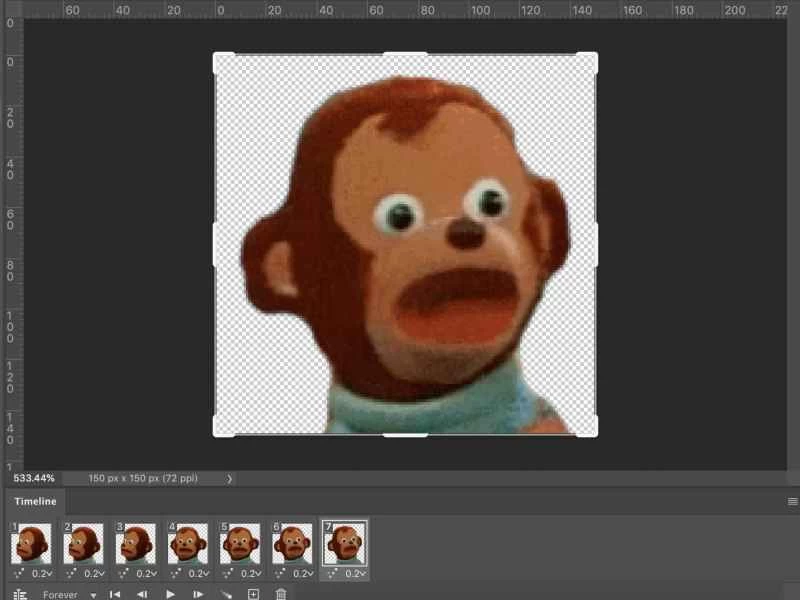
由於 Slack 與 Giphy 的整合以及貼上 URL 的自動預覽功能,您可以直接在訊息中插入 GIF 圖片。您也可以使用這些動畫圖片來建立表情符號,如果您覺得 JPEG 圖片能幫助您表達自己,那麼您會發現,用 GIF 形式表達情感會更加生動有趣。
編輯GIF很簡單,但可能會很繁瑣,而且你需要知道自己在做什麼。如果你有空閒時間,或是願意為了製作能逗樂同事的GIF而拖延一些家務,那還是值得的。
選擇你的戰士並調整它的大小
無論你是想把最喜歡的 GIF 動圖轉換成表情符號,還是拍到老闆做了個特別搞笑的表情,想把它做成表情包永久流傳,你的第一步總是要用到編輯工具。雖然有一些線上平台可以幫你格式化 GIF 文件,例如 Ezgif 或 Gifntext,但像 Photoshop 和 Photopea 這樣的影像編輯軟體能讓你擁有更多控制權。
與 JPEG 表情符號不同,GIF 圖片的大小至關重要。 128KB 的大小限制可能會成為製作動畫表情的一大障礙,因此務必保持簡潔輕巧。如果使用視頻,請確保視頻長度盡可能短——理想情況下為 2 到 3 秒——並將幀大小調整為 1:1 的小正方形。
像 iPhone 11 或 Pixel 4 這樣的高階智慧型手機的相機可以拍攝 1920 x 1080 像素到 3042 x 4032 像素的高品質影片。如果保留這些影像尺寸,最終很難(甚至不可能)將 GIF 檔案縮小到 128KB。如果您想使用現有的 GIF 檔案製作自己的版本,可以在網路上找到並下載。它可能已經針對網路進行了最佳化,但如果沒有,您仍然需要對其進行壓縮,使其更小更輕。
編輯你的 GIF
使用 Photoshop 或 Photopea 開啟檔案時,請注意「圖層」標籤。您會看到程式將圖像分成不同的圖層,每個圖層代表 GIF 動畫中的畫面——這意味著您可以將每個畫面視為單獨的影像。 GIF 動畫中的每一幀都對應一個圖層,因此圖層越多,檔案就越長、品質越高,檔案也越大。
與 JPEG 格式一樣,Slack 建議使用無背景的正方形影像。您可以透過裁剪並刪除每個圖層的背景來實現這一點。您還可以新增文字、圖像或繪圖,並變更顏色和其他影像參數,例如對比度和亮度。請記住,每次編輯圖層時,您實際上只是在編輯單個畫面。如果您希望變更套用於整個 GIF,則需要對每個圖層進行變更。
在 Photopea 中,圖層同時也是幀,因此您所做的任何編輯(包括刪除圖層)都會在儲存 GIF 時直接顯示在 GIF 上。您無法自訂每一幀的持續時間,但如果您只想使用簡單的工具,這個平台已經足夠滿足您的需求了。
不過,在 Photoshop 中,圖層並非實際的幀,這有點令人困惑。要查看幀,您需要查看“時間軸”選項卡。如果您找不到它,請不要擔心——它預設是不顯示的。若要查看它,請前往頂部導覽欄,選擇「視窗」 ,然後在下拉式功能表中按一下「時間軸」 。
每個畫面都有特定的持續時間(通常為 0.2 秒),這是決定 GIF 動畫時長的因素之一。您可以單獨編輯幀,也可以批次編輯-點擊要編輯的幀(或點擊第一幀,按住Shift 鍵並點擊最後一幀來全選),然後點擊每幀下方的數字。此時會彈出一個下拉式選單,您可以從中選擇各種選項,從無延遲到幀間 10 秒的暫停。您也可以點擊“其他…”來自訂此設定。
另一種改變 GIF 動畫時長的方法是減少幀數。這樣做可能會讓動畫看起來有些卡頓,所以需要合理分配刪減幀數。選取要刪除的幀,然後點擊底部的垃圾桶圖示進行刪除。點選左側的播放按鈕,確保 GIF 動畫播放順暢。
我選了猴子木偶表情包,然後隨意地刪掉了奇數幀,把幀數減半。這種變化幾乎難以察覺——考慮到 Slack 的小螢幕,就更不明顯了。使用這個工具可以微調 GIF 的開頭和結尾,盡可能減少幀數。
您也可以使用「時間軸」標籤來確定 GIF 循環播放的次數:點擊選項卡最底部的下拉式選單。預設情況下,它被標記為“無限循環” 。
保存你的 GIF
當你花了可能半個工作日的時間來編輯 GIF 時,是時候保存它了。
在 Photopea 中,依序點選「檔案」 、 「匯出為」 ,然後選擇GIF 格式。在彈出的對話方塊中,您可以找到一些設定選項,用於進一步編輯表情符號,包括圖像大小和循環播放選項。您還可以看到更改每個變數對最終檔案大小的影響,從而更輕鬆地將檔案大小控制在 128KB 以下。
在 Photoshop 中,依序點選「檔案」 、 「匯出」 ,然後選擇「儲存為 Web 所用格式(舊版)」 。您將看到與 Photopea 相同的選項,以及一些可能更實用的額外選項。這些選項包括選擇 GIF 調色板的大小(顏色越少,檔案越小,圖像也越缺乏真實感),以及選擇白色背景還是完全透明。您還可以查看每個變數如何影響最終的檔案大小(以千位元組為單位),從而在影像品質和檔案大小之間找到最佳平衡點。
在任一程式中,完成後點選「儲存」 。
上傳你的新表情符號
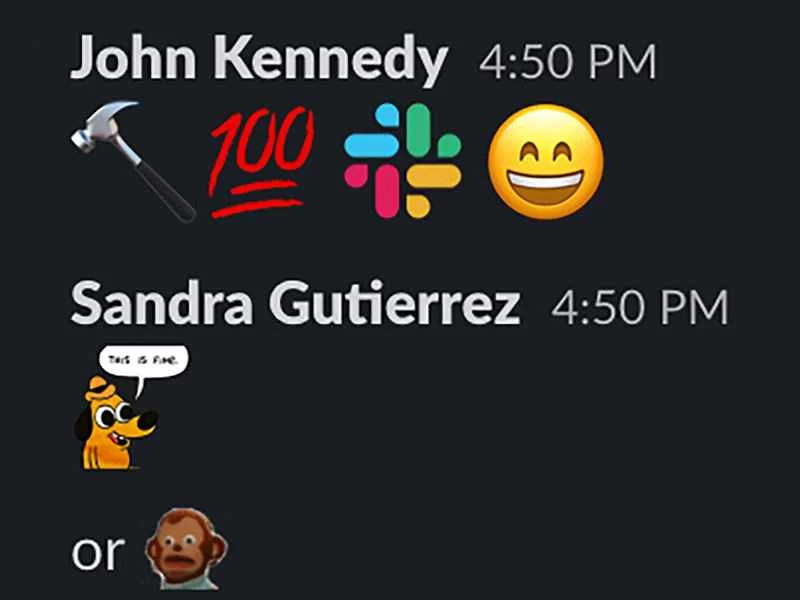
恭喜你——最困難的部分已經過去,你離目標越來越近了。現在是時候向你的工作場所展現你的卓越技能了。
不過,在分享你的作品之前,請三思。你工作場所的所有人都能看到並使用你創建的 Slack 表情符號,包括你的老闆以及任何可能給你的工作帶來麻煩的人。如果你哪怕有一點點懷疑你的新表情符號可能會冒犯到別人,為了避免不必要的麻煩,最好還是不要上傳。
如果您確定您的表情符號無害,那就分享吧。點擊任何 Slack 視窗中的表情符號圖標,然後點擊左下角的「新增表情符號」按鈕。此時會彈出一個窗口,其中包含添加新表情符號的說明,但其實操作非常簡單:只需選擇“上傳圖片” ,在硬碟上找到文件並上傳即可。 Slack 會顯示預覽,並提示您為表情符號命名。請務必選擇一個具體的名稱,確保它是獨一無二的。如果需要多個單詞,請使用連字符代替空格。點選「儲存」按鈕,就完成了。
您可以透過在表情符號選單中搜尋表情符號,或在表情符號名稱前緊跟著冒號,將表情符號用作訊息的一部分或作為反應。
如果您決定移除表情符號,可以點選左側邊欄頂部的工作區名稱,然後選擇「自訂」 。您可以透過向下捲動清單或輸入表情符號名稱來找到您的圖示。您也可以輸入您的姓名以查看所有已新增的文件。點擊右側的「X」按鈕即可刪除表情符號。
即使聽不到同事們在辦公室另一頭的笑聲,在工作日逗人發笑也絕對能帶來一些滿足感——即使只是短暫的笑聲。盡情嘗試,用新穎獨特的表情符號表達自我,願你永遠是 Slack 上的「官方小丑」。