
了解正確的鍵盤快捷鍵可以大大提高你的工作效率——如果你需要的熱鍵不可用,創建自己的熱鍵並不難。
無論您是需要定期啟動特定應用程式、需要快速存取某個資料夾,還是想要啟用某個特定工具,您都可以設定鍵盤組合來幫助您。
但在嘗試新的 Windows 快捷鍵之前,最好先了解現有的快捷鍵。你可能會發現你需要的快捷鍵已經存在,而且這樣也能確保你設定的新快捷鍵不會與現有的快捷鍵重複。
我們之前介紹過一些我們最喜歡的快捷鍵,從Win+D顯示或隱藏桌面到Ctrl+W關閉視窗和標籤頁,但微軟也提供了一個全面的快捷鍵清單供您參考。
現在覺得自己像個專家了嗎?很好。是時候自己動手做了。
使用 Windows 建立鍵盤快速鍵
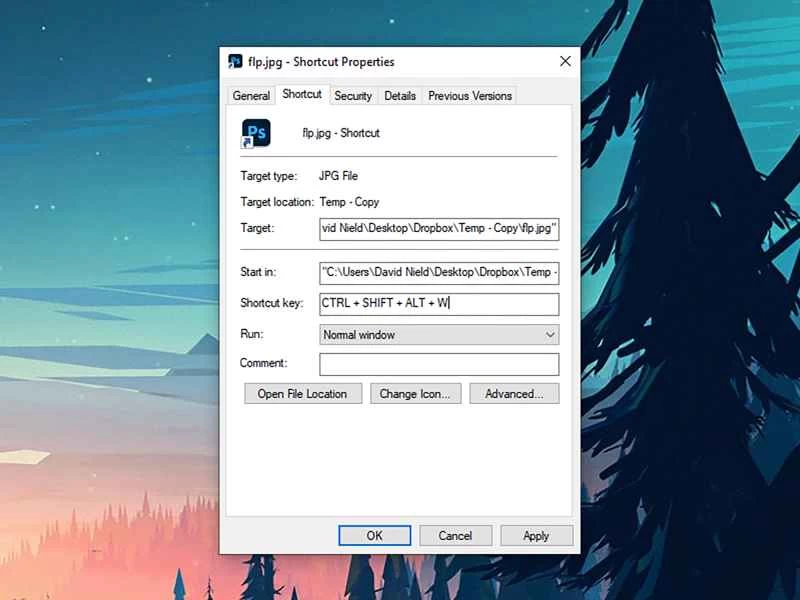
在 Windows 系統中,為程式、檔案或資料夾建立新的鍵盤快速鍵非常簡單。在檔案總管中,以滑鼠右鍵按一下要使用鍵盤組合開啟的內容,然後選擇「建立捷徑」 。
螢幕上會出現一個新圖標,它是程式、文件或資料夾的快捷方式——目前還不是鍵盤快捷鍵。這種快捷方式類似於桌面上的圖標,連結到作業系統更深層的應用程式或資料夾。雙擊此新圖示即可開啟您連結的內容。
訣竅在於,這個新建的快捷方式也可以分配一個快捷鍵。右鍵單擊它,選擇“屬性” ,然後選擇“快捷方式” 。按一下標有「快速鍵」的框框,然後按下您選擇的按鍵進行指派(它們應該會顯示在框中)。按一下「確定」確認您的選擇。
按下新的組合鍵即可啟動您選擇的任何文件、資料夾或程序,省去了您前往「開始」功能表或工作列的麻煩。
你需要注意不要重複使用 Windows 系統或其他應用程式的快速鍵組合,因為如果出現重複,系統不會發出警告——它只會執行原本指派的功能。此外,你還需要在組合鍵中使用幾個修飾鍵(Shift、Ctrl 或 Alt),以告訴 Windows 你要啟動某個快捷鍵——例如,你不能只按「s」鍵就啟動 Spotify。
使用第三方程式建立鍵盤快速鍵
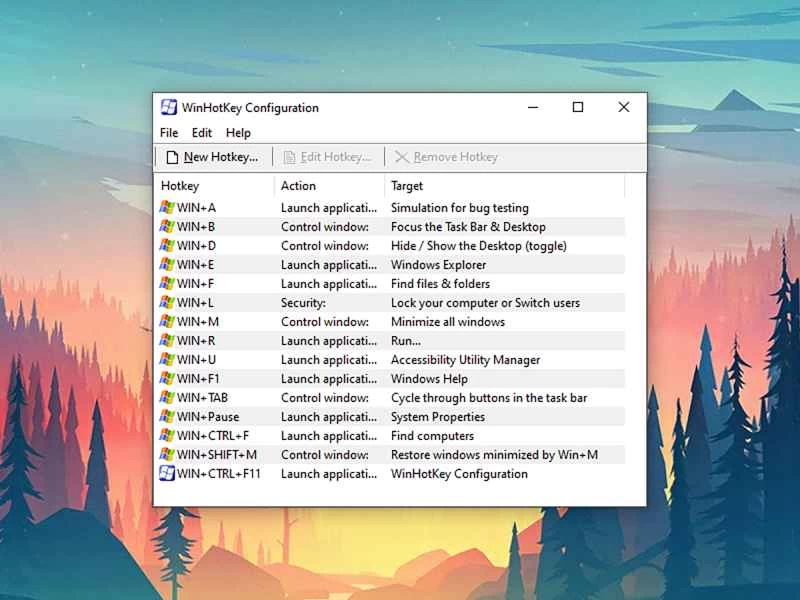
一些第三方程式可以幫助您為 Windows 建立自訂鍵盤快捷鍵。 WinHotKey 是一款比較舊的程序,但它易於使用,在 Windows 10 上仍然運作良好,而且完全免費。
程式載入到螢幕後,點選「新熱鍵」來設定新的快捷鍵。下一個畫面將允許您指定一個組合鍵(必須包含 Shift、Alt、Ctrl 或 Windows 鍵),然後將其與一個操作關聯起來。每個快捷鍵都可以開啟檔案或資料夾,或啟動程式。
AutoHotKey 是一款更新、更進階的捷徑建立工具,而且是免費的。它需要投入更多的時間和精力,但它可以讓你創建更複雜的快捷方式,例如輸入文字片段(例如輸入“tks”表示“非常感謝”)、在螢幕上顯示訊息(例如顯示日期的對話框),以及啟動特定的應用程式、文件和資料夾。
您需要建立腳本,方法是右鍵單擊桌面,選擇「新建」 ,然後選擇「AutoHotKey 腳本」 。這些腳本包含必要的程式碼,使您的捷徑能夠在 Windows 系統中回應您的按鍵操作,例如確保「執行」命令啟動程序,「發送」命令輸入文字。
如果這聽起來有點複雜,別擔心——當你第一次使用 AutoHotKey 時,你會看到一個簡短的教程,它會引導你完成一些基本腳本。你需要的所有文件也都可以在網路上找到。
要掌握基本操作並不需要很長時間,一旦你掌握了,你就可以只用手指和鍵盤完成一系列操作。
在應用程式內部建立鍵盤快速鍵
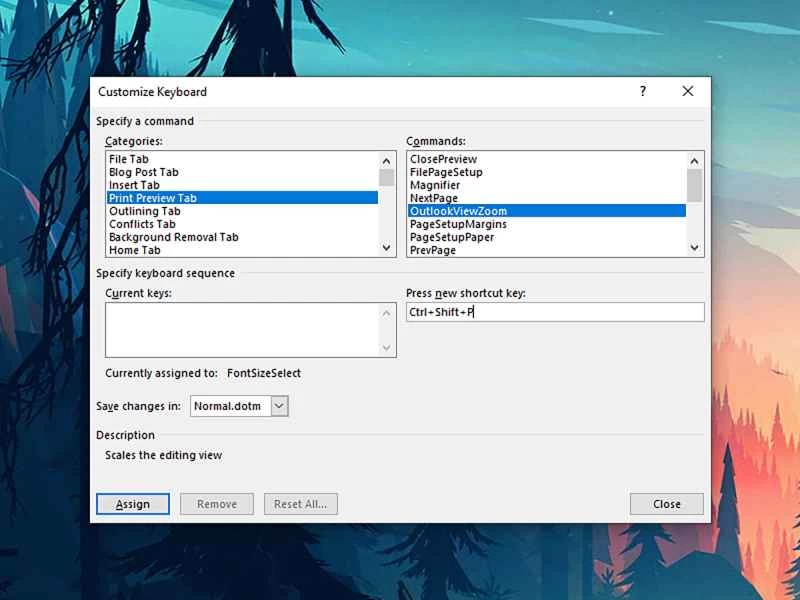
您可以在許多常用應用程式中添加更多個人化的鍵盤快捷鍵。雖然並非所有程式都提供此選項,但不少應用程式都支持,因此值得一試。
例如,Microsoft Word 就包含此功能。在 Word 中開啟文件後,依序選擇「檔案」 、 「選項」 、 「自訂功能區」 ,然後選擇「自訂」 (位於「鍵盤快速鍵」旁)即可開始新增快捷鍵。使用「將變更儲存到」方塊可將新快捷鍵儲存為特定於某個文件或模板,或保留預設值Normal.dotm ,以便將變更套用至所有基於預設模板的未來文件。
您會看到 Word 中可用命令的列表,創建快捷鍵非常簡單,只需從列表中選擇命令,然後按下您喜歡的組合鍵即可。如果快速鍵已關聯到某個指令,Word 會彈出對話方塊提示您,您也可以透過該對話方塊停用現有快速鍵並新增快速鍵。
Adobe Photoshop 是另一個可以自訂鍵盤快速鍵的程式。開啟「編輯」選單,選擇「鍵盤快速鍵」開始設置,或直接使用「鍵盤快速鍵」對話框的快速鍵-Alt +Shift+Ctrl+K 。
您可以為選單項目、介面面板的開啟方式以及特定工具的切換設定快捷鍵-只需在螢幕清單中選擇其中一個項目,然後按一下「新增快捷鍵」 ,再按下您選擇的組合鍵即可。如果您選擇的快速鍵已存在,Photoshop 會發出警告(如果您願意,它也會切換快速鍵)。