你的大部分生活都離不開手機,所以保護好它才是最重要的。好消息是,安卓系統可以幫忙。
透過適用於您的裝置或所有裝置上的 Google 帳戶的安全功能,只需輕輕一點,即可保護您的資料安全。
找出哪些應用程式正在執行哪些操作(以及如何阻止它們)
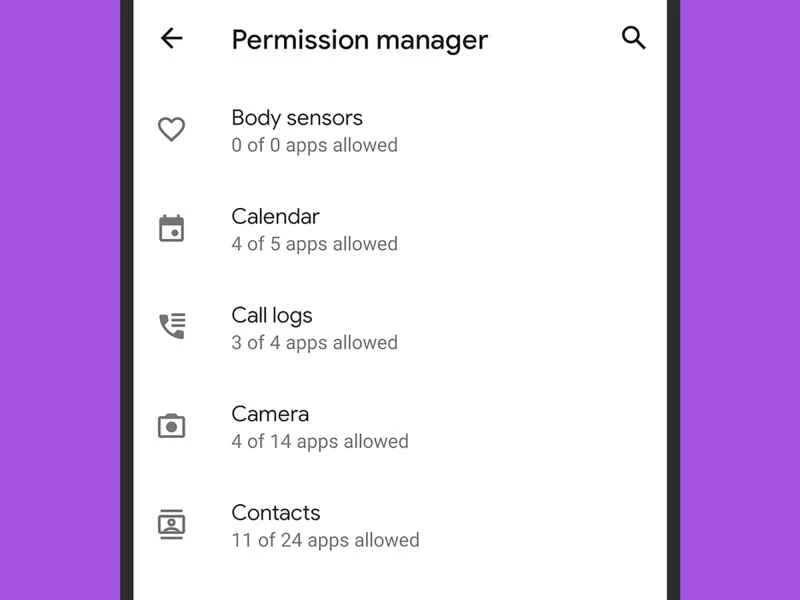
點選“設定” ,然後點選“套用和通知”,即可進入“權限管理員”。在這裡,您可以查看哪些應用程式被允許在您的手機上執行哪些操作。您也可以透過此介面控制對包括聯絡人和麥克風在內的所有功能的存取權限。如果您對某些權限不滿意,可以輕鬆撤銷它們。
應用程式未經您的明確授權無法獲取數據,因此您不必擔心正在試用的新社交媒體平台會在您未同意任何操作的情況下突然啟動攝影機或錄製您的聲音。但是,您可能在未仔細考慮的情況下批准了某些權限,或者很久以前就授予了應用程式存取某些資料的權限,而現在您改變了主意。
在Google最新作業系統 Android 11 中,某些權限提供了多個選項。例如,您可以授予應用程式始終存取位置資訊的權限、僅在使用應用程式時存取、每次存取都會詢問,或直接拒絕。這些精細的設定允許您為不同的應用程式分配不同的信任級別,這樣,即使是您很少使用的共乘平台,也只會獲取適量的關於您的數據。
使用特殊應用程式存取權限,深入探索更多功能。
此選單可讓您管理應用程式的更進階權限,例如存取電池最佳化等功能、安裝來自 Play 商店以外的未知應用,或修改底層系統設置,例如哪些手勢會觸發哪些操作。您可以透過依序進入「設定」和「套用與通知」來找到此畫面。
與權限管理器一樣,點擊清單中的任何項目即可查看哪些應用程式擁有存取特定功能的權限。如果您想隨時撤銷權限,只需關閉相應的開關即可。同樣,未經您的明確授權,應用程式無法獲得任何權限,但定期查看此頁面始終是一個好習慣。
有些事最好還是保密。
您可能希望所有簡訊、約會提醒和銀行應用程式更新都顯示在鎖定螢幕上,供所有人查看。前往「設定」 > “顯示” > “進階” > “鎖定畫面” ,即可關閉此功能。點選「鎖定畫面上的通知」 ,您可以選擇在鎖定畫面上顯示或隱藏所有通知內容。
你也可以讓 Android 系統決定顯示哪些內容,只顯示作業系統認為不敏感的通知內容。在這種情況下,你對看到的內容控制權有限,但可以肯定的是,例如來自即時通訊應用程式的任何內容都會被視為敏感資訊。
關閉資料外洩的潛在機會窗口
依序進入「設定」 、 「顯示」 、 「進階」 ,最後點選「螢幕超時」 。此選單中列出的時間段(範圍從 15 秒到 30 分鐘)控制著手機在進入待機狀態並顯示鎖定螢幕之前保持空閒狀態的時間。雖然需要不斷解鎖手機才能存取設備可能有點煩人,但從安全角度來看,您應該盡可能縮短這個時間——這樣可以降低設備被盜或無人看管時他人存取您資料的風險。
保護您的密碼和訊息
「設定與隱私」下的選單是權限管理員和通知內容畫面的另一種方式,但在這裡你也可以關閉在你輸入密碼時短暫顯示密碼字元的功能——以防有人在你身後偷看。
點擊「進階」選項,即可掌控 Google 透過 Android 系統收集的關於您的信息,包括您造訪的網站和要去的地方。您也可以在網頁上調整這些設定。
這些控制措施更關乎您的隱私以及您與Google的關係,而非安卓系統的實際安全,但值得注意的是,您分享的資料越少,就越安全。即使您信任Google會妥善處理您的訊息,您也必須假設您與他們或任何其他科技公司分享的任何資訊最終都可能落入不法分子之手,並被用於惡意用途。因此,防患於未然至關重要。
三個字:鎖好手機
安全選單位於「設定」選單下,正如你所預期的那樣,它包含了安卓系統安全功能的所有選項,其中包含許多實用功能。頂部區域更像是狀態面板,而非可以實際互動的介面,但你也可以查看其他選項。
您務必使用螢幕鎖定功能,它可以讓您使用指紋、臉部、PIN 碼或圖案來保護手機,具體取決於您設備的品牌和型號以及其自帶的生物識別安全功能。如果沒有採取任何保護措施,任何人都可以解鎖您的手機並存取您的應用程式和資料。
再也不會遺失手機了
此選單中有一項重要的安全功能: “尋找我的裝置” 。您應該確保啟用此功能,以便在手機遺失時進行追蹤。此外,如果您的裝置落入他人之手,此功能還允許您遠端清除所有資料。
同一頁面也會顯示 Google Play Protect 的狀態,它是 Play 商店應用程式內建的惡意軟體掃描功能。
時刻做好準備
開啟「系統」選單(位於「設定」下),即可存取兩個重要功能。第一項是「備份」 ,萬一手機出現任何意外情況,您會慶幸自己啟用了這項功能。 Google 會定期免費將您的裝置備份到雲端,所以請務必充分利用這項服務。
其次,點擊「進階」選單,然後點擊「系統更新」 ,即可確保您的手機運行的是最新版本的安卓系統。從安全角度來看,盡可能保持作業系統最新至關重要,因為這可確保您擁有最新的修補程式和修復程式。