
想要真正擁有更多時間,只有一個方法:扭曲時空法則。抱歉,我們目前還無法幫你實現這個願望。但你可以透過加快工作效率來獲得時間充裕的感覺,這樣就能騰出更多時間放鬆身心、陪伴家人,或做任何你喜歡的事情。
你每天使用的許多應用程式和網站都提供了加速播放的功能。我們並不是建議你以兩倍速狂看精彩的電視劇,或者快轉播放你最喜歡的唱片,但如果你不需要全神貫注地觀看、聆聽或閱讀,那麼節省時間絕對是明智之舉。
你可能會驚訝於自己在通勤路上能聽多少播客,能看多少 DIY YouTube 視頻,或者能多快處理收件箱裡堆積如山的電子郵件。
加快觀看速度
Netflix 最近在其 Android 應用程式中添加了播放速度控制功能,雖然這在你看來可能是一個奇怪的舉動,但該串流媒體服務表示,用戶對此需求很大——尤其是那些喜歡在看字幕時放慢節目或電影播放速度的用戶。
這個選項很容易找到:只需在影片播放時點擊影片即可調出播放控制,然後點擊左下角的速度表圖示。您可以選擇播放速度,從0.5 倍到1.5 倍(在最高速度下,您可以將《愛爾蘭人》3.5 小時的片長縮短到僅 2 小時 19 分鐘)。
Netflix 表示,目前此功能僅適用於安卓系統,但 iOS 和網頁版播放器最終也會支援。現在,使用網頁瀏覽器觀看的用戶可以使用第三方擴充程序,例如 Video Speed Controller(適用於Google Chrome 或 Mozilla Firefox)。安裝後,您可以設定鍵盤快速鍵來調整播放速度。
這款插件實際上兼容所有 HTML5 視頻,因此您可以在 Hulu、HBO Max、Amazon Prime Video、YouTube 等平台上使用它。您也可以使用鍵盤快捷鍵來快轉和快退影片。
YouTube 有自己的播放速度控制功能,可以說比 Netflix 或 Hulu 上的同類功能更實用。如果你有很多教學影片、DIY 短片或訪談影片要看,你可以更快地看完它們。
點選正在觀看的影片調出播放控制介面,然後點選或輕觸齒輪圖示(網頁版)或右上角的三個點(安卓和iOS版),再選擇播放速度。您可以選擇0.25倍到2倍的播放速度。
加快你正在收聽的內容的速度
你可能不想透過加快或減慢播放速度來破壞音樂,但這些控制功能對於有聲書和播客來說非常有用——提高你選擇的應用程式的播放速度可以為你節省大量時間。
即使你只是以 1.1 倍速收聽(這種速度差異並不明顯),每聽一個小時的播客也能節省六分鐘的寶貴時間。如果你經常通勤或旅行,這六分鐘的節省時間加起來就相當可觀了。
我們無法在此涵蓋所有音訊應用,但無論您使用哪個應用,找到控制選項應該都不難。例如,在 Spotify 行動版中,您可以透過點擊播放畫面左下角的速度按鈕找到控制選項-預設顯示為1 倍速,但您可以將其設定為0.5 倍速到3 倍速。
在熱門播客應用程式 Pocket Casts 的「正在播放」畫面左下角,你也能找到控制按鈕。它看起來像個小旋鈕,提供的速度範圍與之前的速度範圍相同,為0.5 倍至3 倍。
如果您是亞馬遜 Audible 有聲書服務的付費會員,您可以在 Android 和 iOS 行動應用程式中找到速度控制功能。在顯示您正在聆聽內容的畫面左下角找到「速度」按鈕,然後選擇0.5 倍、 1 倍、 1.25 倍、 2 倍或3 倍速度。
我們還沒遇過哪個有聲書或播客應用程式沒有播放速度控制功能,但音樂應用程式不太可能提供這項功能,原因顯而易見(很少有人想聽自己喜歡的歌曲被扭曲成花栗鼠或惡魔的聲音)。即使是 Spotify,也只有在你收聽播客時才會顯示速度選項。
加快閱讀速度
閱讀方面,內容種類繁多,閱讀方式也多元。除了加快閱讀速度,你還可以使用摘要工具來取得編輯後的重點內容,從而比以往更快地瀏覽文件、書籍、電子郵件和網站。
Smmry 是個很棒的小工具:輸入一些文字或指向一個網頁,它就會運用巧妙的演算法找出最重要的句子。你甚至可以設定摘要中要包含多少句話。它的效果相當不錯——有些摘要比其他的更好——而且它是免費的。
如果是書籍,可以試試 Blinkist,它提供七天免費試用,每月收費 16 美元,或每年收費 100 美元(相當於每月 8.34 美元)。它將暢銷非虛構類書籍精簡成摘要,你可以在 15 分鐘內(以文字或音訊形式)閱讀完畢——其理念是讓你在短時間內學習大量知識。
如果你想一次處理大量內容,不妨試試 Mailbrew,這是一款智慧摘要服務,涵蓋包括電子郵件新聞簡報、Twitter、Reddit 和 Google 新聞在內的各種來源。它將所有內容整合到一封每日電子郵件中,你可以選擇接收時間。你可以免費試用 14 天,之後每年收費 72 美元(每月 6 美元)。
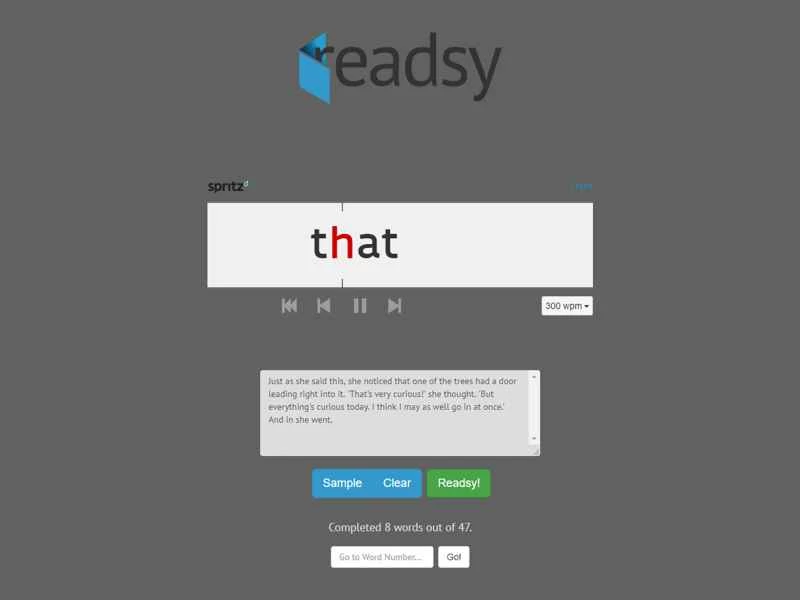
但也許你並不想減少閱讀字數,只是想更快讀完。如果是這樣,不妨試試 Readsy。這款免費的網頁工具可以讀取任何文字區塊、PDF、文字檔案或網頁鏈接,並逐字逐句地顯示給你。你只要設定閱讀速度,剩下的就交給 Readsy 來完成。
這是一種流行的速讀技巧,雖然一開始可能感覺有點奇怪,但值得堅持嘗試,看看它是否能提高你的閱讀速度。不過,這種方法並非對每個人都有效,而且也有一些缺點──例如無法輕易回頭重讀某些內容。
想要更全面的閱讀訓練,不妨試試 Outread。目前它只適用於 iPhone 和 iPad,但會運用多種技巧(包括 Readsy 使用的單字閱讀法)主動訓練你的閱讀速度。 Outread 支援網頁版 Safari 瀏覽器以及 Pocket 和 Instapaper 等稍後閱讀服務,並且可以免費試用。只需一次性支付 20 美元,即可解鎖更多高級功能,包括更快的閱讀速度和深色模式。