
你可以訂閱的蘋果服務種類大幅增加。如今,只要支付月費,就能直接從蘋果公司取得音樂、電影、電視節目、新聞和獨家遊戲。
雖然這些訂閱的價格很有競爭力,但你仍然希望物有所值——這意味著確保你了解所有可用的功能和技巧。
蘋果街機
1. 尋找最新遊戲
Apple Arcade 遊戲庫會不斷更新,所以如果你玩膩了現有的遊戲,很快就能玩到新的。若要查看最新發布的遊戲,請在 Mac、iPhone 或 iPad 上開啟 App Store,然後點擊「Arcade」 ,再點擊「New Arcade Games」旁的「See All」 。
2. 限制你的遊戲時間
Apple Arcade 可與「螢幕使用時間」和「家長控制」功能搭配使用,分別限制您和孩子的遊戲時間。在 iOS 和 iPadOS 裝置上,依序點選「設定」> 「螢幕使用時間」 > 「應用程式限制」> 「新增限制」 。您可以為 Apple Arcade 中的單一遊戲設定每日限額,或限制總遊戲時間。
3. 與家人分享
如果您使用 Apple ID 設定了“家人共享”,最多五位家庭成員即可訪問 Apple Arcade——這意味著孩子們也可以以每月 5 美元的價格暢玩捆綁遊戲。若要開始使用,請在 Mac 的「系統偏好設定」中選擇「家人共享」 ,或在 iOS 裝置上輕按您的 Apple ID,然後在「設定」中設定「家人共享」 (iTunes 內容和應用程式也包含在內)。
4. 在裝置之間切換
您可以在不同的 Apple 裝置之間切換,繼續暢玩 Apple Arcade 遊戲——只需在每個裝置上登入同一個 Apple ID 和 Game Center 即可。您可以透過 macOS 的「系統偏好設定」、iOS 和 iPadOS 的「設定」應用程式以及 Apple TV 機上盒的「設定」來確認這一點。
5. 騰出一些空間
安裝這麼多遊戲很快就會佔用 iPhone 或 iPad 的儲存空間。打開“設定”,然後前往“通用與iPhone 儲存空間”(或iPad 儲存空間),即可看到所有已安裝的應用程式和遊戲清單。輕按一個遊戲,然後點擊「卸載應用程式」即可移除大部分數據,但保留已儲存的遊戲;或點擊「刪除應用程式」即可徹底清除所有資料。
6. 離線玩遊戲
與其說是技巧,不如說是提醒:部分 Apple Arcade 遊戲可以離線遊玩。長途飛行或週末野外活動前,不妨將設備切換到飛行模式測試一下遊戲。蘋果最初承諾所有 Apple Arcade 遊戲都可以離線運行,但部分遊戲仍需連網才能運作。
7. 新增控制器
實體手把能讓玩 Apple Arcade 遊戲變得更輕鬆,但並非所有遊戲都支援手把。例如,售價 50 美元的 SteelSeries Nimbus 手柄可與 Apple TV、iPad 和 iPhone 配合使用,你還可以將 Xbox One 或 PS4 DualShock 手柄連接到這些 Apple 設備上——官方說明請點擊此處。
Apple News+
8. 自訂提醒
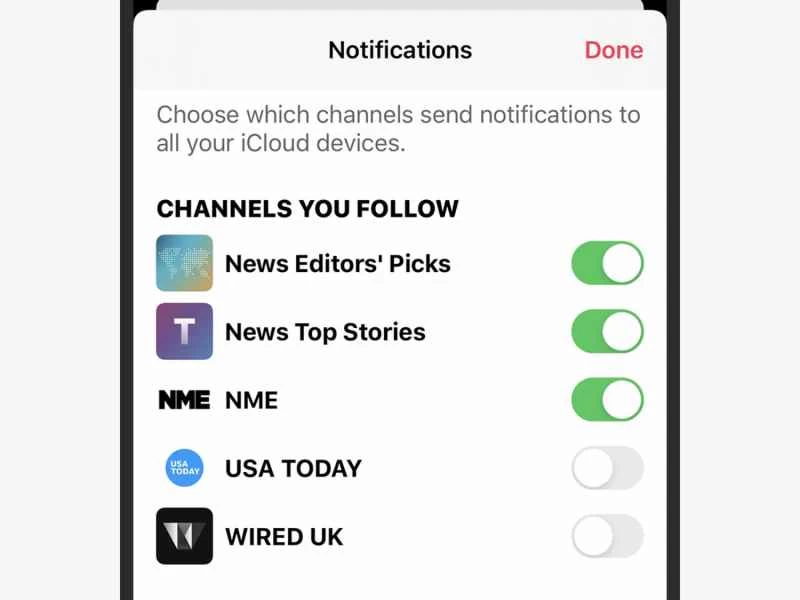
您可能想隨時了解最新資訊,但也可能不想被鋪天蓋地的通知淹沒。在 iOS 和 iPadOS 系統中,您可以前往“設定”,然後依序點擊“新聞” 、 “通知”和“新聞通知設定” ,選擇哪些新聞媒體會透過 Apple News 應用程式向您推播通知。
9. 下載以供離線閱讀
穩定的 Wi-Fi 連線並非總是可靠,但您可以下載雜誌和報紙以便在離線時閱讀。瀏覽時,請留意雜誌和報紙封面旁邊的三點圖標—點擊該圖標,然後選擇「下載期刊」 。下載的內容將顯示在 Apple News+ 頁面的頂部。
10. 看遍所有東西
訂閱 Apple News+ 後,您可以訪問比您想像中更多的出版物,所以請務必找時間全部瀏覽一遍。開啟 Apple News 應用程式,進入 Apple News+ 標籤頁,然後點擊或輕按「瀏覽目錄」 ——您將看到所有可訪問的內容,按字母順序排列,還可以關注您喜歡的標題。
11. 把故事保存下來以後再看
別錯過任何想稍後閱讀的內容——Apple News+ 的「已儲存文章」功能可讓您將文章保存起來,以便日後集中精力閱讀。打開文章後,輕點「分享」圖示(方形上的向上箭頭),然後選擇「儲存文章」 。之後,您可以在應用程式的「關注」標籤頁中找到已儲存的文章。
12. 調整你的建議
您肯定有自己喜歡的話題和雜誌,如果您告訴 Apple News+,您將獲得更好的新閱讀推薦:當您在屏幕上打開感興趣的內容時,點擊或輕點“分享”圖標,然後根據需要選擇“推薦更多類似內容”或“推薦更少類似內容” 。
13.查閱往期雜誌
每月只需 10 美元即可訂閱 Apple News+,其中一個最吸引人的理由就是您可以存取大量往期內容以及最新資訊。如果您在應用程式啟動介面選擇「瀏覽目錄」 ,然後點擊或輕觸任何標題旁的三個點,即可選擇「瀏覽往期目錄」瀏覽更早的期刊。
14. 調整文字大小
在 Apple News+ 應用程式中,獲得最佳閱讀體驗至關重要。您可以在行動應用程式中閱讀文章時調整文字大小。打開文章後,您會在頂部看到一個AA圖示——點擊此圖示即可縮小或放大螢幕上的文字。每篇文章的文字大小設定都可以單獨配置。
Apple TV+

大多數視訊串流服務都允許您離線觀看節目和電影,以防沒有網路連接,Apple TV+ 也不例外。在 iOS 和 iPadOS 上,點擊任意標題旁的雲端圖示(在 macOS 上顯示為「下載」),即可將內容儲存到您的裝置。在 Apple TV 應用程式中,點擊“資料庫”,然後點擊“已下載”,即可查看所有已儲存至本機的內容。
16. 騰出一些空間
下載這麼多內容的問題在於,你的 iPhone 或 iPad 很快就會被影片檔案佔滿。如果需要清理一些文件,請打開「設定」 ,然後依序輕按「通用」和「iPhone 儲存空間」或「iPad 儲存空間」 ,最後輕按「電視」 。之後,你會看到一個名為「查看 Apple TV 下載」的選項,點擊即可查看裝置上已儲存的內容,並根據需要將其刪除。
17. 將影片置於頂部
如果您在 macOS 上透過「電視」應用程式觀看 Apple TV+,您可以將播放視窗置於其他應用程式之上,這樣您就可以一邊觀看電影和電視節目,一邊進行其他操作。將滑鼠懸停在播放視窗上,即可看到右下角的圖示。點擊該圖標,即可調整影片疊加層的大小和位置。
18. 擁抱 AirPlay
AirPlay 功能正逐步推廣到越來越多的智慧電視上,例如 LG 和三星的電視,這意味著您可以將 iPhone 和 iPad 上的內容投影到這些電視上。只需在行動裝置上播放內容時點擊AirPlay按鈕(圖示是一個指向方塊的箭頭)。您仍然可以從原始裝置控製播放。
19. 暫停或關閉播放紀錄
Apple TV+ 會根據您先前的觀看記錄進行推薦,但您可以關閉播放記錄功能(例如,孩子可能會借用您的 iPhone,或者您只是想保護隱私)。在 iOS 和 iPadOS 的「設定」中,輕點「電視」 ,然後選擇「使用播放歷史記錄」。在 macOS 上,選擇「檔案與偏好設定」 ,然後選擇「播放」和「使用觀看記錄」 。
20. 在網頁上觀看 Apple TV+
透過網頁瀏覽器觀看影片非常方便—無需安裝任何額外軟體,例如,您可以在任何一台能連接網路的電腦上觀看。蘋果在開發網頁應用程式方面並非一直都很出色,但您可以透過造訪此處在瀏覽器中觀看 Apple TV+(即使在 Windows 系統上)。
21. 在安卓裝置上觀看 Apple TV+
同樣的方法也適用於安卓設備,不過目前的設定流程略顯繁瑣(希望安卓版 Apple TV+ 應用程式即將推出)。在安卓版 Chrome 瀏覽器中,造訪 Apple TV+ 網站並登錄,然後點擊選單按鈕(右上角的三個點),選擇“桌面版網站”,確保一切運作正常。