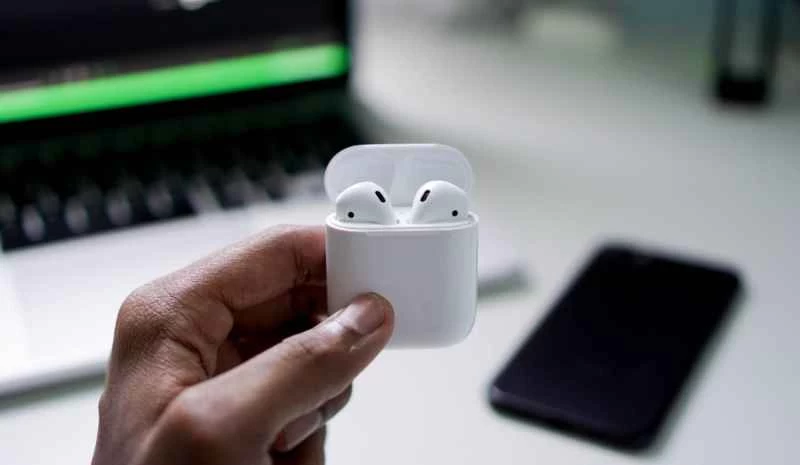
一段時間以來,蘋果一直不遺餘力地推動我們擁抱無線耳機。這一切始於最新iPhone取消耳機接口,隨後推出了兩代AirPods,以及AirPods Pro。如今,這些耳機隨處可見,它們之所以如此受歡迎,部分原因在於它們能夠輕鬆與iPhone同步——當然,也能與任何其他支援標準藍牙耳機的裝置同步。
但它並不完美。由於蘋果在耳機中內建了專有技術,你會失去一些功能,例如無法在正在收聽的設備上查看 AirPods 的電池電量,或者摘下其中一個耳機時音樂不會自動暫停。
不過,其他功能,例如輕觸 AirPods 或擠壓 AirPods Pro 的耳機柄來暫停播放,仍然會像以前一樣正常工作。
將 AirPods 與其他 Apple 裝置一起使用
如果您擁有 Mac、iPad 或 Apple TV,並且它們與 iPhone 登入了同一個 iCloud 帳戶,那麼在將 AirPods 與手機配對後,耳機應該會自動與其他裝置配對。您只需將它們選擇為音訊輸出設備即可。
在 Mac 上,點擊選單列中的聲音圖標,然後從清單中選擇您的 AirPods。如果由於某種原因,即使您已將 AirPods 與 iPhone 同步,仍然看不到它們,請前往「系統偏好設定」(位於Apple選單中)中的「藍牙」添加它們。
在 iPad 上操作也非常簡單。就像 iPhone 一樣,iPad 應該會在你打開充電盒後立即辨識並連接 AirPods。如果未自動連接,請前往「設定」中的藍牙選單配對耳機。
在 Apple TV 機上盒上,您需要開啟「設定」畫面,然後選擇「遙控器和裝置」和「藍牙」 。您應該會在清單中看到您的 AirPods。選擇它們以確認連接。
在 Android、Windows 和 Chrome OS 系統中使用 AirPods
將任一對 AirPods 連接成標準藍牙耳機的過程在許多裝置上都非常相似,包括運行 Android、Windows 和 Chrome OS 的裝置。首先,您需要將 AirPods 置於配對模式——打開裝有耳機的充電盒,然後按住充電盒背面的按鈕,直到白色 LED 指示燈開始閃爍。這表示您的 AirPods 已準備好與其他藍牙裝置配對。
在安卓手機或平板電腦上,依序進入「設定」、 「已連線的裝置」 ,然後點選「配對新裝置」 。您應該能夠像選擇其他藍牙耳機一樣,從清單中選擇您的 AirPods。在彈出的確認框中點選「配對」即可完成連線。
如果您使用的是 Windows 系統,請開啟「設定」(開始功能表上的齒輪圖示),然後選擇「裝置」 、 「新增藍牙或其他裝置」和「藍牙」 。 AirPods 最初會顯示為「耳機」 ,點擊連接,然後點擊「完成」即可。返回藍牙設定介面後,它們應該會顯示為「AirPods」或「AirPods Pro」 。
在 Chrome OS 電腦上,點擊顯示時間和其它資訊的狀態列圖示(右下角),然後點擊藍牙圖示下方的箭頭開始掃描新裝置。如果 AirPods 處於配對模式,它們會出現在清單中—點擊即可連接。
將 AirPods 與 PS4、Xbox One 或 Nintendo Switch 搭配使用
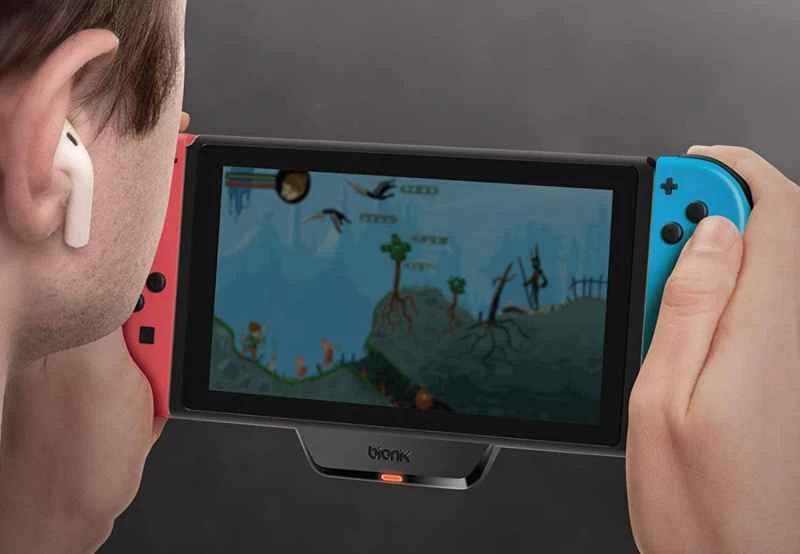
遊戲方面就稍微複雜一點了。由於各種硬體和軟體的限制,PS4、Xbox One 和 Nintendo Switch 並未提供標準的藍牙耳機支援。這意味著你不能直接把 AirPods 連接到遊戲機上。
雖然有一些變通方法,但和大多數方法一樣,你可能無法獲得預期的音質和穩定性。例如,如果你想嘗試將 AirPods 連接到 PS4,你需要一個藍牙轉接器,例如售價 30 美元的 Avantree Leaf。將轉接器插入遊戲機,然後 AirPods 就可以像連接其他藍牙耳機一樣連接到轉接器。
任天堂Switch主機本身並不原生支援任何無線耳機,但你可以使用轉接器來解決這個問題,例如售價35美元的Bionik BT或售價28美元的Gulikit Route Air。如果你找到了其他喜歡的轉接器,請務必購買專為Switch設計並明確支援AirPods的轉接器。最好的方法是查看相容設備清單以及相關的用戶評價。
在 Xbox One 上就更麻煩了,因為根本沒有辦法(無論是透過轉換器還是其他方式)連接 AirPods。唯一可能的解決方法(或許也適用於 PS4 和 Switch)是將 AirPods 與電視配對。不過,不同電視機的支援情況可能有所不同,所以請查看您電視機的說明書,確認是否支援藍牙耳機連線。
將 AirPods 與智慧音箱搭配使用
如果你經常透過智慧音箱聽音樂、播客或有聲書(或在智慧顯示器上看影片),那麼你可以讓這些音訊透過 AirPods 而不是內建揚聲器播放。
使用亞馬遜 Echo 時,開啟手機上的 Alexa 應用,然後選擇「裝置」、「Echo 和 Alexa」 ,再選擇要配對的音箱。點選「藍牙裝置」 ,然後點選「配對新裝置」 ,即可像連接蘋果裝置一樣連接 AirPods。
如果您擁有亞馬遜 Echo Show,則無需使用手機,即可直接在智慧型顯示器上完成配對。從 Echo Show 螢幕頂部向下滑動,然後點擊「設定」和「藍牙」開始配對過程。 AirPods 進入配對模式後,從清單中選擇它們即可。
對於 Google Home 和 Google Nest 音箱,所有操作都透過手機上的 Google Home 應用程式完成。點擊你想讓 AirPods 連接的音箱或顯示屏,然後點擊右上角的齒輪圖標,再點擊「預設音樂音箱」 。選擇「配對藍牙音箱」 ,並確保你的 AirPods 處於配對模式。