
無論你是與分佈在全球各地的團隊合作,還是身處全球疫情之中居家辦公,視訊通話平台都能在各種情況下派上用場。雖然市面上有許多視訊通話平台,但Zoom是人們最常用的平台之一。
原因不難理解。 Zoom 簡單易用,運作流暢穩定,並配備了眾多實用功能和設置,適用於各種視訊通話場景。它非常適合大型工作會議和人數較多(聲音較大)的家庭聊天。
任何人都能在幾秒鐘內上手Zoom,但在這友善的使用者介面下,隱藏著許多技巧和選項。熟悉它們,你就能在下次視訊聊天中成為最精通Zoom的人。
了解隱私影響
如果你的老闆迷上了Zoom,你可能別無選擇,只能使用它。但是,和任何軟體一樣,你應該了解該平台的隱私權政策。一旦安裝並運行,Zoom會收集大量數據,你應該確保自己能夠接受這一點。
Zoom 可以知道你使用的設備、你的位置,甚至你的職位和雇主——這裡有一個很好的總結。在其隱私權政策中,該平台承諾不會出售你的數據,但也表示會將你的資訊用於定向廣告和其他「商業用途」。就像Google、微軟、亞馬遜以及所有大型科技公司一樣,最終是否信任 Zoom 會負責任且安全地使用你的數據,取決於你自己。
使用分組討論室
分組討論室——也就是在大型視訊會議中設置的小型視訊聊天室——非常實用,尤其是在主會議人數眾多時。人們在小組中發言可能會更自在,也更容易在虛擬會議中做出一些決定。若要使用分組討論室功能,首先要確保已啟用:您可以在網頁控制面板的「設定」中的「會議中(進階)」下進行查看。
作為主持人,您可以點擊應用程式底部工具列上的「分組討論室」來建立分組討論室。為了節省時間,您還可以提前將與會者分配到分組討論室——首先,您需要選擇“安排會議” ,並確保選中“允許與會者在主持人之前加入” 。然後,如果您進入會議設定頁面(在您的控制面板中選擇該會議)中的「編輯會議」 ,您會找到「分組討論室預先分配」選項。
了解你的快捷方式
鍵盤快捷鍵在任何應用程式中都非常實用,Zoom 也不例外。當您突然需要靜音音訊或切換到其他功能時,它們肯定能幫助您節省大量時間,而無需在選單中翻找或尋找滑鼠。
我們最喜歡的快捷鍵包括: Alt+A靜音(Mac 上為Cmd+Shift+A ); Alt+F切換全螢幕模式(Mac 上為Cmd+Shift+F ); Alt+F1進入活動發言者視圖,以及Alt+F2進入畫廊視圖(在 Mac 上,您可以使用Cmd+Shift+W
您可以在這裡找到 Zoom 快捷鍵的完整列表,如果需要,您可以透過視訊設定對其進行自訂(單擊工具列上視訊圖示旁邊的小箭頭)。
分享螢幕
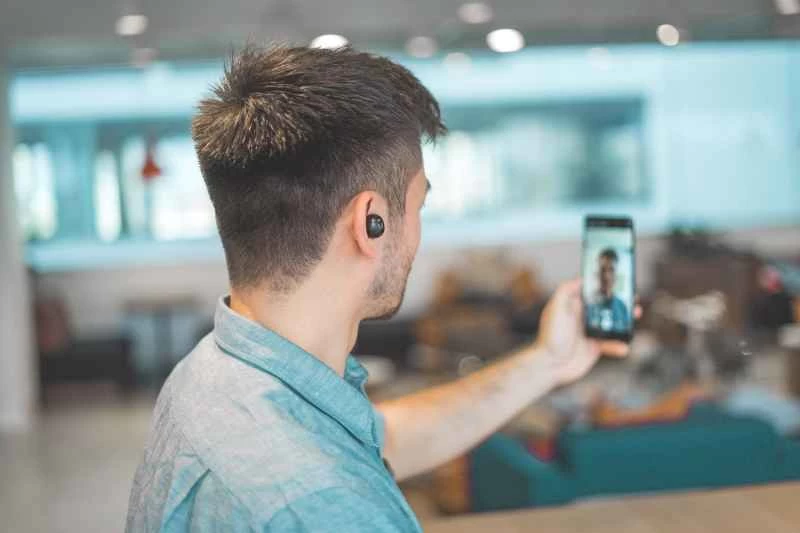
螢幕分享在許多情況下都很有用,無論是透過影片與一群人進行問答遊戲,還是展示最新銷售業績。在 Zoom 會議中,任何人都可以共享螢幕,除非主持人已在會議設定中停用此功能——在這種情況下,只有主持人才能共享螢幕。
在 Zoom 桌面應用程式中,只需點擊底部工具列上的「共享螢幕」按鈕——您可以選擇共用桌面內容,或共用一塊空白白板,方便您進行塗鴉。在 Zoom 行動應用程式中,您需要點擊「共享行動裝置」按鈕,即可分享手機或平板電腦螢幕,或分享圖庫中的圖片。但請注意,這是全螢幕分享功能,因此如果您收到任何通知,這些通知也會顯示在 Zoom 通話中。建議您先關閉這些通知。
務必讓自己看起來容光煥發。
我們視訊通話時並非總是完美無瑕——尤其是連續兩週居家辦公的人。不過,Zoom 可以幫到你。該平台提供了一個“美化外觀”功能,可以柔化線條並略微提亮你的視訊畫面。雖然變化不大,但總比沒有強。
如果您在電腦上使用 Zoom,請點擊工具列上視訊圖示旁邊的箭頭,選擇「視訊設定」 ,然後前往「視訊」標籤。如果您使用手機或平板電腦加入或主持電話會議,則需要點擊「更多」 (三個點),然後點擊「會議設定」才能找到修圖選項。
錄製您的視訊通話
如果您正在錄製 Zoom 會議,所有與會者都會在螢幕上看到通知,但最好還是告知所有相關人員,讓他們了解情況。只要所有與會者都知道,錄音工具就可以用來回顧會議,並與未能參加的人員分享通話內容。
錄製設定需要主持人透過 Zoom 網頁版進行設定。在這裡,主持人可以設定是否自動開始錄製,以及主持人以外的其他人是否可以進行錄製。若要手動開始錄製,只需點擊工具列上的「錄製」按鈕(此功能僅在桌面版可用,行動應用程式暫不支援)。
取得會議記錄。
與視訊錄製類似,以文字檔案形式提供的音訊轉錄稿對於回顧會議和重溫討論內容非常有用,這樣可以免去與會者做筆記的麻煩。不過,您需要付費使用 Zoom 才能獲得此功能,並且需要將錄音儲存到雲端。
這是只有會議主持人才能使用的另一個功能。若要取得文字稿,您需要在網頁版 Zoom 設定中進入「雲端錄製」部分,然後點擊「音訊轉錄」開始處理您收藏的影片錄製檔案。您可以選擇將文字稿作為隱藏式字幕加入影片中,也可以將其作為單獨的檔案使用。
新增虛擬背景
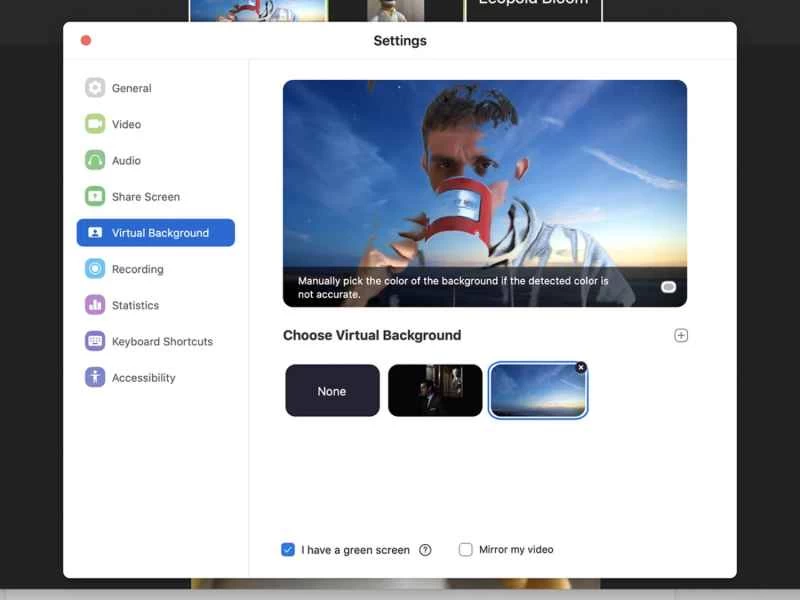
為 Zoom 通話增添趣味性的好方法之一就是添加虛擬背景。畢竟,誰也不想看到你的家庭辦公室。在桌面版 Zoom 應用程式中, 「虛擬背景」選項位於「影片設定」:點擊底部工具列影片圖示旁的小箭頭即可。在行動裝置上,你可以在「更多」選單(三個點)中找到它。
點選「+」按鈕,即可從手機、平板電腦或電腦的相簿中選擇圖片。如果您使用的是桌面應用程序,則可以選擇影片。為了獲得最佳效果,您需要坐在一個與您的臉部容易區分的背景前,否則顏色可能會暈染。
使用 Canva 建立虛擬背景
有許多實用的 Zoom 外掛程式可供選擇,包括 Outlook 和 Slack 的插件——它們能讓你直接透過電子郵件用戶端或工作聊天應用程式發起和加入會議。我們最喜歡的插件之一,也是最新推出的插件之一:Canva 為 Zoom 開發的背景創建工具。
Canva 已經是創建自訂圖形設計元素的最佳工具之一,而且使用起來非常便捷。它不僅簡單易用,現在新增的縮放工具更是錦上添花。您可以從各種預設場景(例如海灘、辦公隔間、外太空)中選擇,也可以使用圖片、形狀和文字從零開始建立自訂內容。 Canva 可在任何裝置上免費使用。