
Netflix 的魅力之一在於它的便利性。無論你使用手機、平板電腦或智慧型電視,都可以隨時啟動串流服務,繼續上次觀看的內容。不過,深入了解 Netflix 簡潔的介面,你會發現許多自訂觀看體驗的方法,以及一系列實用的附加功能。
停止自動播放預覽
觀眾長期以來一直詬病Netflix的一點是,打開應用程式或將滑鼠懸停在電影或劇集上時,預告片會自動播放。不過,這種情況即將改變:Netflix近日宣布,用戶可以控制是否觀看這些預告片。若要關閉預告片,請在網頁瀏覽器登入Netflix,然後從「誰在觀看?」畫面或個人資料下方的下拉式選單(右上角)中選擇「管理個人資料」。之後,只需取消勾選「在所有裝置上瀏覽時自動播放預告片」旁的複選框即可。
深入探索 Netflix 的隱藏分類
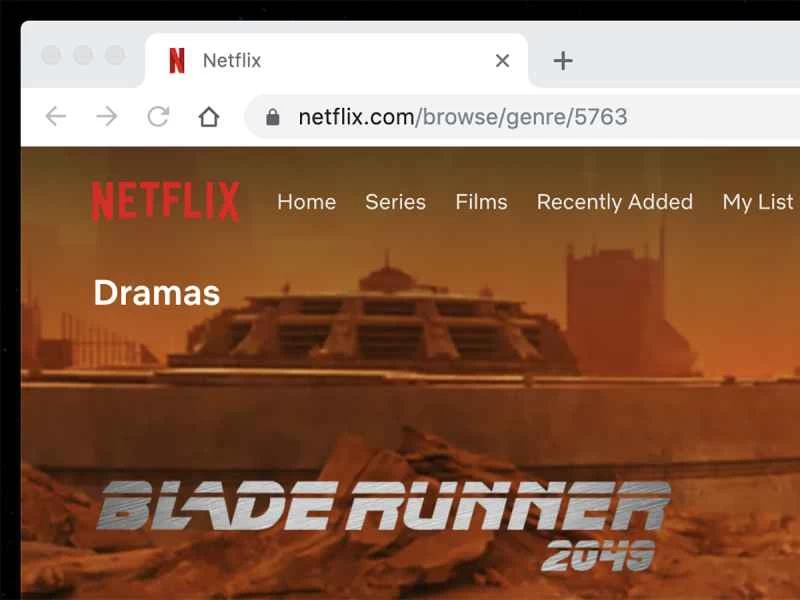
出於未知的原因,Netflix 的片庫分類遠比你在主螢幕上看到的要多得多。當然,你會找到一些常見的分類,例如最基本的“劇情”,它的網址是 netflix.com/browse/genre/5763。但如果你把「5763」替換掉,你會發現一個隱藏著許多奇特而又細分的分類世界。
如果你想碰碰運氣,可以隨機選擇一個數字,看看會出現哪個類別。但鑑於選擇實在太多,最好還是參考一下非官方指南,看看有哪些影片可供選擇:從深海恐怖片(45028部)到適合8-10歲兒童觀看的電影(561部),應有盡有。當你找不到想看的影片時,不妨讓類別指南幫你找到答案。
下載劇集以便離線觀看
適用於安卓和iOS系統的Netflix應用程式可讓您下載部分節目以供離線觀看,方便您在長途飛行或遠離Wi-Fi訊號的地方度假時使用。如果某個節目可以儲存到您的手機或平板電腦上(以便在沒有穩定網路連線時觀看),其旁邊會顯示一個小箭頭圖示。
Netflix 允許你下載所有原創內容,但能否將你喜歡的電影和劇集保存下來離線觀看,取決於 Netflix 與創作者達成的協議。不過,可供選擇的內容仍然很多。所以,下次當你即將踏上長途旅行時,記得在打包行李時下載一些視頻,以便在飛機、巴士或火車上觀看。
更改播放品質
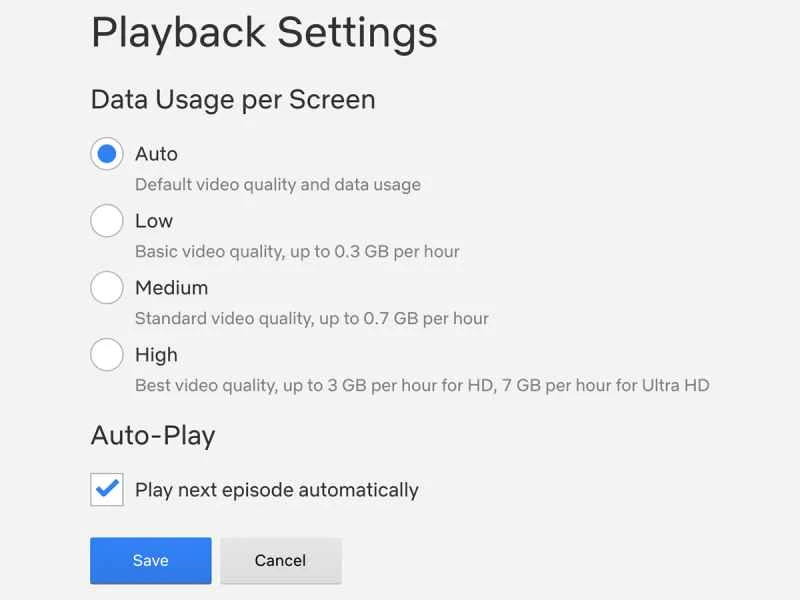
Netflix 應用程式和網頁播放器內的設定選項不多,但其中一項最重要的設定可以控製播放品質。您可以透過網頁或行動裝置存取此設定。在瀏覽器中,將滑鼠懸停在您的頭像(右上角)上,然後從下拉式選單中選擇「帳戶」 。
點擊播放設定並進行選擇。如果您追求極致畫質,可以設定 Netflix 始終以最佳可用畫質播放,即使 Wi-Fi 連線不穩定。如果您希望載入速度更快,或者使用手機觀看並希望盡可能減少流量消耗,則可以強制降低畫質。在 Netflix 行動應用程式中,您需要依序點擊「更多」 、 「帳號」和「播放設定」 。
建立多個使用者帳戶
Netflix 允許一個帳號在多個裝置上觀看影片。這意味著你可以先在手機上開始播放視頻,然後無縫切換到電腦螢幕繼續觀看,反之亦然。人們經常用它來讓親朋好友共享一個帳號,但如果你用 Netflix 看劇,你的伴侶看喜劇,而你的孩子整天都在看動畫片,那麼你的個人化推薦就會變得一團糟。
為了將推薦內容、播放位置和觀看清單等資訊分開,您可以在同一帳戶下建立不同的使用者個人資料。若要在網頁版上執行此操作,請從螢幕右上角 Netflix 頭像下方的下拉式選單中選擇「管理個人資料」 。
使用 Netflix Party 與朋友一起觀看
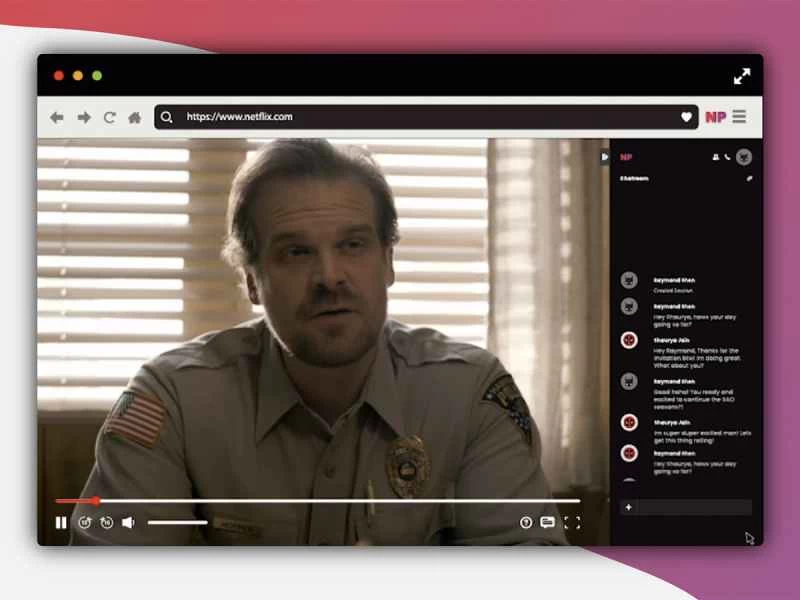
Netflix Party for Google Chrome 是一款非常實用的 Netflix 瀏覽器外掛程式。啟動它後,它會對標準的 Netflix 體驗進行兩項重要的調整:同步播放並在螢幕側邊添加聊天視窗。
這些小技巧能讓你和情人或朋友即使身處異地也能一起享受 Netflix 的樂趣。這就像是電影之夜,只不過是透過網路——當然,這肯定不如面對面觀看,但總比沒有強。
更快完成你的追劇之旅
要看的劇太多,時間卻太少。如果你發現自己的待看劇單每天都在成長,你可以藉助瀏覽器擴充功能來加快觀看速度,例如 Chrome 瀏覽器的 Video Speed Controller,它可以調整影片播放速度。
視訊速度控制器適用於任何 HTML5 網站,包括 Netflix。您可以使用鍵盤控製播放速度(預設是S和D鍵,但您可以更改它們),更快地看完《Minhunter》的所有劇集。
更輕鬆瀏覽 Netflix
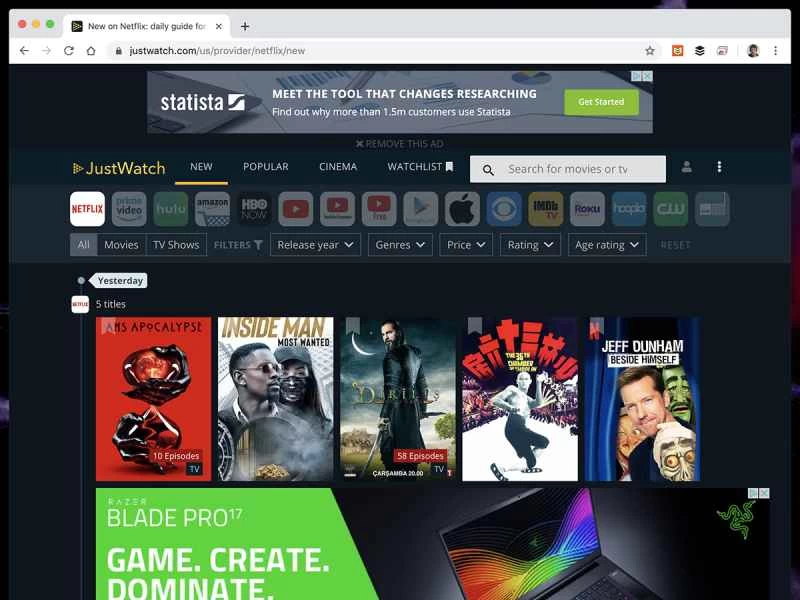
Netflix 的介面設計簡潔,但有時卻無法提供深入探索其豐富內容的最佳選項。此外,它往往優先展示自家製作的內容,而非其他可供串流媒體播放的內容,尤其是在電視劇方面。
JustWatch 是目前最全面的節目清單網站之一,它不僅會告訴你 Netflix(以及其他串流媒體服務,例如 Amazon Prime Video)上的最新內容,還能讓你了解其他觀眾的熱門選擇。此外,它還能根據你的地理位置進行配對。
搶先了解即將推出的內容
Netflix 最近在其電視和安卓應用程式中推出了「即將上線」標籤頁(iOS 版本也即將推出)。切換到該標籤頁,即可查看您所在地區即將上線的精彩內容。這能方便您不錯過任何想看的劇集和電影,並讓您在內容上線後第一時間觀看。
Netflix 還可以主動提醒您平台上的新內容——只需在「即將上線」頁面上選擇標題旁的「提醒我」選項,內容上線後您就會收到通知。
使用「我的清單」掌控 Netflix
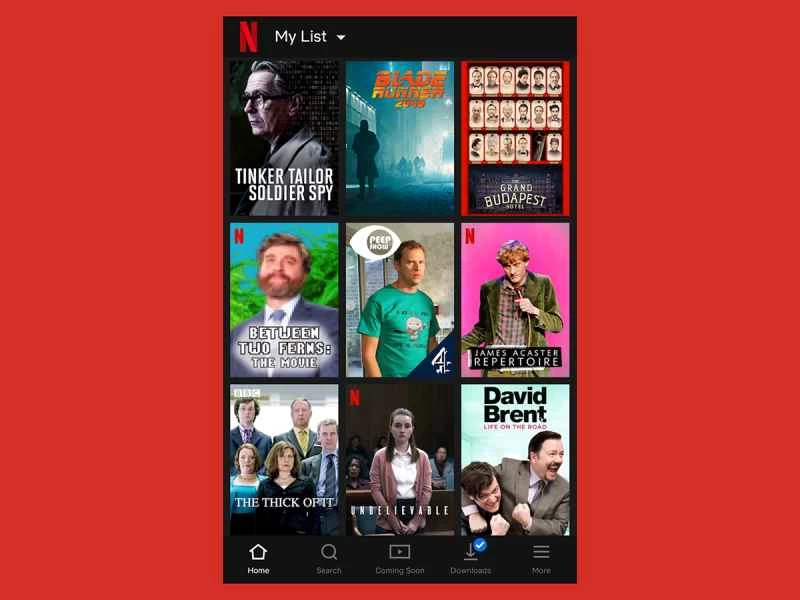
在 Netflix 應用程式或網頁介面的首頁選擇「我的清單」 ,即可查看您收藏的劇集和電影清單——這對於追蹤您想看的內容非常實用。若要將內容新增至此列表,請在瀏覽時點擊或輕觸內容旁的「我的清單」按鈕。
這個清單比你想像的還要聰明。它會根據即將從 Netflix 下架的影片以及剛剛更新的劇集重新排序。你的 Netflix 清單最多可以同時增加 500 部影片。
改進您的 Netflix 推薦
面對大量的內容和繁雜的時間安排,給Netflix上看過的電視節目和電影評分可能不是你的首要任務。然而,評分會對Netflix未來推薦的內容品質產生重大影響。
如果 Netflix 知道你喜歡(和不喜歡)什麼,就能更好地預測你接下來可能想看什麼。點擊或輕觸內容旁邊的讚或點踩圖標,即可幫助演算法表達你的喜愛或不喜愛。要查看和評價你之前觀看過的內容,請造訪網頁版的「我的活動」頁面。