
蘋果全新的影視串流服務現已上線,每月只需 5 美元,如果您購買蘋果手機、平板電腦或電腦,即可免費使用一年。這項服務讓您可以觀賞《看見》 (See)、《早晨新聞》( The Morning Show )和《靈異女僕》(Servant)等蘋果原創影集。如果您已經註冊,您應該知道,這個平台的功能遠比您想像的要多。
開始並停止您的訂閱
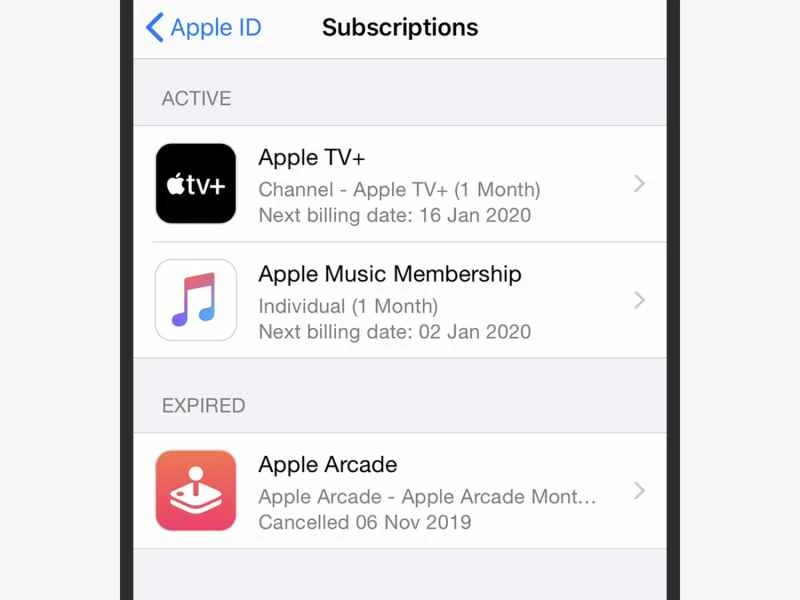
與 Netflix 一樣,您可以隨時取消和重新訂閱 Apple TV+,因此如果您已經追完了所有想看的劇集,Apple 為您提供了一個簡單的退出方式。
如果您使用的是 Mac,可以透過 App Store 查看您的訂閱狀態:點擊您的姓名(左下角),然後點擊「檢視資訊」 ,再點擊「管理」 (在「訂閱」旁邊)。或者,您也可以在任何網頁瀏覽器中登入 Apple TV+ 網站,然後點擊您的頭像(右上角),點擊「設定」 ,再點擊「管理」 (在「訂閱」下方)。
您也可以透過 iPhone 或 iPad 開始和取消訂閱。打開“設定”,輕點您的姓名,然後選擇“訂閱” ——如果您目前已訂閱,則會在清單中看到 Apple TV+;如果您已取消訂閱,則會在“已過期”標題下看到它。
開啟畫中畫功能
如果你想一邊看 Apple TV+ 上的節目一邊做其他事情,可以在 macOS 或 iPadOS 上使用畫中畫模式。不過,這個方法在 iPhone 上行不通——要么你在看節目,要么你不看。
在 macOS 系統中,當您開始在電視應用程式中觀看內容後,點擊畫中畫按鈕——它位於底部選單列最右側。這樣,播放視窗就會始終顯示在所有其他視窗之上。您可以透過點擊並拖曳邊緣來調整其大小,或透過點擊並拖曳中心來移動它。
在 iPadOS 上,輕點左上角的畫中畫按鈕(從左數第三個)。同樣,該視窗會顯示在所有其他應用程式之上,以便您可以在進行其他任務的同時繼續觀看。輕點並拖曳該視窗即可移動其位置。
離線觀看內容
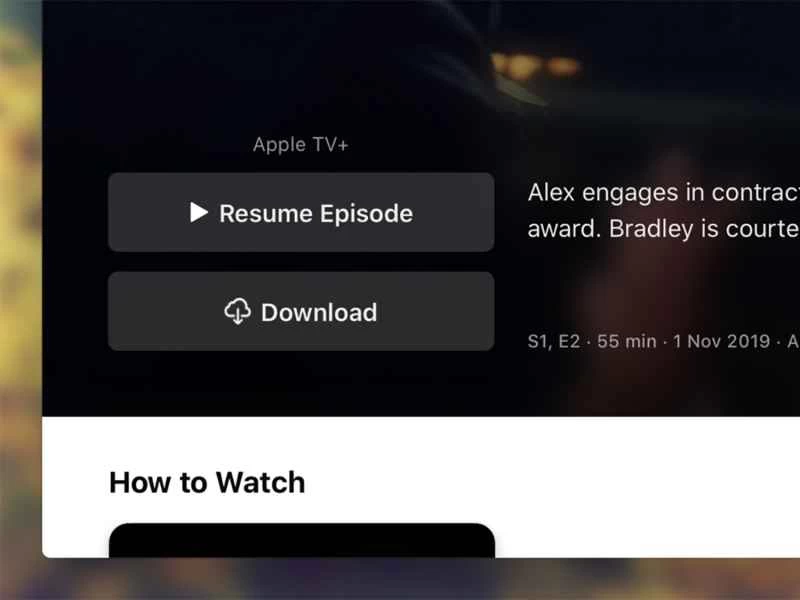
外出時,你可能不會總是找到穩定的 Wi-Fi 連接,所以 Apple TV+ 允許你提前下載劇集和電影。在 iPhone 或 iPad 上開啟「電視」應用,輕按某個劇集,你會在每集旁邊看到藍色的下載圖示(雲朵伸出的箭頭)。
Mac 版電視應用的操作略有不同。在這裡,你需要點擊進入各個劇集,然後才能看到「下載」按鈕。無論你使用電腦還是行動設備,劇集和電影都會保留 30 天,之後就會過期。
即使沒有網路連接,存取下載內容也很簡單。在 iOS 或 iPadOS 上,輕按「電視」應用程式中的「資料庫」 ,然後選擇「已下載」 。在 macOS 上,輕按「電視」應用程式中的「資料庫」 ,然後選擇「電視節目」或「電影」 。
密切注意孩子們。
如果您已為其他 Apple 應用程式和服務設定了“家人共享”,那麼它也適用於 Apple TV+,最多允許五人存取相同訂閱。如果您尚未設定“家人共享”,可以在 Mac 的“系統偏好設定”面板中找到相關鏈接,也可以在 iOS 和 iPadOS 裝置的“設定”應用程式中找到,連結位於您的帳戶名稱下方。
除了可以分享 Apple TV+ 訂閱外,「家人共享」功能還可以限製家中孩子觀看的內容,例如禁止觀看特定分級的電視節目和電影。在 iPhone 或 iPad 上,您可以打開“設定”,然後輕點“螢幕使用時間”和“內容與隱私限制” (尋找“電視節目和電影”)來存取這些選項。
如果您使用的是 Mac,則需要從Apple 選單開啟「系統偏好設定」 ,然後選擇「螢幕使用時間」、「內容與隱私權」和「商店」 。您也可以透過造訪 Apple TV+ 帳戶網頁設置,並將「內容限制」開關開啟來變更家長監護設定。
設定串流媒體質量
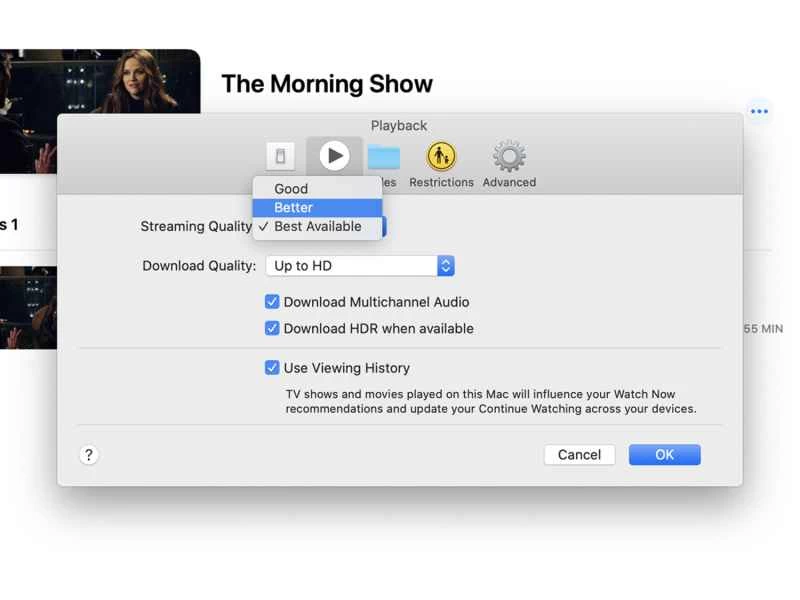
蘋果以高解析度 4K 畫質製作其節目和電影,這也是您在播放平台上的內容時預設看到的版本。但如果您的 Wi-Fi 連線速度較慢,或不想用完所有流量,您可以根據需要降低畫質。
在 macOS 系統中,開啟「電視」應用程式後,點選「電視」選單,然後選擇「偏好設定」和「播放」 。您可以從三種不同的視訊品質選項中進行選擇: “良好” 、 “更好”和“最佳可用” 。
如果您在 iPhone 或 iPad 上觀看,請開啟“設定”,選擇“電視” ,然後選擇“iTunes 影片” ,再選擇您希望透過 Wi-Fi 和蜂窩網路連接播放的視訊品質。如果您不想耗盡流量,也可以在同一螢幕上將播放限制為僅限 Wi-Fi。雖然選單顯示的是 iTunes,但相同的設定也適用於 Apple TV+。
在非蘋果設備上觀看
如果您沒有蘋果設備觀看 Apple TV+,也別擔心——您可以使用 Apple TV+ 網頁版應用程式在幾乎任何電腦上觀看,無論是 Chromebook 還是 PC。只需使用您的 Apple ID 登入即可。
網頁版應用程式是電視應用程式的簡化版,但您仍然可以瀏覽正在觀看的節目以及尚未觀看的內容。不過,請勿在 macOS 上嘗試此功能—您將被重新導向至原生電視應用程式。
您也可以使用網頁版 Apple TV+ 在安卓手機上觀看,但要正常使用,您需要讓行動瀏覽器載入 Apple TV+ 網站的桌面版。在安卓版 Chrome 瀏覽器中,您可以點擊右上角的三個點,然後選擇「桌面版網站」來完成此操作。
在大螢幕上觀看
在客廳電視上觀看 Apple TV+ 最直接的方法是插入 Apple TV 機上盒,但如果您沒有 Apple TV 機上盒,也不用擔心——Roku 和 Amazon Fire TV 設備也提供官方的 Apple TV+ 應用。
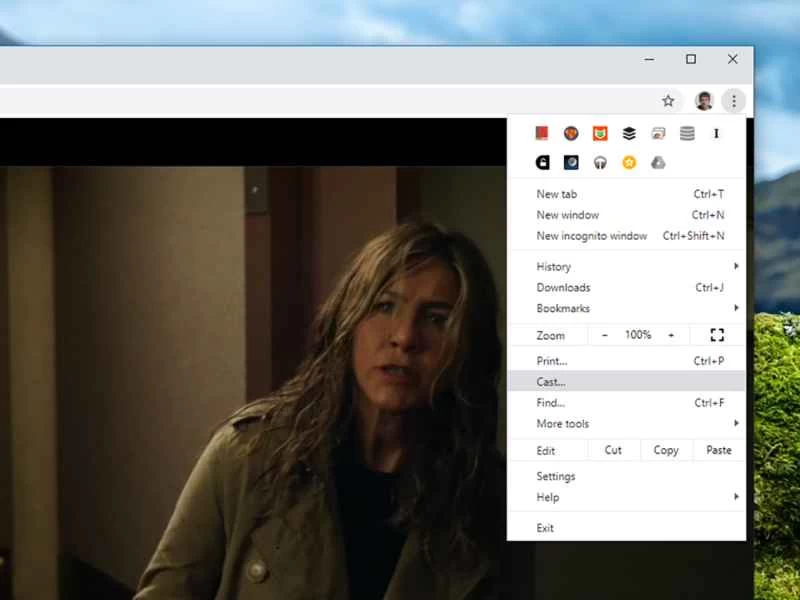
您也可以使用 Chromecast 或 Android TV 設備,但需要透過瀏覽器開啟 Apple TV+ 網路應用程式進行投影機。在 Google Chrome 或 Chrome OS 上開啟 Apple TV+,然後點擊右上角的三點圖標,選擇「投影螢幕」 ,然後選擇您的裝置。這種方法的播放效果可能不是最流暢的,但確實有效。
或者,如果您的智慧電視支援 AirPlay 2(現在越來越多的現代電視都支援),您可以在 iPhone、iPad 或 Mac 上啟動 Apple TV+,然後點擊AirPlay按鈕(指向矩形的箭頭)將視訊訊號傳輸到電視上。