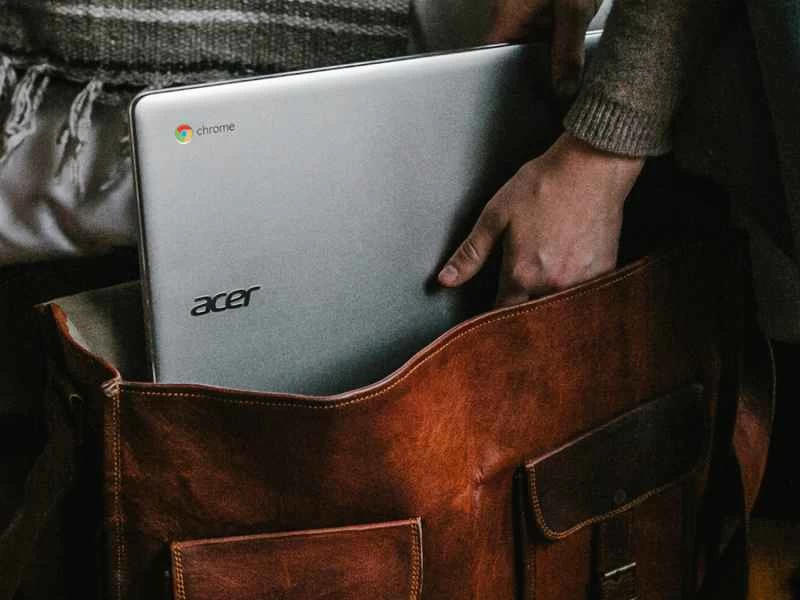
如今的 Chromebook 都支援 Android 應用程式——你可以像在手機上一樣,載入 Instagram、Twitter、Dropbox 和其他實用工具。但並非所有 Android 應用程式都已針對 Chrome OS 進行了適當更新——它們可能不支援鍵盤和觸控板,或只能在小視窗中運行。
考慮到這一點,為了避免您陷入繁瑣的試誤過程,我們將指導您使用一些能夠充分利用 Chromebook 的最佳 Android 應用程式。
Netflix
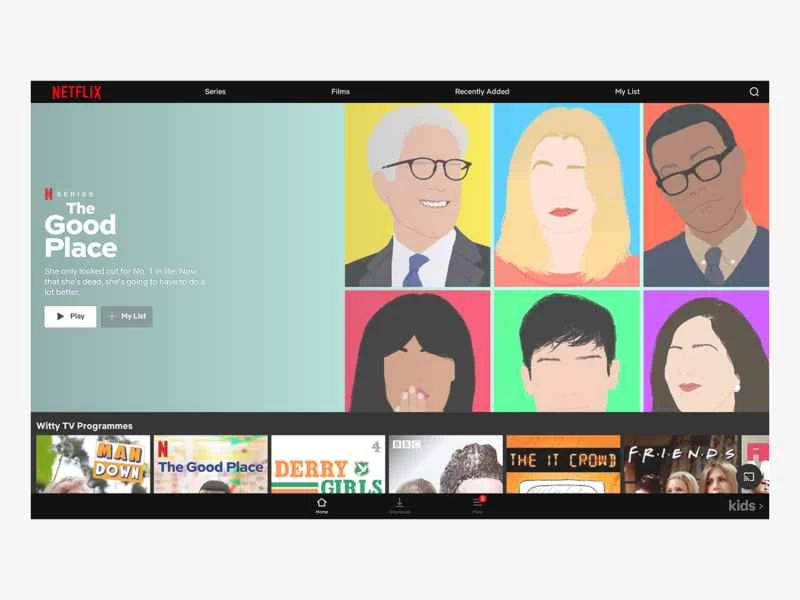
對於 Chromebook 來說,視訊和電影應用程式是必不可少的,但是,與其僅透過瀏覽器標籤頁登錄,不如在 Chrome OS 上載入 Netflix Android 應用,這其中有幾個很好的理由。
離線下載是其中一項功能:該應用程式可讓您將選定的內容(包括所有 Netflix 原創作品)儲存到您的 Chromebook 中,以便在網路連線受限或完全沒有網路連線時觀看。
除了離線下載功能外,平板電腦式的介面也讓瀏覽劇集清單比網頁版更方便。而且,它不會像網頁版那樣在你瀏覽時自動播放預告片,避免打擾。
適用於安卓系統的Netflix (每月 9 美元起)。
Apple Music
除了「切換到 iOS」工具外,Apple Music 是蘋果公司為 Android 開發的唯一應用程序,因此如果您訂閱了 Apple Music,您仍然可以在 Chromebook 上完全存取您的所有音樂。
這款應用程式充分利用了螢幕空間——螢幕一側可以即時滾動顯示專輯封面或歌詞,另一側則可以瀏覽播放清單和推薦內容。此外,該應用程式還支援 Chromebook 鍵盤上的媒體播放鍵。
就像安卓手機上的 Apple Music 一樣,該應用程式可以將專輯和播放清單同步到你的設備,這意味著即使你失去網路連接,你仍然可以繼續收聽音樂。
適用於安卓系統的Apple Music (每月 10 美元)。
Adobe Photoshop Express
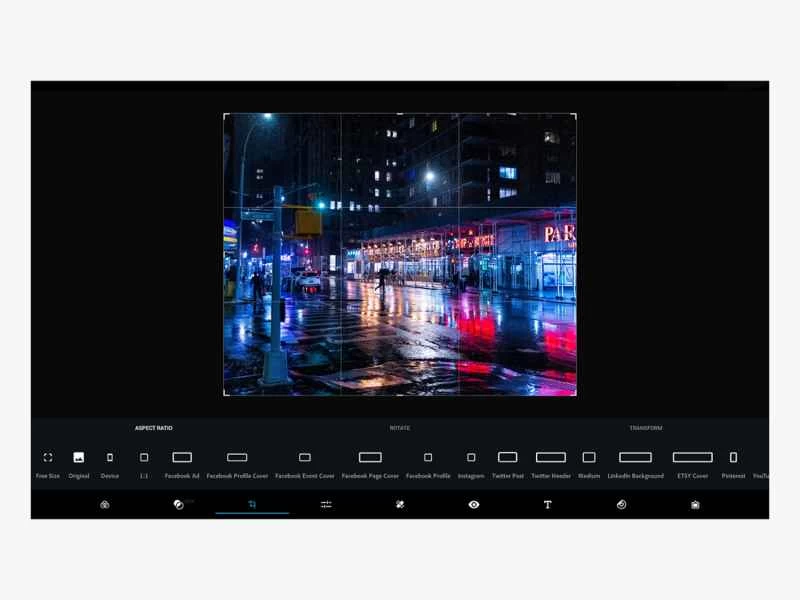
儘管照片編輯仍然是 Chromebook 生產力工作流程中的弱點之一,但你仍然可以在網頁和 Android 應用程式庫中找到一些不錯的工具。其中最好的工具之一就是 Adobe Photoshop Express。
雖然它不包含完整版 Photoshop 軟體中的所有工具,但具備所有基本功能,可以幫助您裁剪和調整影像大小、添加濾鏡和文字、調整亮度對比、修復紅眼和瑕疵等等。此外,它還提供一鍵修復按鈕,可自動調整顏色和色調。
這款應用程式充分利用了 Chromebook 的螢幕空間,因此有足夠的空間來顯示您的圖片以及各種特效和選項。您也可以輕鬆地將圖片儲存到磁碟或分享到其他應用程式。
適用於安卓系統的AdAdobe Photoshop Express (免費)。
Microsoft Word
當你需要在 Chromebook 上進行一些寫作時,你可能已經習慣打開 Google Docs,但我們強烈建議你也安裝 Word for Android,以獲得更傳統的文字處理體驗。
您將獲得全面的文字格式設定選項,可以插入圖片、形狀和表格,並支援頁首、頁尾和分欄。雖然它不像 Windows 版 Word 那樣功能強大,但對於大多數用戶來說已經綽綽有餘。您也可以與他人共用文件並進行協作。
唯一的缺點在於,在螢幕尺寸大於 10.1 吋的裝置上(大多數 Chromebook 都超過這個尺寸),Android 版 Word 並非免費,因此您需要訂閱 Office 365(每月 7 美元起)。訂閱 Office 365 後,您也可以在桌面和行動裝置上使用 Excel、PowerPoint 和其他 Office 應用程式。
適用於安卓系統的Microsoft Word (每月 $7 起)。
ArtFlow
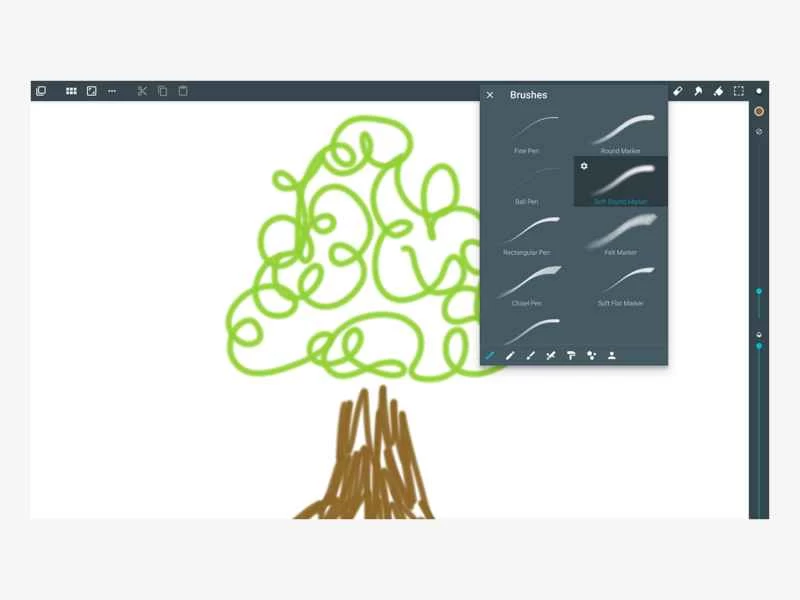
在您的 Chrome OS 筆記型電腦上安裝 ArtFlow,釋放您的創造力——它是 Android 設備上最好的繪圖程式之一,而且由於 Chromebook 的顯示器比手機或普通平板電腦更大,您將獲得更大的畫布進行創作。
這款應用提供 20 種不同的繪圖筆刷,以及橡皮擦、塗抹和填充工具。你可以用手指或觸控筆開始素描或繪畫,不過你需要一台觸控螢幕電腦才能使用,而現在大多數 Chromebook 都配備了觸控螢幕。
ArtFlow 也支援圖層,因此您可以在將數位傑作的不同元素組合在一起之前分別進行創作。如果您想使用更多工具、功能和圖層,可以選擇購買專業版授權(5 美元)。
ArtFlow安卓版(免費或 5 美元)。
火狐瀏覽器
使用 Chrome OS 並不意味著你必須使用 Chrome 作為你的網頁瀏覽器——Google Play 商店中有很多其他選擇,包括不斷改進、注重隱私的 Firefox。
完全掌控網站追蹤您的方式,快速切換多個標籤頁,甚至安裝瀏覽器擴充功能。如果您在其他部分或全部裝置上使用 Firefox 瀏覽器,也可以將密碼、書籤、瀏覽記錄和其他資料同步到 Chromebook。
Firefox 既可以全螢幕運行,也可以以較小的視窗浮動在其他應用程式之上,如果您同時使用其他應用程式或在網路上查找某些內容,這將非常方便。
適用於安卓系統的Firefox瀏覽器(免費)。
Gmail
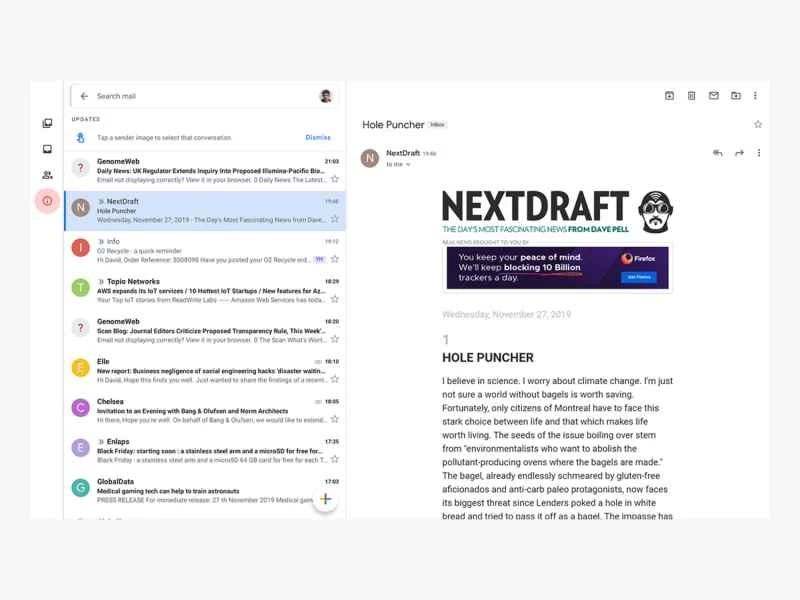
當然,你可以在 Chromebook 的網頁瀏覽器中開啟 Gmail,它也能完美運作——而且支援離線使用——但 Android 應用程式會為你提供一些額外的技巧,幫助你更有效率地處理收件匣。
安卓版 Gmail 採用平板電腦式佈局,左側顯示郵件列表,右側顯示郵件預覽,方便閱讀郵件並篩選掉不重要的郵件。該應用程式還支援部分安卓版 Gmail 的功能,例如可以透過滑動郵件進行歸檔或刪除。
除此之外,Gmail 的所有常規功能也一應俱全——支援多個電子郵件帳戶、自動對重要和不重要郵件進行分類、強大的搜尋選項等等。
適用於安卓系統的Gmail (免費)。
你最喜歡的遊戲
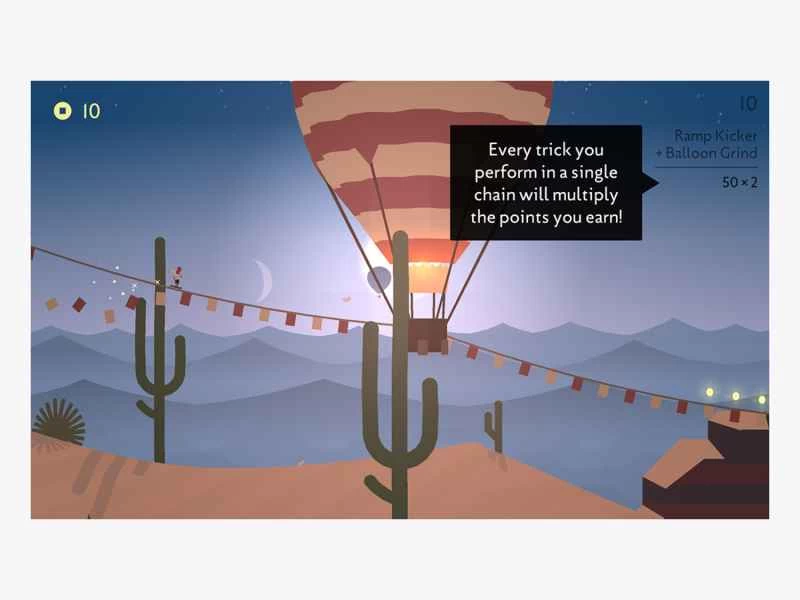
我們這裡就不只一個例子了,但Chromebook玩安卓遊戲確實很棒——不過找到能在Chrome OS上流暢運行的遊戲可能需要花點時間。總的來說,速度慢、配置要求低的遊戲效果最好。
如果你發現自己喜歡的遊戲在 Chromebook 上運行流暢,那麼好處顯而易見:你選擇的遊戲會以更大的尺寸顯示,你可以使用觸控板和鍵盤來控制它們,而不是點擊螢幕。
我們保證在 Chrome OS 上能提供良好體驗的遊戲包括 Alto's Odyssey(免費,含應用程式內購買)、俠盜獵車手:罪惡都市(5 美元)、輻射避難所(免費,含應用程式內購買)和 Crossy Road(免費,含應用程式內購買),但你肯定還能找到更多。