谷歌鏡頭(Google Lens)是一款極具創新性和實用性的應用,但它卻鮮為人知。它利用手機相機(或現有照片)以及Google在人工智慧領域的豐富經驗,作為一種視覺搜尋工具,幫助你探索周圍的世界。
它可以識別動植物,提供你所站建築物的相關信息,翻譯文本,甚至還能告訴你菜單上的熱門菜餚。
這款應用程式在安卓系統上可以單獨使用,也可以作為Google相機的一部分使用(在快門介面點擊“更多”,然後點擊“鏡頭”)。如果您使用的是 iPhone,可以在 iOS 版Google應用程式中找到「鏡頭」:點擊搜尋框中的「鏡頭」按鈕(圖示類似相機鏡頭)即可啟動它。
Lens 功能也適用於 Android 和 iOS 版 Google Photos 中的現有圖片——打開圖片後,點擊螢幕底部的方形 Lens 圖示即可。
翻譯文字
不要被你不懂的語言的標誌或標題難住:將 Lens 對準文本,確保它被正確突出顯示(如有必要,請使用藍色標記進行調整),然後點擊“翻譯”。
下一個畫面將顯示原文及其翻譯—別擔心,Lens 會自動識別您正在查看的語言。該應用程式可讓您儲存翻譯以供稍後使用,或將其複製到鍵盤。
新增聯絡人、電話號碼和活動
Lens 非常擅長識別文本,能夠判斷你正在查看的是聯絡資訊、電話號碼、日期時間還是其他內容。例如,向應用程式展示一張名片,它會提示你將其添加到手機聯絡人清單中。
Lens 隨時隨地都能識別電話號碼——無論是在名片上還是其他任何地方——它都會立即提供撥打電話或發送簡訊的選項。這省去了手動輸入所有數字的麻煩,也避免了輸錯號碼的可能性。
這同樣適用於新增日曆事件:如果 Lens 偵測到日期,就會提供「建立日曆事件」選項。所以下次當你買到演出門票時,不妨用 Lens 來確保你不會忘記演出時間。
認清眼前的東西。
Lens 的核心是一個視覺搜尋引擎,這意味著它會嘗試識別你指向的任何事物。植物和動物就是兩個很好的例子——你可以用 Lens 測試一下,看看它能否正確識別,無論你是在花園裡看著玫瑰,還是在非洲草原上看著大象。
它也適用於建築物和地標,前提是它們足夠知名(換句話說,谷歌地圖上應該有很多它們的圖片)。如果 Lens 能夠識別你正在查看的內容,你就可以利用從谷歌地圖獲取的信息,查看該地點的營業時間或撥打電話(如果適用)。
你可以透過將 Lens 對準電影或書籍的海報或封面來查看詳細信息,或者可以透過 Lens 搜尋特定商品來購買——如果你在商店裡看到好東西,想知道網上的價格,這將非常方便。
這個方法對藝術品和雕塑也適用。找到匹配項後,你會得到一兩個連結。例如,如果是一幅畫作,你可能會看到指向該作品維基百科條目的捷徑。不過,它並非萬能,目前還無法辨識名人照片。
如果 Lens 無法辨識手機相機取景框內的內容(或您已拍攝的照片),它會預設使用網路上找到的類似圖片庫。如果您在現實世界中看到想要用作新手機桌布靈感的事物,這可能會非常有用。
掃描文件
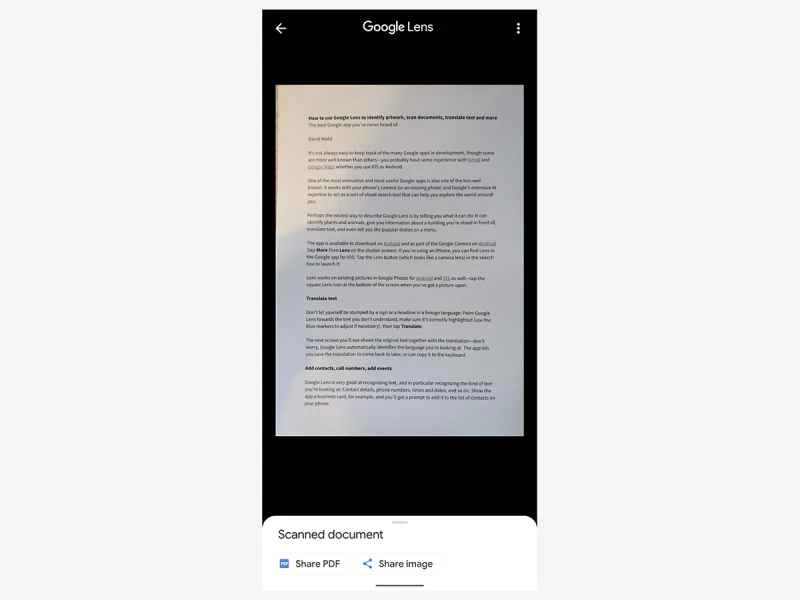
如果您需要快速將紙本文件數位化,Lens 也能幫助您。不過,目前它僅適用於安卓版 Google 相機,而且您需要將其設定為普通相機模式才能使用。
掃描時,請確保頁面及其邊緣清晰可見,Lens 會彈出提示詢問您是否要掃描文件。您可以在掃描前根據需要裁剪頁面,也可以同時複製和翻譯文件中的文字。
翻譯後的文字不會疊加在最終掃描件上,但您可以根據需要將其複製到剪貼簿。掃描件本身將儲存為 PDF 文件,之後您可以對其進行任何所需的操作。
查看餐廳菜單
Lens 最巧妙的功能之一就是告訴你餐廳菜單上的熱門菜色。這感覺就像魔法一樣,但實際上,Lens 會讀取菜單文字,並根據你的位置,將其與 Google 地圖上該地點的用戶評論和照片進行交叉比對。
如果很多谷歌地圖用戶都在熱議某家漢堡店,並發布了漢堡的照片,Lens 就能獲取這些信息,告訴你這家店的漢堡很受歡迎。它甚至還能為你提供漢堡的照片和詳細資訊(例如配料)。
這一切都取決於 Lens 對你所在位置的了解程度,所以它並非適用於你偶然走進的每一家小披薩店。不過,如果你身處繁華的城鎮或城市,Lens 或許能幫你輕鬆決定吃什麼——只需舉起菜單,然後讓 Lens 對準它即可。