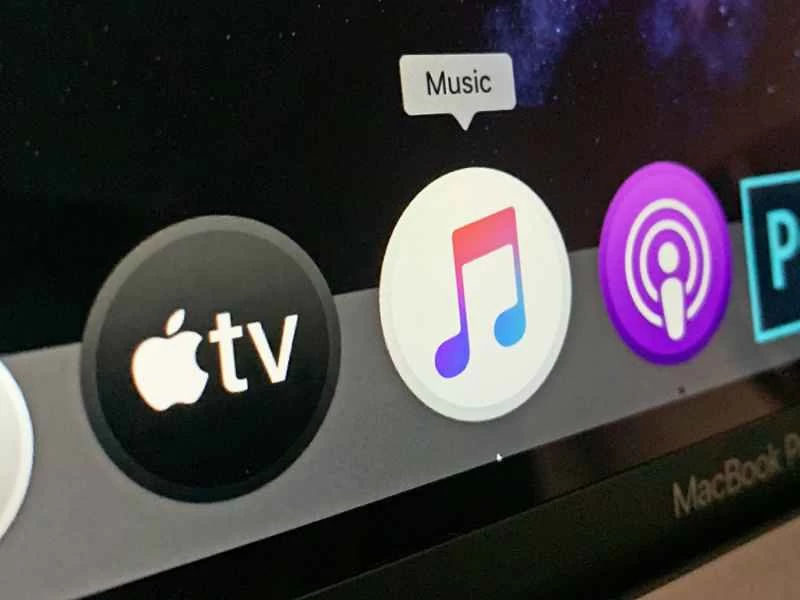
隨著 macOS Catalina 的發布,iTunes 已成為歷史——至少在 Mac 平台上是如此。這款曾經承載著蘋果設備所有內容的成熟應用,如今已被三個獨立的專業應用程式取代:音樂、電視和Podcast。
這些應用程式與以前的 iTunes 並沒有太大區別,但你可能需要一些時間才能熟悉它們,並發現所有功能,從而充分利用它們。
幸運的是,我們正是在這裡能幫到你。
顯示 iTunes 商店
Apple Music 每月 10 美元的訂閱費確實物有所值,但 iTunes 還沒有完全消亡——它以 iTunes Store 的形式繼續存在,你仍然可以在那裡購買數位音樂、電視節目和電影,永久保存。
所以,如果您喜歡用傳統的方式建立您的音樂庫,請打開「音樂」選單,點擊「偏好設定」 ,前往「通用」 ,然後勾選「iTunes Store」複選框,即可找到iTunes Store 。
左側導覽窗格中將出現一個新條目,單擊即可立即存取 iTunes Store。您也可以右鍵點選歌曲和專輯,然後選擇「在 iTunes Store 中顯示」來造訪 iTunes Store。
在欣賞音樂的同時獲取歌詞
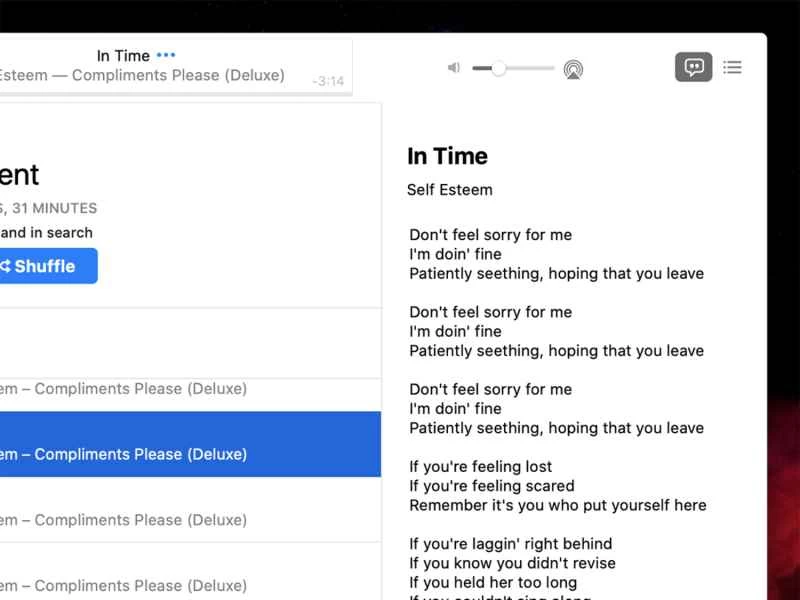
與 Apple Music 行動應用程式一樣,macOS Catalina 上的音樂應用程式也能在播放歌曲的同時顯示歌詞——非常適合即興卡拉OK派對。若要查看歌詞面板,請點選介面右上角的小氣泡圖示。
或者,開啟「檢視」功能表並選擇「顯示歌詞」 。遺憾的是,歌詞不會隨著音樂滾動顯示:它們會一次性全部顯示在螢幕上。
改進您的 Apple Music 推薦
Apple Music 串流服務的宗旨是提供更優質的體驗,而您可以透過協助演算法做出更精準的推薦來進一步提升體驗。這樣,您就能聽到更符合您口味的新音樂。例如,點選「音樂」 、 「偏好設定」和「播放」 ,然後勾選「使用聆聽歷史記錄」複選框。這樣,Apple Music 就會使用您在 Mac 上收聽的曲目來指導未來的推薦。
您也可以「收藏」歌曲:點擊歌曲旁邊的小愛心圖標,告訴服務您特別喜歡這首歌。如果您遇到不喜歡的歌曲,選中歌曲後,選擇“歌曲” ,然後點擊“不喜歡”。這些「收藏」和「不喜歡」都會影響您在「為您推薦」標籤頁看到的推薦內容。
不妨試試 Apple TV+
首次開啟 Apple TV 應用程式時,您將受邀免費試用 Apple TV+ 一週(之後每月收費 5 美元)。不妨試用一下,看看您在七天內能追看多少劇集,同時也能更了解 macOS Catalina 上的全新 Apple TV 應用程式的使用體驗。
在「立即觀看」標籤頁,您可以瀏覽 Apple TV+ 的所有內容,包括原創劇集《早晨新聞》和《看見》 。點擊瀏覽後,您會發現可以立即在線觀看劇集和電影,也可以將其下載到 Mac 上離線觀看。
找到你以前的圖書館
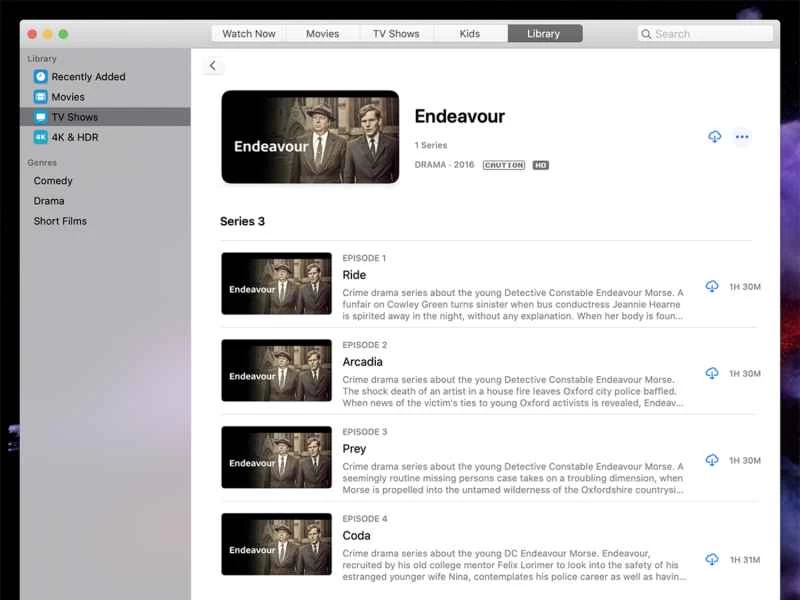
在這個即時串流媒體的新世界裡,你之前從 iTunes 購買的電影和電視節目並沒有消失。
打開「資料庫」標籤頁即可查看您購買的媒體:雙擊任何位置即可開始串流播放,或點擊雲端圖示將內容下載到您的 Mac(以防 Wi-Fi 連線中斷)。返回「立即觀看」標籤頁後,您將看到目前正在觀看的電影和電視節目——包括來自您的資料庫和 Apple TV+ 的內容。
點擊電視應用程式頂部的「電影」或「電視節目」標題,即可直接從 Apple 購買新影片——這與舊版 iTunes 應用程式中的商店類似,只是介面更簡潔、更清爽。您也可以使用右上角的搜尋框來尋找特定的電影或節目。
訂閱新頻道
蘋果致力於將 Apple TV 應用程式打造成滿足您所有數位視訊需求的一站式平台,您可以在 Apple TV+ 訂閱的基礎上或替代 Apple TV+ 訂閱,並添加額外的頻道訂閱。點擊「立即觀看」標籤頁下的「試用 Apple TV 頻道」 ,即可查看可用頻道並註冊新頻道(價格顯示在頂部,所有頻道均提供免費試用)。
您可以訂閱 Starz、Smithsonian Channel Plus、MTV Hits、HBO 和 CBS All Access。與 Apple TV+ 的內容以及您購買(或匯入)的片庫一樣, 「立即觀看」標籤頁會顯示您目前在所有頻道上正在觀看的所有內容。
找點新歌來聽聽
在 macOS Catalina 的全新播客應用程式中,您可以透過多種方式發現新內容。開啟「瀏覽」頁面,即可瀏覽各個類別,包括新推出的播客。
如果你想獲得 Apple 員工的推薦,可以在「精選合輯」標題下找到特定主題(例如電視或歷史)的播客。若要查看其他用戶的熱門節目,請點擊「熱門排行榜」連結。
更改播客播放速度
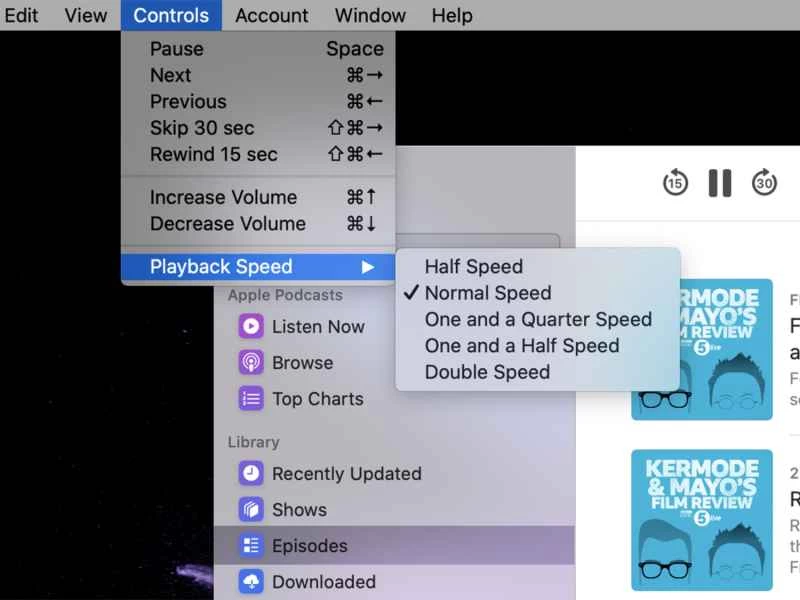
和許多其他播放器一樣,新的播客應用程式允許你調整播放速度。如果你正在收聽積壓的節目,可以加快播放速度。播客應用程式會自動調整音調,避免隨著播放速度的加快,所有人的聲音都變得尖銳刺耳。
播放播客時,點擊「控制」 ,然後點擊「播放速度」 ,即可進行選擇——您可以將速度調至一半,或調至兩倍,中間還有幾個檔位可供選擇。若要恢復正常速度,請選擇「正常速度」 。
前往 Finder 同步 iPhone 和 iPad
新版「音樂、電視和播客」應用程式最大的變化之一是取消了裝置同步選項。不過,這項功能並沒有大幅移除——如果你想將 iOS 或 iPadOS 裝置與媒體庫同步,你需要開啟 Finder,而不是使用這三個新應用程式中的任何一個。
首次同步時,您需要使用 USB 連接線將裝置連接至 Mac,連接後裝置將顯示在 Finder 左側導覽列中。點擊設備,確認您信任該設備(如果出現提示),即可進入熟悉的同步介面。
這個介面和 iTunes 相比變化不大——您可以選擇同步部分或全部音樂、電影、電視節目、播客、書籍、有聲讀物和照片。您也可以(在「通用」標籤頁下)設定此裝置將來與您的 Mac 進行無線同步。