

無論你選擇哪一款電腦,其他平台上總有一些功能似乎比你正在使用的功能更好。我使用 Windows 多年,但 macOS 的一些出色功能微軟至今尚未真正採納。值得慶幸的是,第三方開發者已經填補了其中的一些空白。
Seer 為 Windows 帶來類似 Quick Look 的檔案預覽功能
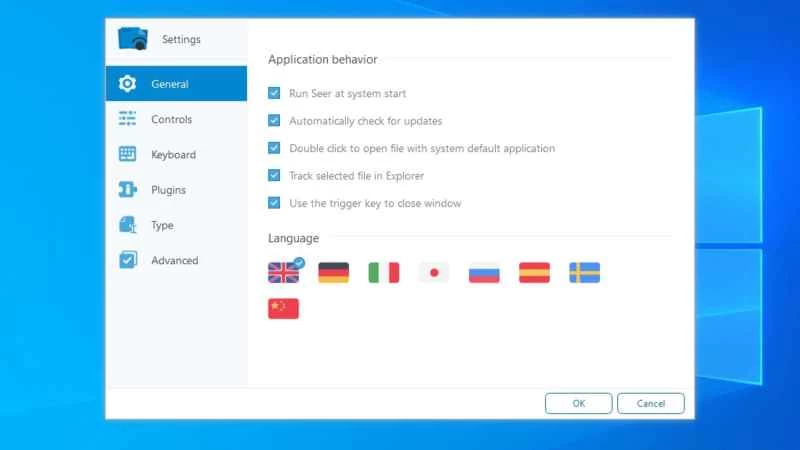
當我第一次從Mac轉到Windows系統時(之前我一直是Mac用戶),我驚訝地發現我最懷念的功能竟然是「快速查看」。只要輕按空白鍵就能預覽任何文件,這種快速方便的操作已經成了肌肉記憶,失去它就像失去了一根手指一樣。
Seer 是我用過的最好的 Quick Look 克隆軟體:它是一款小巧的後台運行應用,使用起來也完全符合預期。在 Windows 文件資源管理器中選擇圖片、文字檔案、PDF 或其他文檔,然後按下空白鍵。你會立即在疊加視窗中看到預覽,無需等待程式載入。如果 Seer 不支援目標檔案格式,按下空白鍵也會顯示一些檔案屬性,總比沒有強。
Seer 最新版本售價略高於 12 美元,但您可以免費下載舊版本,該版本無廣告,並且可以無限期使用。新版本主要支援更多文件類型,並添加了一些其他功能,但如果您只需要基本功能,免費版本就足夠用了。
使用 Launchy,像在 Spotlight 中一樣更快地啟動應用程式。
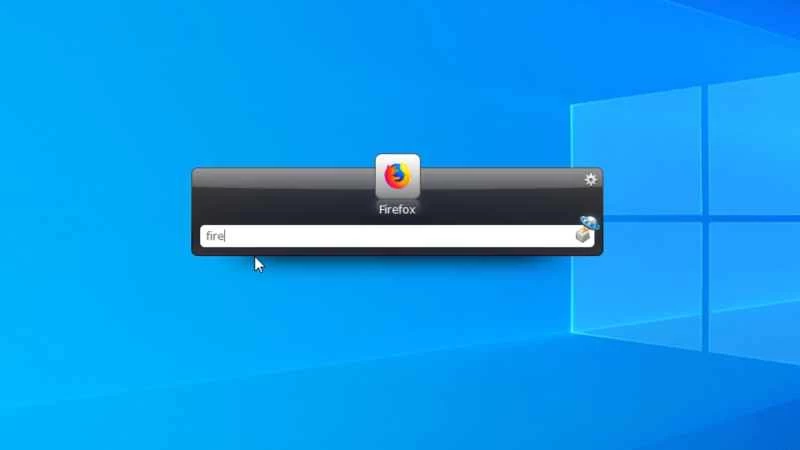
蘋果的 Spotlight 已經從角落的小搜尋列發展成為佔據螢幕中心位置的多功能數位工具。按下鍵盤上的 Command+空白鍵,再輸入幾個按鍵,即可啟動應用程式、尋找單字、進行計算等等。與 Quick Look 類似,一旦你把這個快捷鍵變成肌肉記憶,就很難放棄——雖然 Windows 的開始選單這些年來功能越來越強大,但仍然遠不及 Spotlight。
這就是為什麼 Launchy 是我在每台新 Windows 電腦上最先下載的程式之一。它是一個免費的開源工具,只需按下 Alt+空白鍵即可打開,讓你只需輸入幾個字母就能啟動應用程式或打開特定檔案。此外,如果你想要更強大的功能,Launchy 還提供了大量的選項和外掛程式供你選擇(例如更強大的計算器,或關機功能)。即使安裝了插件,它的功能也無法與 Spotlight 相提並論,但已經非常接近了——現在我幾乎不用把手從鍵盤上移開就能完成這些基本操作。
透過電腦發送簡訊(至少如果您使用的是安卓系統)
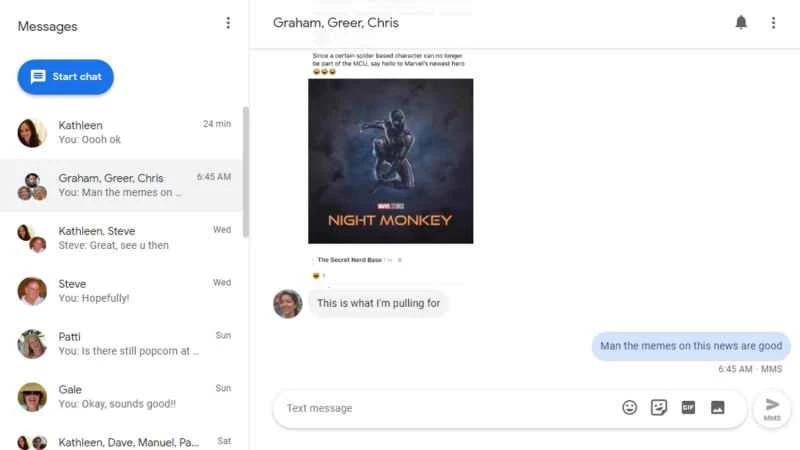
iMessage 讓使用者很難離開蘋果生態系統。能夠透過 Wi-Fi 收發簡訊、查看回覆狀態,並將訊息同步到 Mac 上,這簡直太棒了。可惜的是,如果你是 iPhone 用戶,Windows 系統上並沒有真正的替代方案——不過安卓用戶倒是有幾種透過電腦收發簡訊的選擇。
谷歌和微軟提供的兩種官方方案無疑是最佳選擇。谷歌的PC端簡訊網頁應用程式使用起來極為簡單:只需在電腦瀏覽器中存取 messages.android.com,然後用安卓手機上的「資訊」應用程式掃描二維碼,即可在電腦上收發簡訊。只要「資訊」視窗在標籤頁中打開,你甚至還能透過瀏覽器收到通知。
Windows 也內建了 Android 訊息同步功能,但需要一些設定。打開“開始”選單,搜尋“你的手機”,然後按照精靈操作。系統會提示您下載適用於 Android 的「您的手機助理」應用程式,將其關聯到您的 Microsoft 帳戶,並授予其查看您的訊息、聯絡人、照片等的必要權限。完成後,您會看到「你的手機」應用程式將訊息和照片同步到您的電腦上,並且當有新訊息到達時,您會收到通知——可以直接在通知欄中回覆。
在機器之間使用「AirDrop」傳輸文件
當蘋果最初在 Mac 和 iPhone 上發布 AirDrop 時,我還有些懷疑。我們真的需要另一種在設備間共用檔案的方式嗎?然而,用過之後,我立刻就羨慕不已。當然,在 Windows 電腦上有許多檔案共享的方法,但很少有像 AirDrop 這樣快速、方便又可靠的。
微軟去年在 Windows 10 中新增了一項類似的功能,名為「附近共享」。您可以在「設定」>「系統」>「共享體驗設定」中啟用它,從而允許您在自己的裝置之間或附近的任何裝置之間共用連結或檔案。 (但請記住允許任何人與您共享文件的風險。)啟用後,您可以透過右鍵單擊檔案並選擇「共享」來將其共享到另一台電腦。很簡單,對吧?
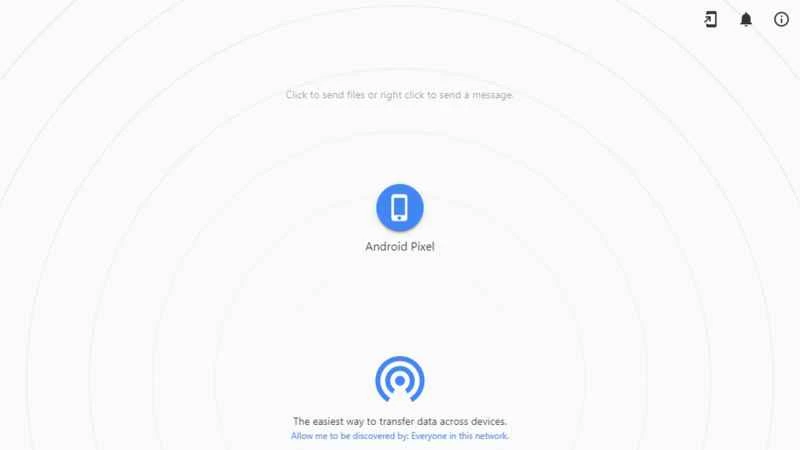
遺憾的是,AirDop 不適用於非 Windows 系統的電腦或手機。因此,雖然 AirDop 值得備著,但我還是建議您收藏 Snapdrop——一個極其簡單的網頁應用,它的工作方式與 AirDop 類似,但支援跨平台。只需在兩台裝置上開啟 Snapdrop 的網頁,它們就會出現在 Snapdrop 的視窗中。然後將檔案拖入視窗即可發送—檔案將透過網路傳輸,無需經過 Snapdrop 的伺服器。 Snapdrop 是開源的,因此如果您想查看程式碼,可以造訪其 GitHub 頁面。