你的郵箱正在監視你。沒錯,我們大多數人都知道自己的網路活動會被追踪,但你可能會驚訝於有多少郵件能夠記錄它們的開啟時間、地點和頻率。
當然,你可以取消訂閱新聞簡報,也可以刪除你認為發送過多電子訊息的公司的帳戶,但如果這還不夠,無論你使用什麼電子郵件帳戶或客戶端,你都可以完全阻止收件匣中的資料收集。
電子郵件追蹤器的工作原理
郵件追蹤通常由郵件中的某種互動元素觸發。當你的郵件用戶端載入該元素時(通常只是一個你甚至看不到的單像素圖像),它會通知寄件人,寄件者便會認為郵件已被開啟。
這被稱為像素追踪,其工作原理與即時通訊對話中的已讀回執類似。它用途廣泛。例如,行銷人員可以知道他們已將訊息發送到有效的收件箱,同事可以知道你已查看他們的訊息,活動策劃者可以知道他們觸達了多少人。
這個互動元素還可以將你的位置資訊回饋給寄件者——這個位置資訊與你的電腦每次連接網路時提供的位置資訊相同。它還可以顯示你用來打開郵件的裝置以及你可能點擊過的連結。然而,像素追蹤技術的功能還不夠強大,無法讀取你的收件匣內容、分析你的電腦檔案等等。它只是一個相當基礎的系統,用途僅限於提供一些基本的資訊。
許多公司會利用這種機制來決定與潛在客戶聯繫的頻率。如果你看起來從不打開郵件,你收到的郵件數量可能會增加,而不是減少。或者,你可能會被從你真正想保留的郵件清單中移除。
現在您已經了解了電子郵件追蹤的工作原理及其包含的內容,您可以決定是否要嘗試封鎖它。
如何阻止電子郵件追蹤
徹底阻止郵件追蹤的最簡單方法是,預設關閉郵件用戶端的圖片載入功能。如果用於記錄你活動的像素或小圖片無法加載,它們就無法發揮作用。但這樣做的缺點是,打開郵件時圖片不會自動顯示——每次都需要額外點擊一下才能加載。
這個過程的具體操作方法以及選項位置取決於您使用的電子郵件程序,但您應該可以輕鬆找到。例如,對於網頁版 Gmail,請點擊右上角的齒輪圖標,然後點擊「設定」 。接下來,開啟「常規」標籤頁,然後選擇「顯示外部圖片前詢問」 。
如果您使用的是 Windows 桌面版 Outlook 程序,則需要依序選擇「檔案」 、 「選項」和「信任中心」標籤。按一下「信任中心設定」 ,然後在「自動下載」下勾選「不下載圖片」選項。可惜的是,您無法在 Outlook 網頁版上封鎖自動下載圖片。
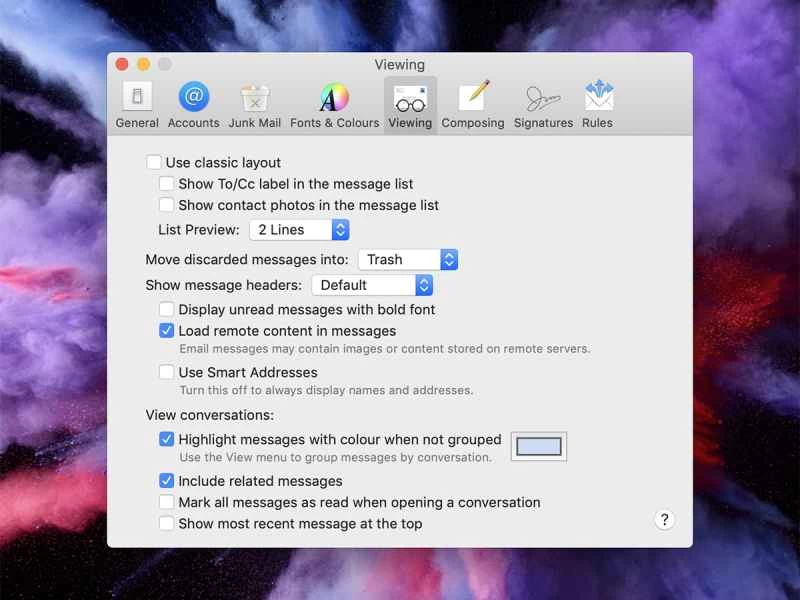
對於 macOS 上的 Apple Mail,請前往「郵件」 ,然後選擇「偏好設定」 。在「檢視」下,取消勾選「在郵件中載入遠端內容」複選框-這將阻止圖片和任何其他託管在電子郵件外部的內容自動載入。
我們無法逐一介紹所有電子郵件用戶端的操作步驟,但行動裝置上也有類似的選項。例如,在安卓版 Gmail 中,從應用程式選單中選擇「設定」 ,然後選擇您的電子郵件地址,再選擇「圖片」 。在安卓版 Outlook 中,開啟應用程式選單,點擊齒輪圖標,然後選擇您的電子郵件地址,並點擊「封鎖外部圖片」。在 iOS 版郵件應用程式中,開啟 iOS 設定,選擇「郵件」 ,然後關閉「載入遠端圖片」 。
您可以使用第三方工具
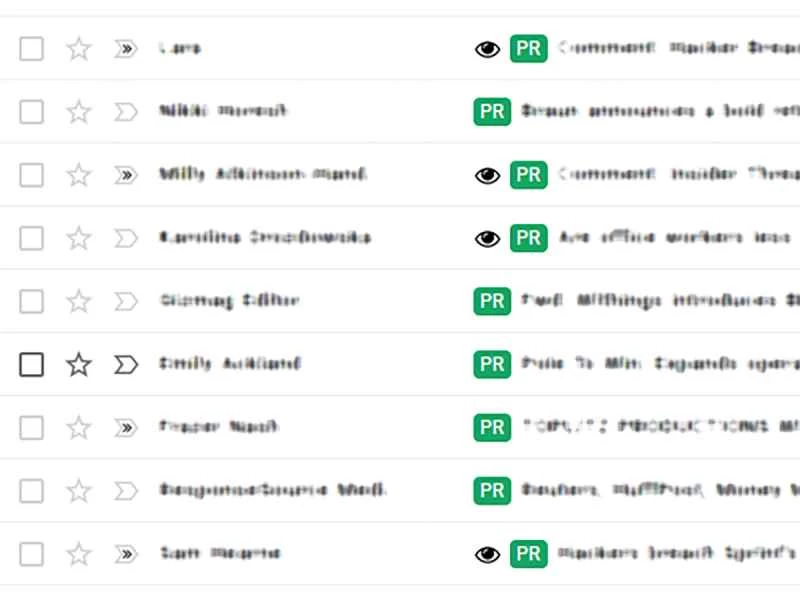
除了阻止資料收集圖片載入之外,你還可以藉助各種第三方工具來阻止隱藏的電子郵件追蹤。以 Ugly Email 為例,它是一款適用於 Google Chrome 和 Mozilla Firefox 的瀏覽器擴展程序,可在網頁版 Gmail 上運行,在包含追踪元素的電子郵件主題旁邊顯示眼睛圖標,並屏蔽這些追踪器。
PixelBlock 的工作原理類似,但它僅適用於 Chrome 瀏覽器。使用它,它會自動封鎖網頁版 Gmail 中的追蹤像素,並在封鎖完成後通知您。
Ugly Email 和 PixelBlock 都能處理追蹤像素,同時不會影響郵件中的其他影像。
更全面的解決方案是 Gmelius,這是一款適用於 Chrome 的專業級 Gmail 外掛程式。它面向行銷人員和企業用戶,但其眾多實用功能也同樣適用於一般用戶,例如封鎖(以及頗具諷刺意味地新增)電子郵件追蹤器。包括屏蔽追蹤器在內的基本功能均可免費使用。團隊共享 Gmelius 帳戶的額外功能則需每月支付 12 美元或每年支付 108 美元。
Chrome 和 Gmail 的主導地位意味著其他服務和平台的第三方應用程式非常稀少。 Trocker 是 Firefox 的選擇,但它專注於 Gmail,因此如果你的郵件並非由 Google 處理,最好的選擇是探索郵箱內建的選項。
現在你已經掌握了恢復部分電子郵件隱私所需的工具和知識,接下來就需要決定如何運用它們。不必擔心時間——無論你選擇哪種方法或組合方法,應該很快就能設定好並開始生效。