Arduino 開發板及其類似產品非常適合用來客製化我們生活中那些原本普通的電子產品。一旦掌握了使用方法,你就可以為電腦創建自訂快捷鍵、調節恆溫器,甚至控制步行機器人。但要做到這一點,你需要從簡單的開始,而我們正是來幫助你的。
首先,請前往 Arduino 的軟體頁面,下載適合您系統的程式。
例如,如果您使用的是 Windows 8.1,請安裝「適用於 Windows XP 及更高版本的 Windows Installer」。運行該程序,並按照螢幕提示授予其修改系統的權限。
你還需要:
- Arduino Uno
- USB Type-A 轉 USB Type-B 連接器
- LED(可選)
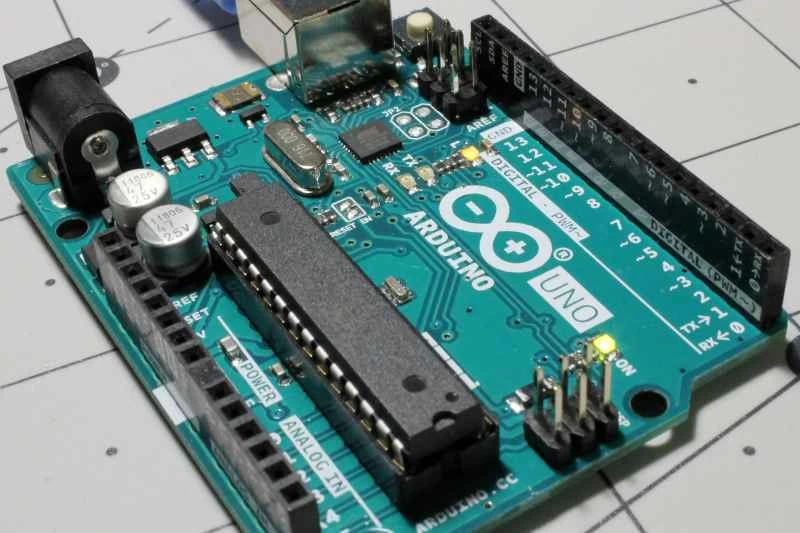
你可以使用官方的 Arduino 開發板,或其他相容的微控制器,但我們選擇 Arduino Uno 是因為它是一款常見的入門級開發板,適合初學者和經驗豐富的程式設計師。使用 USB Type-A 轉 USB Type-B 連接線將開發板連接到電腦,然後開啟 Arduino IDE。
你的第一個項目
當開發板連接後,您的電腦會將其識別為新設備,開發板上的 LED 指示燈也會亮起。這表示開發板已通電。在 Arduino IDE 中,依序點選「檔案」 > “範例” > “基礎” > “閃爍” ,然後開啟該檔案。現在看到的程式碼看起來有些莫名其妙,但過段時間就會明白它的意思了。
然後依序點選「工具」 > “開發板” > “Arduino/Genuino Uno” ,選擇您使用的Arduino型號。之後,依序點選「工具」 > “連接埠” ,選擇您的開發板所在的連接埠。這裡,我們的連接埠是COM3(Arduino/Genuino Uno),但您的連接埠號碼或名稱可能不同,具體取決於您使用的微控制器。
現在一切就緒,點擊 Arduino IDE 視窗左上角附近的向右箭頭,將程式上傳到開發板。上傳完成後,你會看到板載 LED 開始閃爍——亮一秒,滅一秒。
這是怎麼回事?
讓我們再回顧一下這段程式碼。仔細觀察這個簡單的「LED閃爍」程序,你會注意到「void setup()」和「void loop()」下的程式碼區塊。 「void setup()」部分只運行一次,即在設定階段,它將連接LED的引腳(引腳13)設定為輸出,這表示該引腳控制LED燈,而不是接收來自按鈕或感測器的輸入。
然而,「void loop()」部分會持續運作。首先,它透過初始的digitalWrite指令點亮LED,然後透過delay(1000)指令暫停一秒鐘(1000毫秒)。之後,它再次發出digitalWrite指令關閉LED,並再次暫停一秒,然後從「void loop()」部分的開頭重新開始。
請隨意修改
Arduino IDE 也包含其他程式碼範例,位於「檔案」 > 「範例」下。此外,網路上也有大量的代碼可供參考;只需搜尋您希望設備實現的功能即可。
既然我們才剛開始,不妨試試這個簡單的修改:改變LED的閃爍頻率。只需修改延遲命令中的數值,然後點擊程式左上角附近的箭頭圖標,將程式上傳到你的Arduino開發板即可。
如果您想新增自己的 LED,可以將內建 LED 的引腳移到其他編號的引腳之一,或保留在 13 號引腳,然後將新 LED 的較長引腳插入您選擇的任意引腳。將較短引腳接地 (GND)。您也可以在此處使用電阻來延長 LED 的壽命,但對於短暫的、有人監督的測試,省略電阻應該不會有問題。
當然,讓LED燈閃爍只是這些系統功能的一小部分。一旦它能實現一些簡單的功能,接下來只需不斷改進,就能創造出真正令人驚嘆的東西。