
智慧助理已經發展到幾乎可以幫助你做任何事情的程度,但它們並不局限於智慧音箱或你口袋裡的智慧型手機——它們在你的電腦上也能很好地工作。
無論您使用的是桌上型電腦還是筆記型電腦,我們都會向您展示如何設定並運行 Google Assistant 或 Amazon Alexa。如果您喜歡 Windows 和 macOS 內建的語音助理——分別是 Cortana 和 Siri——我們也提供了相關說明。我們不會深入探討這些助理的語音指令或功能,但會介紹一些常用功能。
亞馬遜 Alexa
亞馬遜官方推出了Windows應用程序,您可以從這裡下載安裝。最近的更新增加了免持語音控制功能,這意味著您現在只需喊一聲“嘿,Alexa”,就能讓語音助理為您執行指令,而無需觸碰滑鼠或鍵盤。
啟動應用程式後,系統會提示您使用亞馬遜帳號登入(使用 Alexa 需要亞馬遜帳號)。如果您想使用語音控製或免持操作,接下來需要授予應用程式存取您電腦麥克風的權限。您隨時可以在應用程式設定中變更這些權限。
您在亞馬遜 Echo 上使用的任何語音指令,在 Windows 系統上也同樣適用。只需使用喚醒詞“Alexa”,然後說出您的請求即可。例如,您可以讓 Alexa 播放音樂、查看天氣預報、尋找網路資訊等等。
目前還沒有適用於 macOS 的官方 Alexa 應用,但 Reverb 是一個不錯的(而且免費的)替代品。從 Mac App Store 安裝 Reverb 後,使用您的亞馬遜帳戶登錄,即可開始對您的 MacBook 或 Mac 電腦進行語音控制。
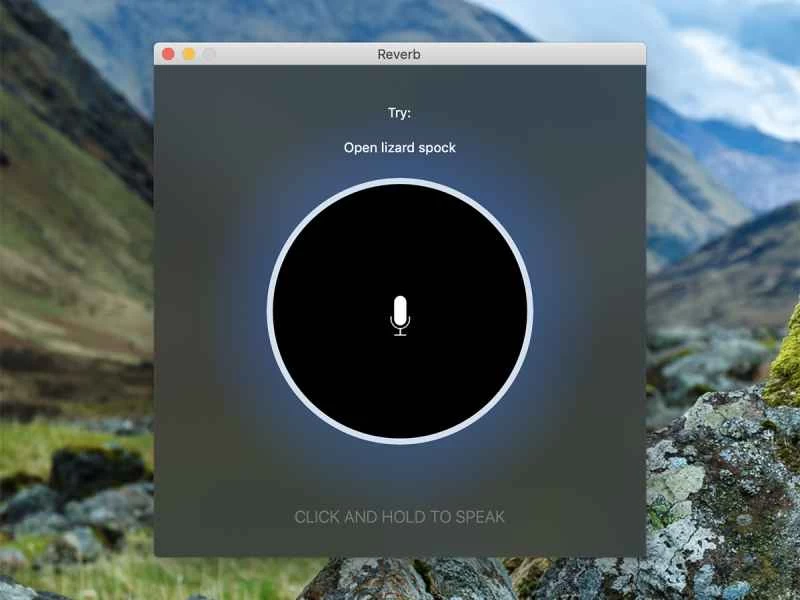
Reverb 沒有免持功能,所以每次想說話的時候都需要點擊應用程式介面上的黑色圓圈。此外,它還有其他一些限制,例如不支援收音機和音樂播放。
另一種選擇是在網頁上使用 Alexa。只要能用瀏覽器,從 Chromebook 到 MacBook 再到 Linux 電腦,都可以使用 Alexa。啟動由開發者 Sam Machin 開發的 Alexa in the Browser,你需要再次登入你的亞馬遜帳戶,然後允許網站使用你電腦的麥克風。
完成上述步驟後,您可以點選瀏覽器視窗中的任何位置,讓程式監聽您的「Alexa」指令。由於您已將亞馬遜帳戶與該程式關聯,因此您可以查看諸如即將到來的日程安排等訊息,但與 Reverb 一樣,您將無法播放音樂或收聽廣播。
Google 助理
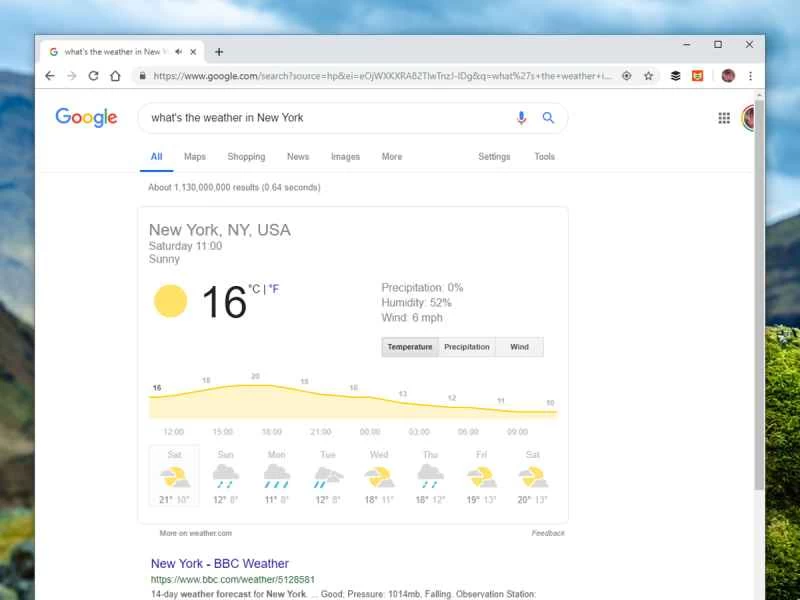
截至撰稿時,Windows 或 macOS 電腦尚無法使用 Google Assistant,至少無法使用其完整功能。就桌上型電腦和筆記型電腦而言,Google 似乎將 Google Assistant 保留給了 Chrome OS 電腦,這些電腦通常會有一個專門的按鈕來啟動該實用程式。
不過,你可以在任何電腦上的任何瀏覽器中打開谷歌,然後點擊麥克風圖標,就能體驗到類似谷歌助手的功能。你需要授予谷歌訪問你電腦麥克風的權限,才能說出諸如“明天天氣怎麼樣?”或“奧巴馬多大了?”之類的指令。之後,Google會在搜尋結果顯示在螢幕上的同時,將答案讀給你聽。
如果您已登入 Google 帳戶,使用起來會更方便。只要問“我的日程安排是什麼?”或“顯示我在雪梨的照片”,Google 就會調用 Google 日曆和 Google 相簿來完成您的請求。
歸根結底,這只是對Google搜尋引擎的語音控制,而不是真正的谷歌助理。例如,你無法用它來播放音樂或控製家裡的智慧燈。要使用這些額外的功能,你需要等待谷歌發布官方的桌面應用程式。
Windows 和 Cortana
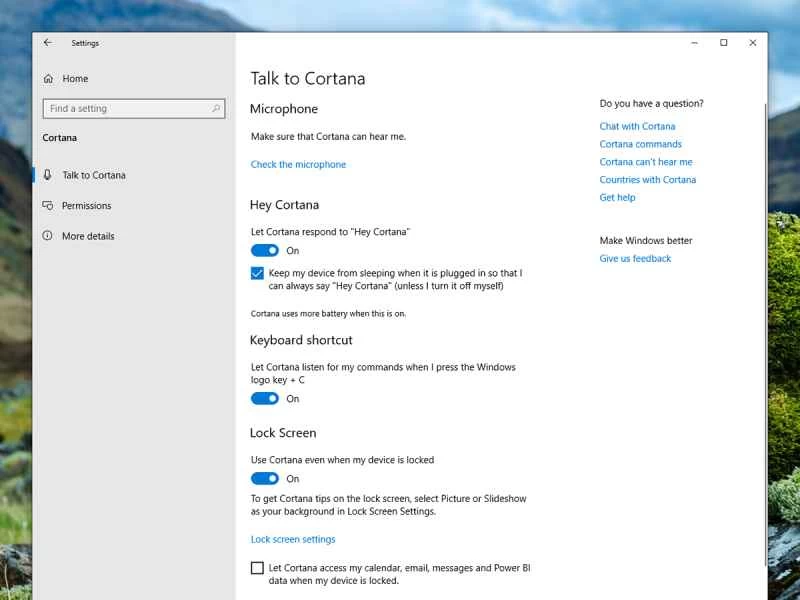
Windows 和 macOS 都內建了智慧數位助理,不過你可能並沒有經常使用它們。要在 Windows 系統中存取 Cortana,請點擊工作列搜尋框右側的 Cortana 按鈕,然後說出你的指令。你也可以直接在搜尋框中輸入問題和請求。
要讓 Cortana 回應「你好,Cortana」的語音指令,無需鍵盤或滑鼠。只需點擊「開始」功能表上的齒輪圖標,進入「Windows 設定」 ,然後選擇「Cortana」和「與 Cortana 對話」 。在同一個對話方塊中,您還可以為 Cortana 設定快捷鍵,並將其顯示在電腦的鎖定螢幕介面上。
除了提供天氣、日曆等常規語音助理指令外,Cortana 還可以控制電腦的各個部分。例如,您可以讓 Cortana 開啟或關閉藍牙和 Wi-Fi,或啟動特定的應用程式。
目前,除了 Windows 電腦之外,沒有其他方法可以在任何系統上啟動 Cortana。它沒有網頁介面,所以這條路行不通,也沒有對應的程式。如果您確實需要在 Mac 上使用微軟的智慧助手,唯一的選擇是安裝 Windows 模擬器,例如 Parallels Desktop。
macOS 和 Siri
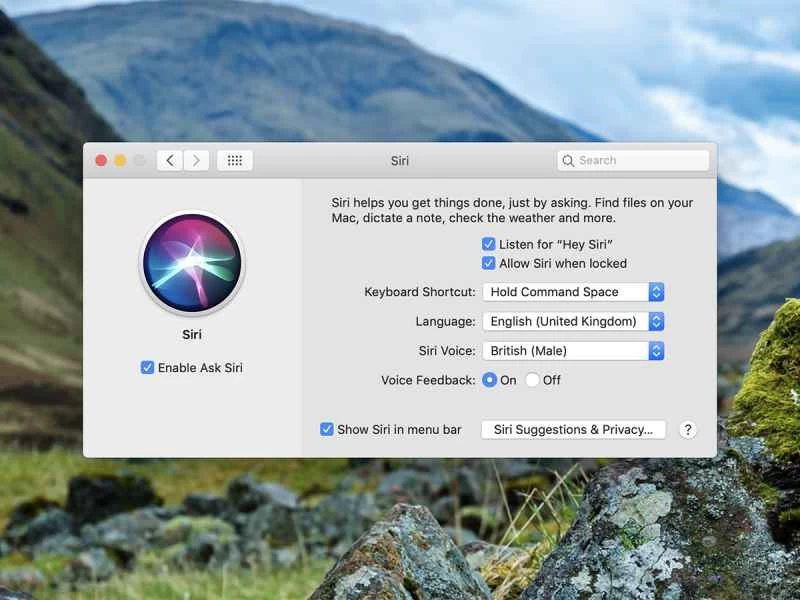
Siri 現在已完全整合到 macOS 中,預設位於選單列右側。點擊 Siri 圖標,即可像在手機上一樣操作 Siri 助理。
在 Mac 上開啟蘋果選單,然後選擇「系統偏好設定」和「Siri」 ,即可設定這位數位助理在 macOS 電腦上的工作方式。您可以啟用或停用「嘿 Siri」語音啟動功能,控制 Siri 在鎖定畫面上的顯示,配置鍵盤快速鍵,以及開啟或關閉語音回覆。
與 Cortana 一樣,您也可以讓 Siri 控制您的電腦。命令包括:「開啟(或關閉)藍牙」、「降低音量」、「調亮螢幕」和「磁碟空間還有多少?」。您也可以使用 Siri 啟動 Safari 和郵件等應用程式。
對於喜愛 Siri 的 Windows 用戶(或許也包括 iPhone 用戶)來說,不幸的是,蘋果似乎近期內不會將這款數位助理推廣到非蘋果裝置上。雖然一些蘋果應用程式可以透過網頁瀏覽器和 iCloud 入口網站訪問,但 Siri 並不在此列。