恭喜您購買了三星 Galaxy S10:這是一款不錯的手機,相信它會帶給您很好的使用體驗。
您絕對不想錯過任何精彩功能,所以現在就來看看我們精心準備的三星 Galaxy 使用技巧指南,開始探索您的裝置吧!我們為您準備了大量實用技巧,包括如何美化通知、隱藏前置螢幕瀏海,以及如何確保錄製的影片流暢無比。
順便說一下,這些建議大部分也適用於 Galaxy S10e 和 Galaxy S10 Plus。只需確保在嘗試這些方法之前,您的手機作業系統已更新至最新版本(在「設定」中的「系統更新」中查看)。
1. 充分利用您的 Edge 面板
Galaxy S10 配備了一個精選應用的快捷面板,您可以從螢幕右邊緣向內滑動查看。若要指定要快速存取的應用,請找到主畫面右側的黑色細標籤並向左滑動。您可以點擊底部的鉛筆圖示來取代預設選項或新增選項。若要完全移除側邊面板,請開啟「設定」並選擇「顯示和側邊螢幕」 。
2. 讓你的通知更醒目
您還可以巧妙利用 S10 的螢幕邊緣,讓它們在收到通知時亮起。這種燈光效果取代了傳統的彈出式通知,尤其在手機螢幕朝下放置時效果更佳。在「設定」中,找到「顯示」選項,即可開啟或關閉此功能,選擇您喜歡的燈光樣式,還可以為手機上的特定應用程式單獨啟用邊緣燈光。
3. 將打孔攝影機當作電池電量指示器
這款手機採用挖孔螢幕設計,前置鏡頭位於螢幕頂部,而相機周圍的區域也頗具趣味性。您可以從 Google Play 商店安裝第三方應用程式 Energy Ring,並利用此區域顯示剩餘電量。在應用程式設定中,您可以變更發光圓環的顏色、漸層效果和粗細,還可以設定在全螢幕顯示內容時自動隱藏。
4. 重新映射 Bixby 按鈕
長按三星 Galaxy S10 上的 Bixby 按鈕(位於左側,音量按鈕下方),即可喚醒三星的數位助理 Bixby。雖然無法更改此設置,但您可以自訂單擊或雙擊按鈕的功能。您可以為按鈕設定自訂快捷方式(單擊或雙擊),以開啟您選擇的任何應用程式。不過,此功能僅在您建立並登入 Bixby 帳戶後才能使用。
5. 減少超廣角拍攝時的畸變
S10 的後置相機配備了一顆超廣角鏡頭,可以讓你拍攝更多畫面。點擊快門按鈕上方的三叉樹圖示即可啟動它。在某些情況下,這會在畫面邊緣產生扭曲的「魚眼」效果,但你可以在相機應用的設定中進行調整。開啟相機應用,點選齒輪圖標,選擇「儲存選項」 ,然後檢查「超廣角鏡頭校正」開關是否已開啟。
6. 使用這些三星 Galaxy S10 的技巧和竅門掃描文檔
說到影像失真,Galaxy S10 可以自動減少您使用攝影機掃描的任何文件(例如信件、收據、銀行帳單等)的影像失真。開啟相機應用,點擊齒輪圖示以開啟設置,然後選擇「場景優化器」 。確保此功能已開啟,且「文件掃描」也已開啟。然後嘗試使用後置攝像頭掃描文檔,即可查看優化效果。
7. 將顯示解析度調至最高
預設情況下,S10 的螢幕解析度並非設定為最高解析度。這樣做是為了節省電量,但同時也意味著你會損失一些清晰度和像素。如果你想要最高解析度的螢幕,並且不介意電量消耗,可以打開“設定”,選擇“顯示” ,然後選擇“螢幕解析度” 。 S10 的最高解析度為 WQHD+,即 3040 x 1440 像素。
8. 在你的 Galaxy S10 螢幕上塞滿更多圖標
三星 Galaxy S10 出廠預設將主螢幕和應用程式抽屜圖示排列成 4x5 的網格,但如果您不介意犧牲一些圖示大小,可以將其變更為 4x6、5x5 或 5x6 的網格。長按主畫面空白區域,然後選擇「主畫面設定」 。 「主螢幕網格」和「套用螢幕網格」選項都提供了相應的設置,您可以根據需要進行選擇。區別在於,「應用螢幕網格」允許您預覽已套用的圖標,而「主螢幕網格」則只是一個空白網格。您會先看到更改的預覽,然後點擊「套用」進行確認。
9. 提升你的影片觀賞體驗
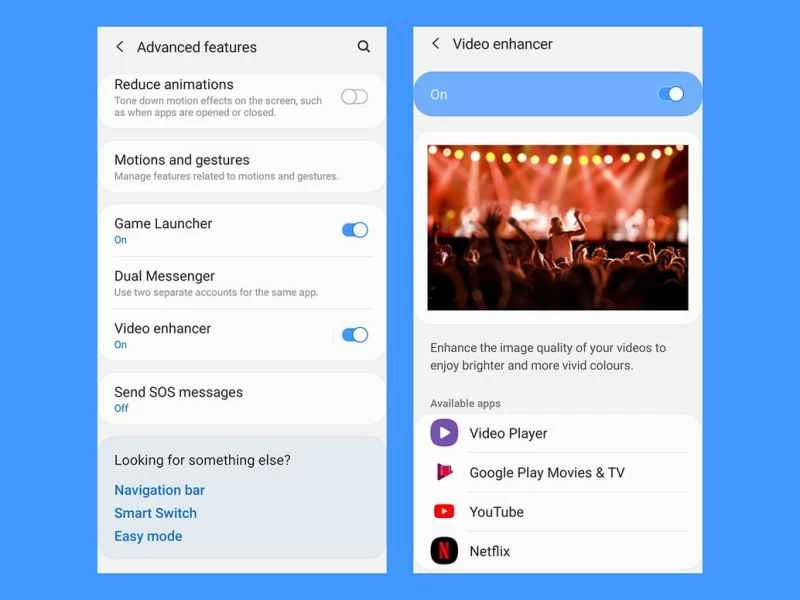
S10 內建了特殊的視訊增強功能,可提升螢幕色彩,並提亮畫面中較暗的區域,使其更清晰可見。是否喜歡這些增強功能完全取決於個人喜好,但您可以在「設定」中的「進階功能」下找到並開啟或關閉此功能。該功能並非適用於所有應用,但適用於預設影片播放器、YouTube、TikTok 以及其他主流串流應用程式。
10. 穩定抖動的影片畫面
S10 在錄製影片時有一個很棒的功能:影片防手震——如果您在移動中拍攝,這個功能非常實用。若要使用此功能,請開啟相機應用程式,點選「影片」 ,然後點選螢幕頂部或邊緣(取決於您握持手機的方式)中央的手形圖示。您會看到一則訊息,提示超級防手震模式已啟用,然後即可開始錄製影片。
11. 讓你的影片更加平衡
除了穩定視訊畫面,Galaxy S10 還能錄製 HDR10+ 影片。高動態範圍技術能讓畫面中極暗和極亮的區域更清晰可見,但同時也可能導致影片看起來不夠真實。您可以嘗試開啟此模式,看看是否符合您的需求。在相機應用中,點擊齒輪圖標,然後將「儲存為 HDR10+ 視訊」開關開啟。
12. 如何延長電池壽命
我們都希望手機電池續航時間更長,S10 提供了一個低功耗模式,方便您在真正需要延長電池續航時間時使用。您可以在「設定」中的「裝置維護」 、 「電池」和「電源模式」下找到它。您可以從三個選項中進行選擇,這些選項可以調整顯示解析度、限制應用程式後台運行以及限製手機的運行負荷,從而延長電池續航時間。您也可以啟用「自適應省電」功能,讓手機自動在不同模式之間切換。
13. 觸碰並按住即可查看通知
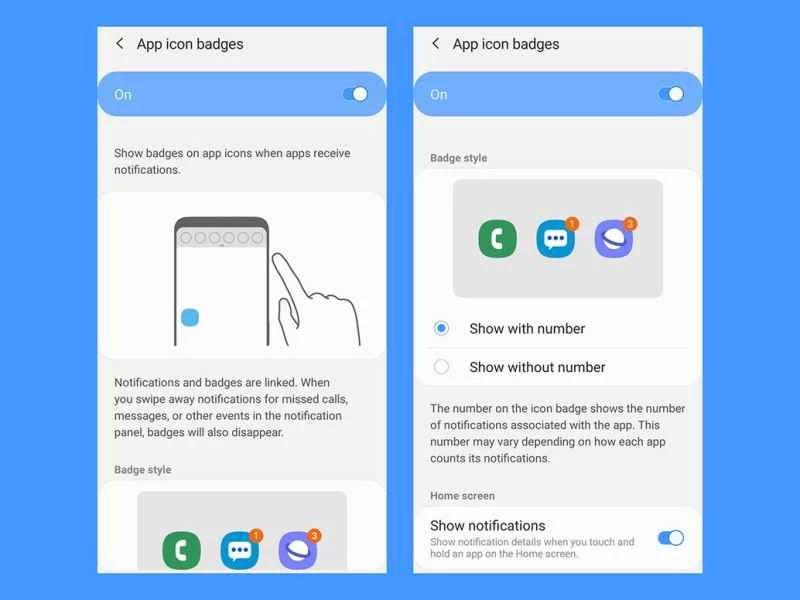
這個功能非常實用。長按主畫面空白區域,選擇「主畫面設定」 ,然後選擇「套用圖示角標」 ,向下捲動選單,將「顯示通知」開關開啟。啟用此功能後,無論何時您長按主螢幕或應用程式抽屜中的圖標,未讀通知都會彈出視窗顯示,方便您快速查看,無需打開應用程式。
14. 啟用主螢幕橫屏模式
大多數應用程式都能很好地在垂直螢幕和橫螢幕模式之間切換,但無論您如何握持手機,S10 的主螢幕預設都會保持垂直螢幕模式。若要讓主畫面在您翻轉手機時也顯示橫屏模式,請長按主畫面空白區域,然後選擇「主畫面設定」 。將「旋轉至橫螢幕模式」開關打開,您的主螢幕就會像其他應用程式一樣旋轉顯示。
15. 為任何即時通訊應用程式取得彈出式聊天氣泡
如果您喜歡 Facebook Messenger 的聊天氣泡功能——對話提醒會以氣泡形式彈出,氣泡內包含聯絡人頭像——三星 Galaxy S10 可讓您在任何即時通訊應用程式中實現此功能。在「設定」中,開啟「進階功能」選單,然後選擇「智慧型彈出檢視」 :在下一個畫面中,您可以為任何支援多視窗模式的應用程式啟用或停用彈出提醒(您裝置上的大多數應用程式應該都支援)。
16. 調整常亮顯示設定
S10 最棒的功能之一是常亮顯示,手機鎖定螢幕時它會以微弱亮度顯示。您可以透過開啟「設定」並選擇「鎖定畫面」來設定此處顯示的內容,例如時間、天氣預報和應用程式通知。此選單中的選項可讓您自訂所有內容,從時鐘的外觀(點擊「時鐘樣式」 )到旁邊顯示的小工具(點擊「FaceWidgets 」)。
17. 用壁紙遮住打孔痕跡
Galaxy S10 正面獨特的挖洞螢幕設計可能並非人人都能接受,但只要搭配合適的壁紙,就能巧妙地利用它,甚至完全隱藏起來。不妨看看 Reddit 上的這個帖子,裡面有很多創意十足的圖片,有的巧妙地將攝像頭用作人物的眼睛,有的則將其作為場景中的物體,還有的則用黑色背景遮蓋住挖孔屏。就連三星也加入了這場創意大戰。
18. 使用手勢代替按鈕
如果您喜歡用滑動螢幕而不是點擊按鈕來操控智慧型手機,S10 可以滿足您的需求。開啟“設定”,點選“顯示” ,然後點選“導覽列” 。您會發現,您可以將通常的三個按鈕替換為全螢幕滑動操作。在同一畫面上,您還可以更改螢幕上按鈕的順序,例如,您可以將返回按鈕放在底部導覽列的最左側或最右側。
19. 讓眼睛休息一下
S10 內建夜間模式,可為大多數應用啟用深色背景。您可以透過進入“設定”,然後點擊“顯示” ,在“深色模式”或“淺色模式”之間切換來啟用該模式。在同一選單中還有一個藍光過濾開關,其工作原理略有不同,它會減少螢幕發出的藍光,理論上可以減輕夜間用眼時的疲勞。這兩種模式都可以手動啟用和停用,也可以設定為定時啟用。
20. 使用 S10 為其他裝置充電
S10 支援正反可逆無線充電-三星稱之為「無線反向充電」。這意味著您可以將任何支援 Qi 無線充電(最常見的標準)的裝置放在手機背面進行充電。這種方式在小型裝置上效果最佳,因為充電速度更快,而且不會過度消耗手機電量(三星自家的 Galaxy Buds 耳機就非常適合這種正反可逆充電方式)。