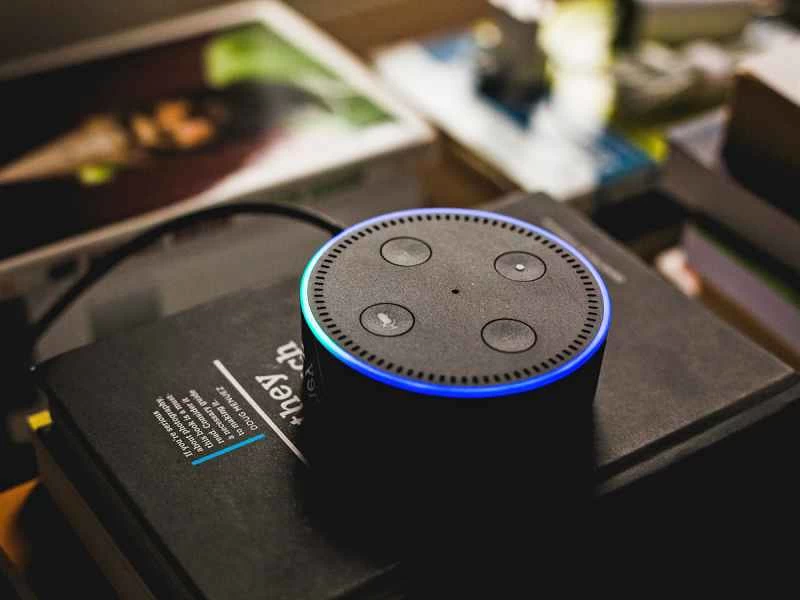
由於 Alexa 等智慧音箱的普及,我們的家變得越來越聰明。
如果你是眾多在壁爐架或廚房檯面上擺放了 Google Home 或 Amazon Echo 的用戶之一,那麼你就可以輕鬆透過語音命令控制各種智慧家庭設備。
只要您的智慧家庭設備確認與亞馬遜 Alexa、Google助理或蘋果 HomeKit 相容,您就可以新增語音控制功能。以下是具體操作方法。
語音控制支援
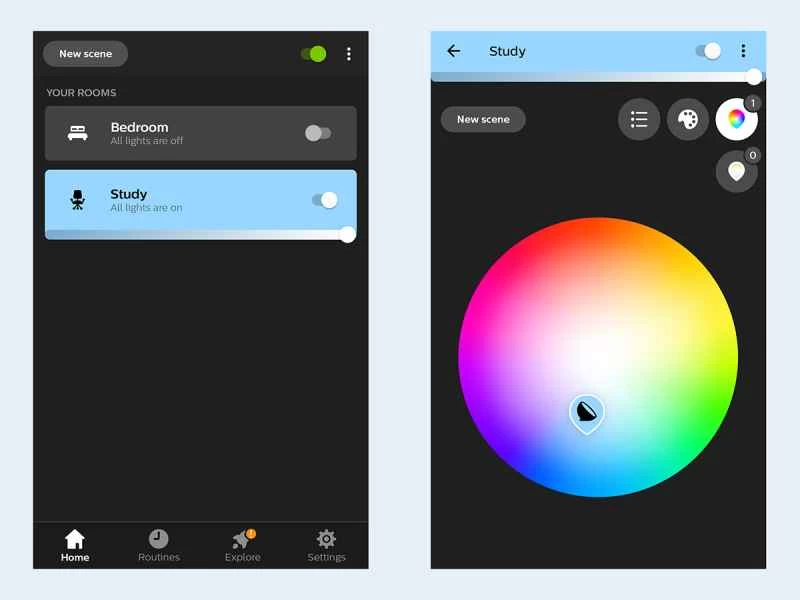
無論您為家中購買哪種智慧家庭設備,通常都會配備專屬的手機應用程式。這款應用程式可讓您透過手機控制設備,並設定自動化程式。如果某款硬體也標示相容 Google Assistant、Amazon Alexa 或 Apple HomeKit,則表示您可以為智慧型裝置新增語音控制功能。換句話說,您可以躺在床上,讓 Alexa 關掉廚房的燈。
完成這些步驟並不會使智慧燈泡自帶的應用程式變得多餘,它只是為您提供了另一種控制方式。雖然自備的應用程式始終會提供更多功能和選項,但 Google Assistant、Amazon Alexa 和 Apple HomeKit 可讓您將各種智慧家庭裝置協同工作。您甚至可以組合不同廠商的智慧家庭套件,或設定您的設備與多個智慧助理搭配使用。以下指南假設您的智慧型裝置已設定完成並運作正常,並且已與其自備的應用程式搭配使用。
將裝置新增至 Google 助理
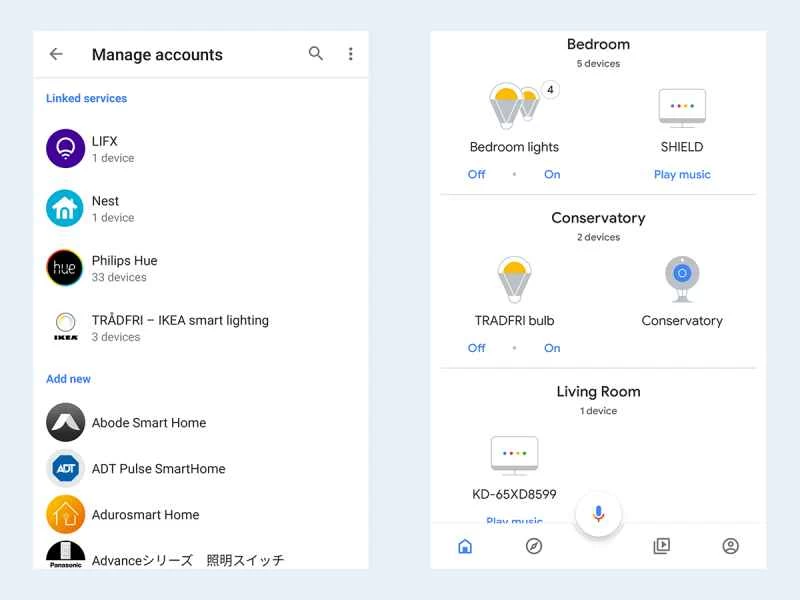
將智慧家庭裝置連接到 Google Assistant 的關鍵在於使用 Google Home 應用程式,您可以將其免費下載到 Android 或 iOS 手機上。如果您之前設定過 Google Home 音箱或 Chromecast,則可能已經安裝了應用程式。假設您已經使用設備自帶的應用程式設定了要新增的智慧家庭設備,請在 Google Home 應用程式的主畫面上選擇“新增” ,然後選擇“設定裝置” ,最後選擇“已有裝置設定?”
接下來,你會看到一個可以連接到 Google 助理的合作夥伴帳戶列表,涵蓋從飛利浦 Hue(智慧燈)到 Ecobee(智慧恆溫器)等各種產品。點擊與你要控制的裝置品牌名稱相符的帳戶,然後使用你的帳戶憑證登入。你的設備應該就會顯示出來。
取得第三方設備清單後,下一個畫面會將它們新增至特定房間。這意味著,例如,您可以告訴 Google 助理“關掉臥室的燈”,臥室裡的所有燈都會立即關閉。在新增帳戶(例如 Philips Hue 或 Ecobee)後,新增至這些帳戶的新裝置應該會自動顯示在 Google Home 應用程式中,您可以將其新增至房間。
將裝置新增至 Google 助理和 Google Home 應用程式後,您可以透過套用點擊裝置及其選項來控制它們,或在 Google 助理(透過手機或智慧音箱)的監聽範圍內使用語音控制。您可以按名稱(例如「將 Ecobee 的功率調到 68」)或按房間(例如「打開書房的所有燈」)來指定設備。
將裝置新增至亞馬遜 Alexa
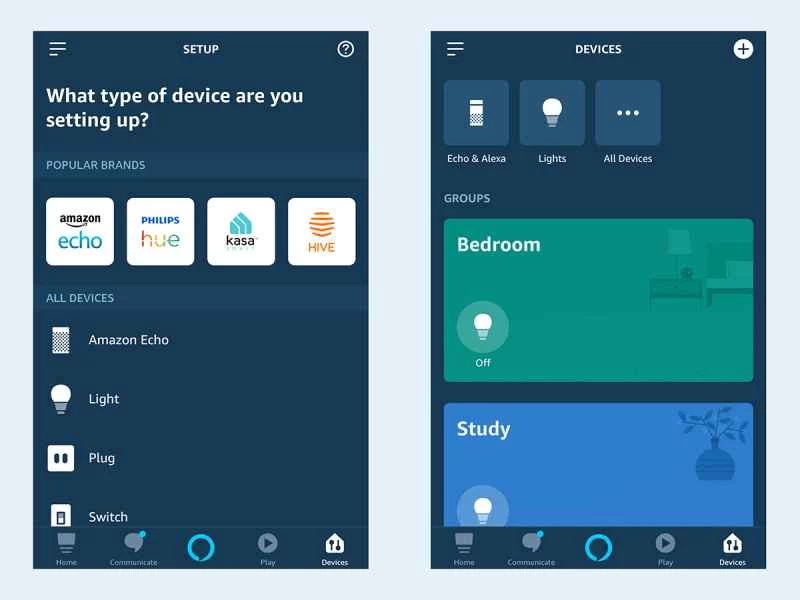
亞馬遜 Alexa 的操作流程類似,但這次你需要使用適用於安卓或 iOS 系統的 Alexa 應用程式。透過 Alexa 應用設定並配置智慧家庭裝置後,開啟手機或平板電腦上的 Alexa 應用程式即可。
點選「裝置」 ,然後點選「所有裝置」 ,再點選右上角的加號圖標,然後點選「新增裝置」 。在頂部選擇您的智慧家庭設備品牌,或使用下方的類別尋找。如果未列出,則可能表示該裝置不受亞馬遜 Alexa 平台支援。您需要在提示時新增必要的 Alexa 技能並登入第三方帳戶。
帳戶連線完成後,點擊「發現裝置」即可查看裝置-之後您應該就能看到智慧型裝置了。系統會提示您將新設備指派到房間,如果您想要分組控制設備,則必須執行此操作。如果您之後添加了更多同一品牌的智慧家庭硬件,請再次執行發現流程,但無需再進行帳戶連接。
設定完成後,即可開始使用:您的智慧家庭設備將出現在 Alexa 應用中,您可以透過輕點螢幕進行控制,或者如果 Amazon Echo 音箱在有效範圍內,也可以透過 Alexa 語音命令進行控制。例如,對於智慧燈,您可以說「打開書房燈」或「將書房燈亮度調至 50%」。有關所有選項,請查看設備隨附的說明書。
將裝置新增至 Apple HomeKit
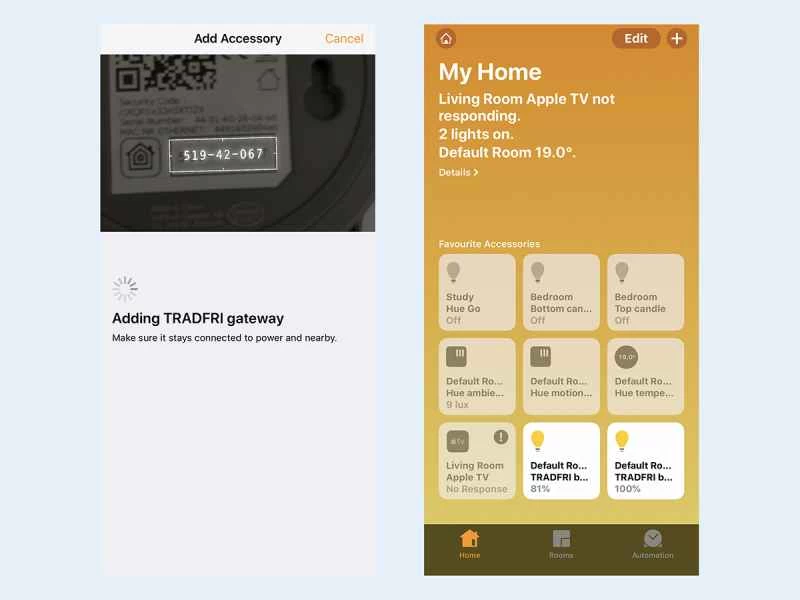
最後,您還可以將裝置新增至 Apple HomeKit,並透過 Siri 語音指令進行控制。在 iOS 系統預先安裝的「家庭」App 中,輕按右上角的「+ 」按鈕,然後選擇「新增配件」 。如果裝置包裝上有無線圖標,您可以在裝置開機狀態下將 iPhone 或 iPad 靠近裝置;否則,您需要掃描裝置上的 HomeKit 設定碼。
完成上述步驟後,「家庭」App 應該能夠識別您要新增的裝置並開始整合過程。接下來的畫面可讓您將特定配件新增至特定房間以便更輕鬆控制,並提示您將裝置新增至收藏品列表,該清單會顯示在「家庭」App 的主畫面上。
根據您要新增的設備,您可能需要在設備自帶的第三方應用程式中進行一些額外的設定。例如,對於飛利浦 Hue 智慧燈,您需要在「設定」中啟用Siri 語音控制選項才能建立連線。
所有裝置連接完畢後,它們會顯示在「家庭」App 中,讓您可以輕按一下手指,例如開啟或關閉智慧插座或智慧燈。如果您想使用 Siri,可以使用「關閉臥室插座」或「打開書房燈」之類的語音指令,讓您的智慧家庭設備做出回應。