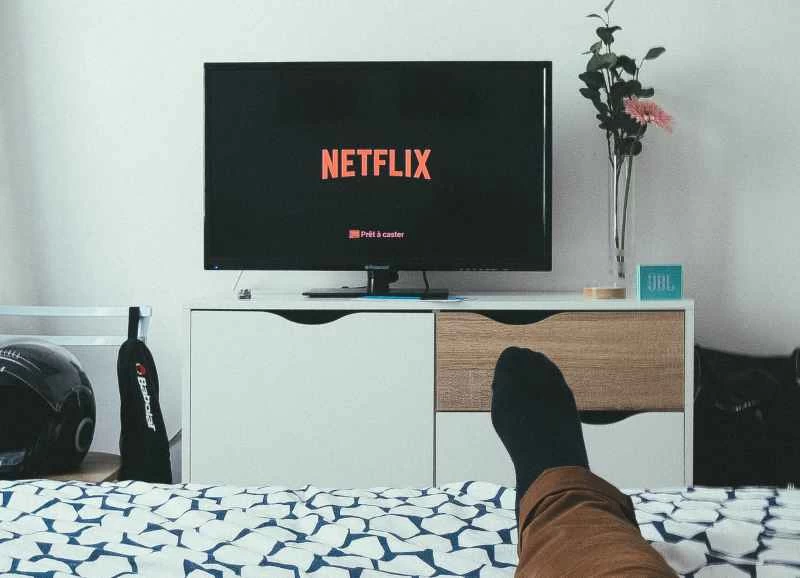
我們的手機功能極為強大,可以用來預訂機票、播放七季《吸血鬼獵人巴菲》以及拍攝高品質照片。你的智慧型手機很可能還能將音樂、電影和照片推送到電視上。
Android 和 iOS 作業系統內建了許多此類功能,我們將在本文中一一介紹。
Google Chromecast
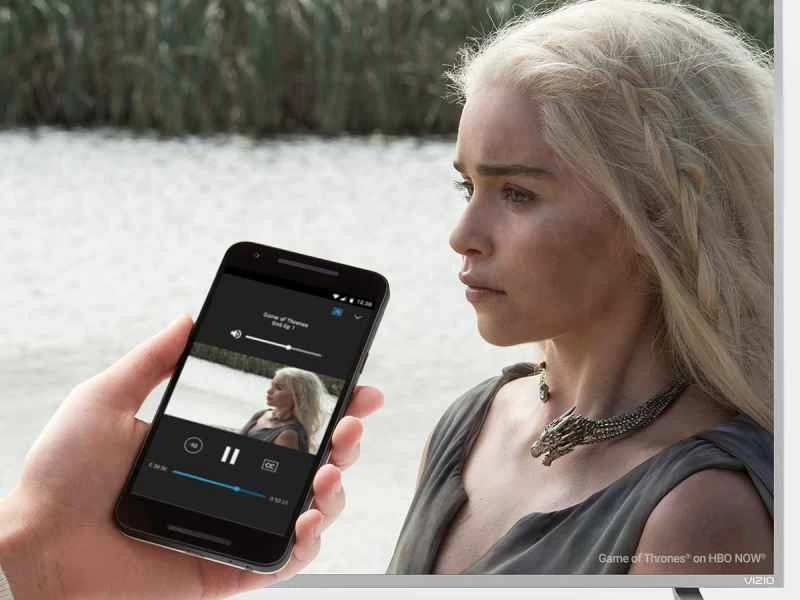
您可能已經熟悉小巧的Google Chromecast 設備,它可以插入電視的空閒 HDMI 接口,讓您的智慧型手機控制電視。您可以選擇標準版 Chromecast(Google 售價 35 美元)或支援 4K 功能的 Chromecast Ultra(Google售價 69 美元)。
越來越多的電視機內建了 Chromecast 功能,因此您可能不需要單獨的轉接器。如果您的電視運行的是 Android TV 系統(例如許多索尼電視),則 Chromecast 功能已整合到系統中,請查看您的電視型號——Google在此處提供了完整的清單。
無論您是使用獨立的 Chromecast 設備,還是使用內建 Chromecast 的電視,都需要將設備或電視連接到網路。在 Android 電視上,依序選擇「首頁」>「設定」>「網路」>「網路設定」 ,然後依照指示操作。對於 Chromecast,請將其插入電視,然後啟動適用於 Android 或 iOS 系統的 Google Home 應用程式。在主畫面上,依序選擇「新增」>「設定裝置」>「設定新裝置」 ,然後依照指示操作。
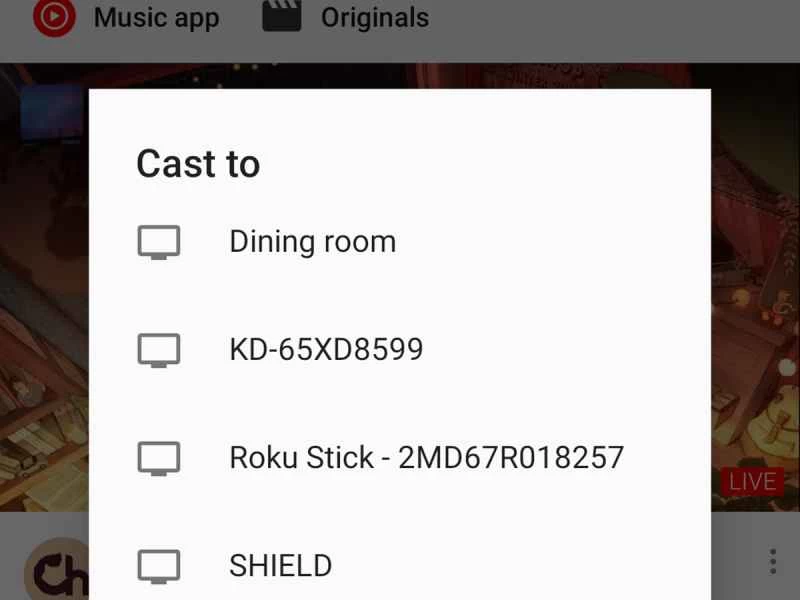
設定已經全部完成——現在你只需要開始投影精彩內容了。你會發現,Android 和 iOS 上大多數處理音訊和視訊的應用程式現在都相容於 Chromecast,如果相容,它們的介面上會有一個小小的圖示——例如左下角有一個帶有無線訊號圖示的視窗。
例如,在安卓版 YouTube 應用程式中,它位於頂部工具列。而在 iOS 版 Netflix 應用程式中,它則位於瀏覽影片時的左下角。唯一缺少的知名音訊或視訊應用程式是蘋果自家的 Apple Music 和 Apple TV 應用程式。
請確保您的手機與 Chromecast 連接到相同 Wi-Fi 網絡,點擊 Chromecast 按鈕,然後從清單中選擇您的 Chromecast 裝置或電視。您可以使用手機控制視訊或音訊的播放,也可以在內容投影到大螢幕時選擇新的播放清單或劇集。再次點擊 Chromecast 按鈕即可取消連接,如果您想切換到其他應用,則需要這樣做。
Apple AirPlay
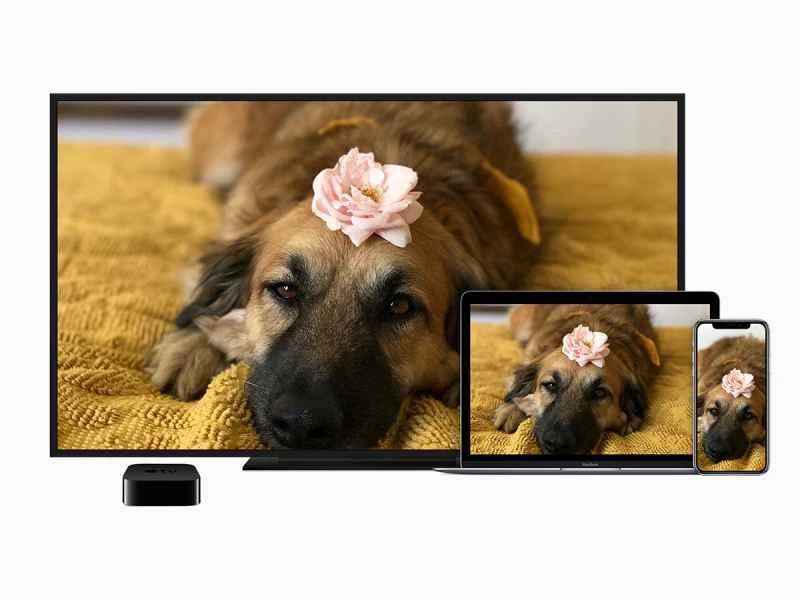
蘋果的AirPlay技術與GoogleChromecast標準類似,都是透過Wi-Fi網路傳輸音訊和視訊。不過,它的普及程度不如Chromecast——例如,你無法從安卓系統的任何應用中使用AirPlay,儘管iOS上的大多數音訊和視訊應用都支援這項功能。
假設你有一部支援 AirPlay 的 iPhone,下一步就是找到可以 AirPlay的裝置。最顯而易見的選擇是 Apple TV,它支援 AirPlay,可以直接插入電視的空閒 HDMI 介面。蘋果也開始在索尼和三星等品牌的電視上將 AirPlay 作為內建功能推出。
這些裝置出廠時應該預設啟用 AirPlay,但檢查一下也無妨。在 Apple TV 上,開啟「設定」應用程式,然後選擇「AirPlay」 ,確保功能已開啟,並且在「允許存取」選單中選擇了「同一網路上的任何人」 。
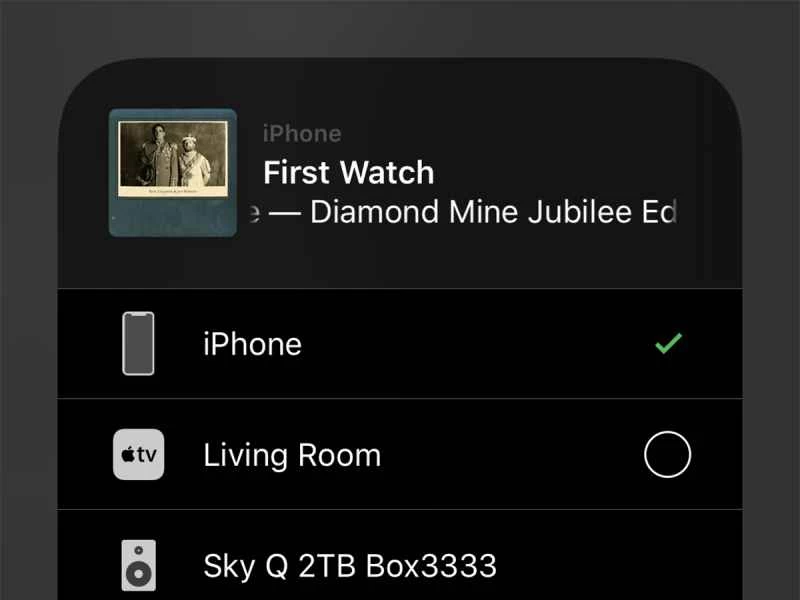
接下來,在 iPhone 上開啟一個支援 AirPlay 的應用程式。同樣,你需要與 Apple TV 或支援 AirPlay 的電視連接到同一個 Wi-Fi 網路。找到 AirPlay 按鈕(一個指向上方矩形的箭頭):點擊它,然後選擇你的 AirPlay 接收器即可開始串流。
例如,在 iOS 版 Netflix 中,AirPlay 按鈕位於播放畫面的左上角。在 iOS 版 Spotify 中,AirPlay 選項位於播放畫面上「可用裝置」按鈕的下方(您可能需要點擊「更多裝置」才能看到它)。與 Chromecast 一樣,您可以在手機上繼續控製播放,同時大螢幕上也會顯示影片或音訊內容。
我們這裡主要討論的是手機,但iPad、Mac和Windows上的iTunes(僅限音訊)也可以透過AirPlay將內容傳送到電視。如果您是蘋果生態系統的重度用戶——尤其是如果您擁有Apple TV——那麼AirPlay是Chromecast之外的一個不錯的選擇。
其他選項
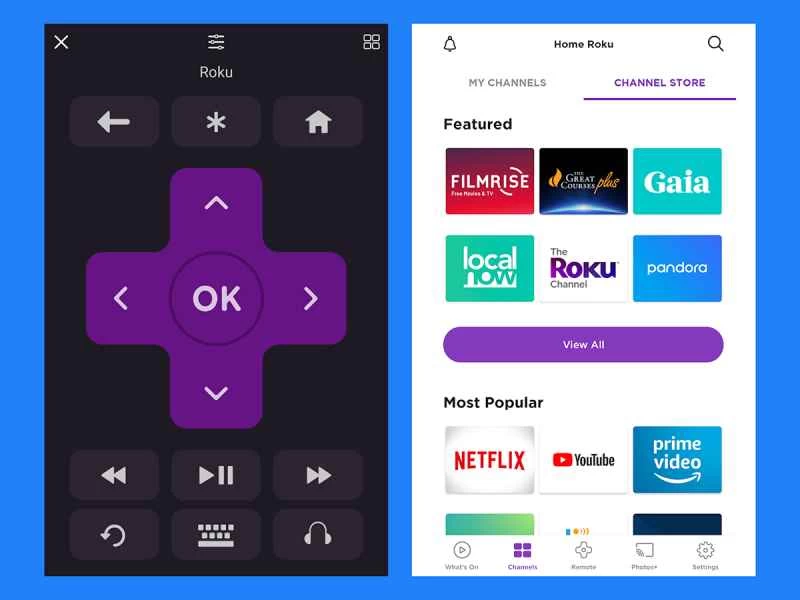
無論你使用的是哪種電視或串流媒體設備,你都應該可以找到某種方法透過手機控制它或向其發送內容。例如,如果你使用的是亞馬遜 Fire TV Stick,你可以下載適用於安卓或 iOS 系統的 Fire TV 應用程式,並將其連接到同一 Wi-Fi 網路下的任何 Fire TV 裝置。
這款應用程式可以讓你控製播放(開始、停止、快退等等)、瀏覽選單,並在需要時輸入密碼。這比用 Fire TV 裝置自帶的遙控器輸入字母和數字要方便得多。
或者,您可能已經將 Roku 機上盒或串流媒體棒插入電視的空閒 HDMI 連接埠。與 Fire TV 裝置一樣,您可以下載適用於 Android 或 iOS 的免費配套應用程序,從而透過手機完全控制您的 Roku 裝置。
這款應用程式讓您可以輕鬆瀏覽選單、輸入文字、選擇想看的內容、切換頻道等等:您甚至可以透過對著手機說話來進行語音搜尋。雖然 Roku 標配的遙控器功能強大,但這款手機應用在控制電視方面更勝一籌。
無論您的電視是什麼品牌和型號,您都應該能找到與之配套的智慧型手機應用程序,尤其是近年來推出的電視。如果沒有,您也可以選擇 Chromecast、Apple TV、Fire TV 或 Roku 等設備,這些設備價格都相對便宜。
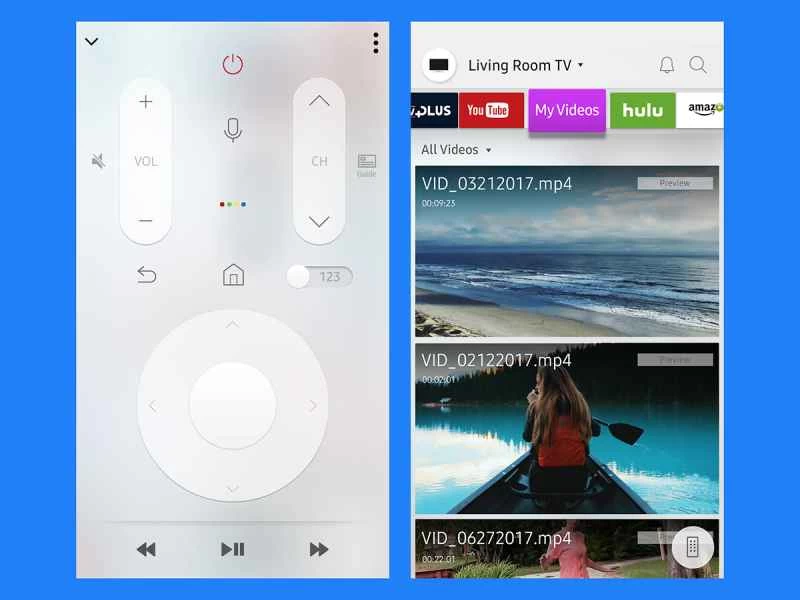
在網路上快速搜尋就能找到各種不同的選項。例如,對於三星智慧電視,你可以下載適用於安卓或iOS系統的Smart View應用程式——它不僅能讓你在電視上瀏覽內容,還能將手機中儲存的照片、影片和音樂投射到大螢幕上。